



 Rozwiązanie
 Centrum Wsparcia
 O nas
O nas Kontakt
Usuń konto administratora w systemie Windows 10, aby zapewnić lepsze zarządzanie
 Penny Warren Opublikowano dnia grudzień 12, 2025Wskazówki dotyczące systemu Windows3-minutowe czytanie
Wiele kont administratora na komputerze z systemem Windows 10 może zaśmiecać system i utrudniać zarządzanie nim. Stare lub nieużywane konta mogą również stwarzać zagrożenia dla bezpieczeństwa lub powodować zamieszanie. Chcesz je usunąć? Trafiłeś na właściwą stronę.
W tym poście wyjaśnimy, co należy zrobić przed usunięciem użytkownika administratora, a co najważniejsze, jak usunąć konto administratora w systemie Windows 10Zapoznaj się z poniższymi krokami, aby móc bezpiecznie zarządzać komputerem i zachować w nim porządek.

W tym artykule:
Część 1: Przed usunięciem użytkownika administratora w systemie Windows
Chcemy, abyś zrozumiał, że usunięcie konta administratora w systemie Windows 10 to poważna sprawa. Jeśli usuniesz je bez przygotowania, możesz utracić ważne pliki lub zablokować się. Zanim cokolwiek zrobisz, warto podjąć pewne kroki, aby zapewnić sobie bezpieczeństwo.
1. Utwórz kopię zapasową swoich danych
Zanim usuniesz administratora, zapisz wszystkie niezbędne pliki. Dotyczy to dokumentów, zdjęć, filmów i pobranych plików. Możesz skorzystać z zewnętrznego dysku twardego lub pamięci masowej w chmurze, takiej jak OneDrive lub Dysk Google. Czasami aplikacje zapisują dane w ukrytych miejscach, więc sprawdź je również dokładnie.

2. Utwórz kolejne konto administratora
System Windows potrzebuje co najmniej jednego konta administratora do zarządzania ustawieniami. Przed usunięciem starego konta administratora utwórz nowe. Oto jak to zrobić:
Iść do Ustawienia > Konta > Rodzina i inni użytkownicy.
Kliknij Dodaj kogoś innego do tego komputeraNastępnie wybierz Nie mam danych logowania tej osoby i wtedy Dodaj użytkownika bez konta Microsoft.
Proszę ustawić nazwę użytkownika i hasło. Po utworzeniu konta proszę je wybrać i kliknąć Zmień typ konta.
Na koniec proszę ustawić to na AdministratorTeraz masz kolejne konto administratora do zarządzania komputerem.
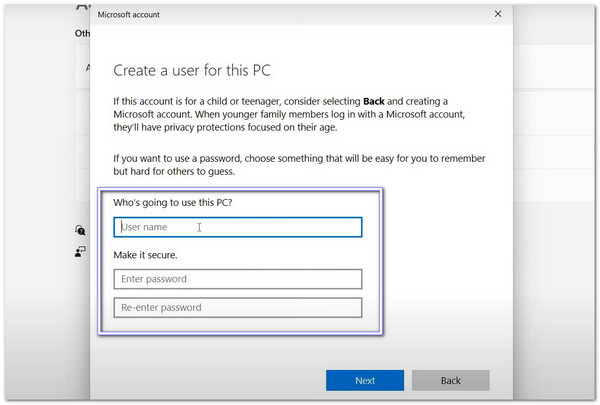
Aby uzyskać więcej informacji, możesz również skorzystać z narzędzi Netplwiz, Zarządzanie komputerem i Wiersz poleceń. dodaj użytkownika systemu Windows 10.
Część 2: Jak usunąć konto administratora w systemie Windows
Usunięcie konta administratora w systemie Windows 10 można wykonać w Ustawieniach lub Panelu sterowania. Upewnij się, że masz kopię zapasową plików i że inne konto administratora jest gotowe. Postępuj zgodnie z poniższymi krokami!
1. Usuń konto administratora w Ustawieniach
To miłe uczucie, gdy system Windows oferuje proste miejsce do zarządzania swoimi danymi. Aplikacja Ustawienia jest jednym z takich miejsc, ponieważ pozwala zarządzać kontami użytkowników w przejrzysty i uporządkowany sposób. Można jej użyć do usunięcia konta administratora, o ile na komputerze jest aktywny inny administrator.
Aby dowiedzieć się, jak usunąć konto administratora w systemie Windows 10/11, zapoznaj się z prezentowanym przewodnikiem.
Kliknij Uruchom Windows przycisk w lewym dolnym rogu. Następnie kliknij Bieg przycisk do otwierania Ustawienia.
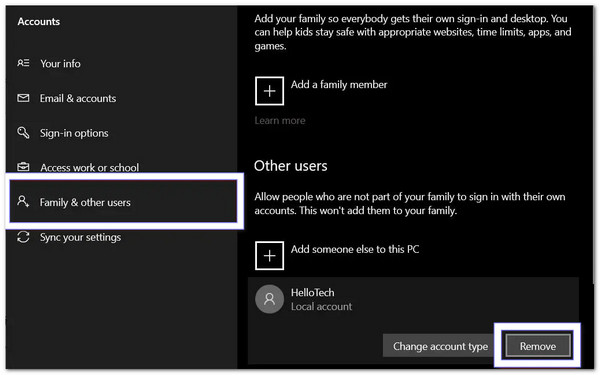
Wybierz Konta, następnie kliknij Rodzina i inni użytkownicy na pasku bocznym po lewej stronie. Znajdź konto administratora, które chcesz usunąć.
Kliknij UsunąćUpewnij się, że użytkownik jest wylogowany. System Windows nie pozwoli Ci usunąć konta, które jest aktualnie używane.
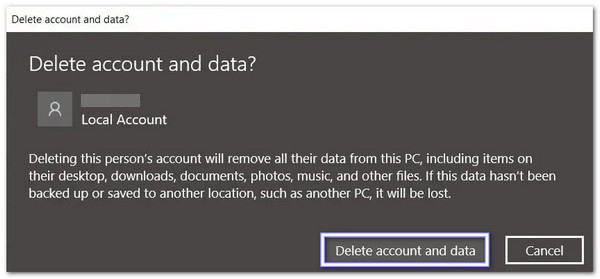
Uderzyć Usuń konto i dane Aby całkowicie usunąć konto. Zrób to tylko wtedy, gdy masz kopię zapasową ważnych plików, ponieważ spowoduje to usunięcie wszystkich danych z tego konta.
2. Usuń konto administratora w Panelu sterowania
Niektórzy lubią stare narzędzia, bo wydają się znajome. Panel sterowania jest właśnie takim narzędziem. Nadal obsługuje konta użytkowników w klasycznym układzie i pomaga, gdy nowsze menu nie wyświetlają potrzebnych informacji. Zapewnia bezpośredni dostęp do kontroli kont i pozwala usunąć niepotrzebne konto administratora.
Dowiedz się poniżej, jak usunąć konto administratora systemu Windows 10:
Kliknij Szkło powiększające w lewym dolnym rogu wpisz Panel sterowaniai naciśnij WchodzićNastępnie zmień widok na Małe ikony.
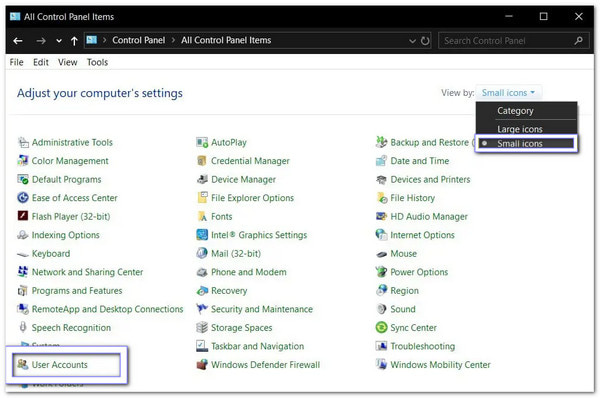
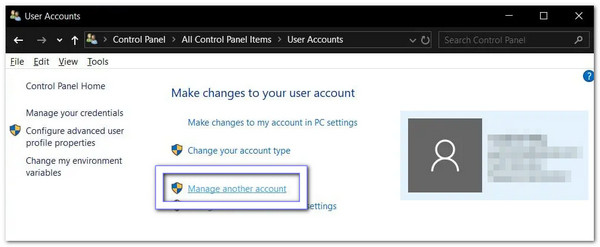
Kliknij Konta użytkowników, Wybierz Zarządzaj innym kontem, a następnie wyszukaj konto administratora, które chcesz usunąć.
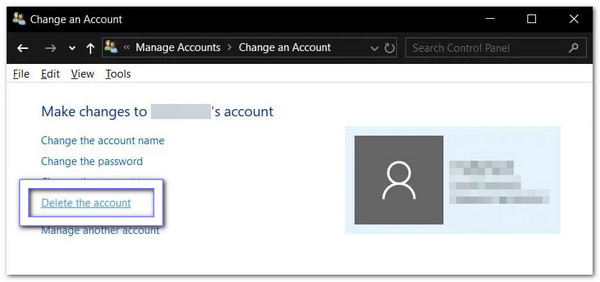
Uderzyć Usuń konto. Najpierw upewnij się, że użytkownik jest wylogowany.
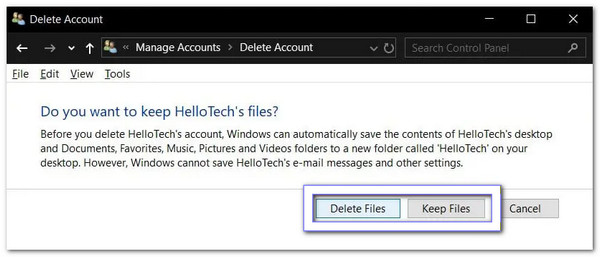
Wybierać Usuń pliki usunąć wszystko, albo Zachowaj pliki zapisać pliki w folderze na pulpicie. Zdecyduj na podstawie swoich potrzeb.
Część 3: Czy można usunąć wbudowane konto administratora?
Prawda jest taka, że system Windows nie pozwala usunąć wbudowanego konta administratora. Jest to konto systemowe, więc opcja usuwania nigdy się nie pojawi. System Windows pozwala jednak je wyłączyć. Po wykonaniu tej czynności konto znika z Panelu sterowania.
Wyłączenie konta jest mylone z jego „usuwaniem”. Konto staje się nieaktywne. Nie będzie Ci już przeszkadzać. W folderze „Użytkownicy” pozostają tylko pozostałe pliki, które można usunąć ręcznie.
Część 4: W przypadku zapomnienia hasła administratora
Jesteś gotowy do pracy, ale nagle zapominasz hasła administratora. Z tego powodu nie możesz uzyskać dostępu do plików ani programów, co wywołuje frustrację. Właśnie wtedy… Resetowanie hasła systemu Windows imyPass staje się wybawieniem.
Umożliwia usunięcie hasła administratora bez naruszania danych. Działa w systemach Windows 10, 11, 8.1, 7, XP i Vista. Możesz nawet utworzyć nowe konto bez logowania, aby uzyskać pełne uprawnienia.
Na dostępnym komputerze z systemem Windows pobierz i skonfiguruj narzędzie imyPass Windows Password Reset.
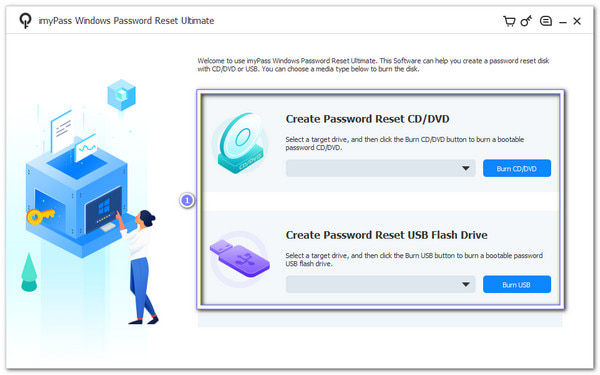
Narzędzie imyPass Windows Password Reset oferuje dwie opcje utworzenia dysku rozruchowego: CD/DVD lub dysk flash USB.
Proszę więc umieścić pustą płytę CD/DVD lub nośnik USB, a następnie wybrać Nagraj CD/DVD lub Nagraj USB, w zależności od Twojego planu. Po zakończeniu nagrywania kliknij OK, wyjmij dysk i zamknij program.
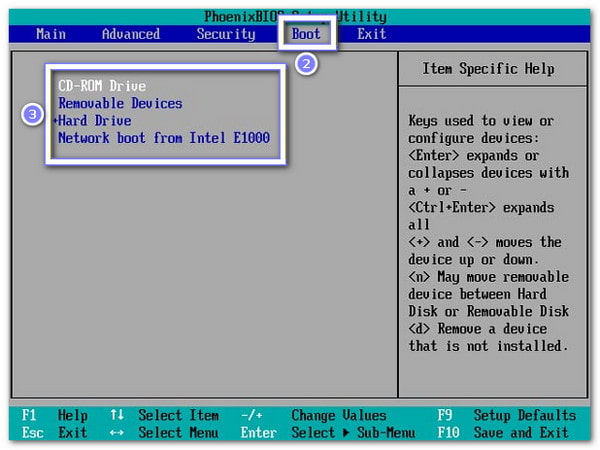
Proszę podłączyć nagraną płytę do zablokowanego komputera z systemem Windows. Nie zapomnij ponownie uruchomić komputera i nacisnąć F12 lub WYJŚCIE wejść do Uruchomić menu.
Tutaj musisz zaznaczyć nagrany dysk klawiszami nawigacyjnymi i nacisnąć Wchodzić, a następnie zapisz i wyjdź z menu. Następnie komputer automatycznie się zrestartuje.
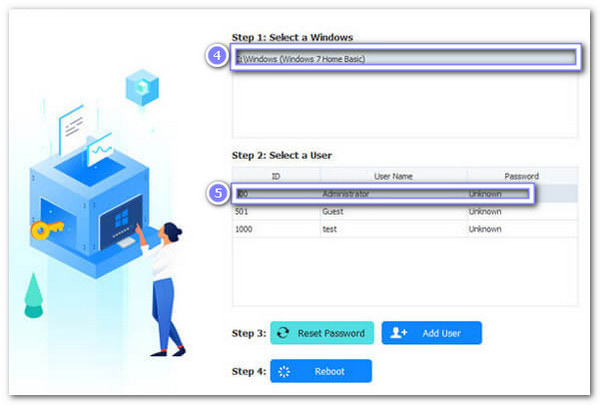
Po ponownym uruchomieniu pojawi się interfejs resetowania hasła systemu Windows imyPass. Na ekranie wybierz wersję systemu Windows, jeśli zainstalowano wiele wersji. Następnie wybierz konto administratora, którego hasła zapomniałeś.
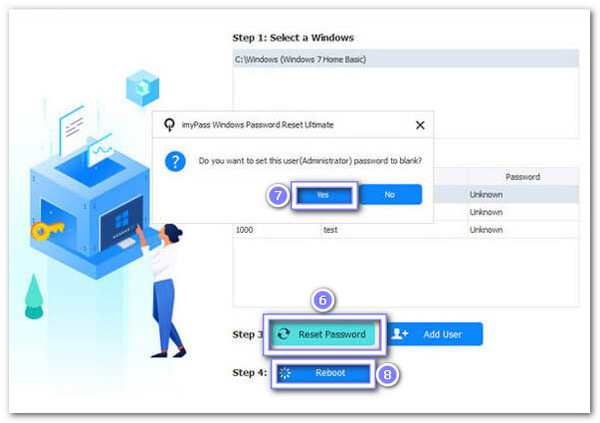
Przejdź na dół i kliknij Zresetuj hasłoi potwierdź naciskając OK w wyskakującym okienku. Program natychmiast usunie hasło administratora i ustawi je na puste. Teraz wyjmij nagraną płytę i uruchom ponownie komputer.
Inne istotne aspekty, które pokazują jego główne mocne strony:
• 100% Wskaźnik sukcesu - Zawsze niezawodnie resetuje hasła administratora systemu Windows.
• Działa z wieloma markami - Kompatybilny z urządzeniami Dell, HP, Samsung, Acer, Lenovo, ASUS, Toshiba, Sony i innymi.
• Zgodność z BIOS-em i trybem Legacy - Działa na komputerach ze standardowym BIOS-em lub starszymi systemami.
• Obsługuje większość systemów plików - Działa z systemami plików FAT16, FAT32, NTFS, NTFS5 i innymi.
• Metody resetowania - Przywracanie ustawień fabrycznych systemu Windows poprzez płytę CD/DVD lub dysk flash USB.
Wniosek
Usuwanie konta administratora w systemie Windows 10 To prosty sposób na zarządzanie dostępem do komputera. Pomaga on chronić system, usuwać nieużywane konta i zapobiegać nieautoryzowanemu dostępowi.
Ale jeśli kiedykolwiek zapomnisz hasła administratora, Resetowanie hasła systemu Windows imyPass Jest po to, żeby pomóc. Działa 100%, bezpiecznie usuwa hasło i pozwala łatwo wrócić do komputera, dzięki czemu możesz bez stresu rozpocząć to, co musisz zrobić.
Penny specjalizuje się w rozwiązywaniu problemów z GPS oraz optymalizacji systemu Windows. Wcześniej pracowała jako inżynier wsparcia technicznego, pomagając klientom skutecznie rozwiązywać problemy związane z lokalizacją i działaniem systemu. Dzięki doświadczeniu w obszarze wsparcia IT oferuje praktyczne rozwiązania, które naprawdę działają. W wolnym czasie lubi wędrówki i geocaching, testując technologie GPS w rzeczywistych warunkach.
Gorące rozwiązania
-
Wskazówki dotyczące systemu Windows
- Jak zresetować laptop ASUS
- Jak przywrócić Microsoft Surface do ustawień fabrycznych
- Jak przywrócić laptop Lenovo do ustawień fabrycznych
- Jak usunąć konto administratora w systemie Windows 10
- Jak przywrócić laptop HP do ustawień fabrycznych
- Jak skonfigurować auto-logowanie w systemie Windows
- Jak zmienić nazwę użytkownika w systemie Windows
- Jak zresetować laptop Dell
-
Hasło systemu Windows
-
Napraw Windows
-
Wskazówki dotyczące hasła

Resetowanie hasła systemu Windows
Zresetuj konto administratora/użytkownika systemu Windows
Darmowe pobieranie Darmowe pobieranie
