



 Soluţie
 Centru de asistență
 Despre noi
 a lua legatura
Cum să rezolvi problema App Store care solicită încontinuu parola pe iOS
 Samuel Spenser publicat pe 4 iulie 2025Deblocați iOSLectură de 3 minute
„App Store-ul meu pentru iPhone 17 Pro Max solicită întotdeauna introducerea parolei Apple ID pentru aplicațiile gratuite. Cum opresc fereastra pop-up?” Utilizatorii de iPhone și iPad trebuie să descarce și să cumpere aplicații din App Store. De fiecare dată când descărcați aplicații, App Store trebuie să vă verifice identitatea prin parola Apple ID, Face ID sau Touch ID. Dacă App Store solicită încontinuu parola, nu poți instala nimic. Acest articol te ajută să rezolvi rapid această problemă.

În acest articol:
Partea 1: De ce App Store continuă să ceară parola
App Store vă solicită parola pentru a se asigura că sunteți proprietarul real al dispozitivului, precum și pentru a confirma că descărcarea aplicației a fost intenționată. Principalele motive pentru care App Store vă solicită în mod repetat parola includ:
1. Ți-ai schimbat parola Apple ID, dar nu ai actualizat modificările pe iPhone sau iPad.
2. Există o eroare temporară sau o eroare de software.
3. iPhone-ul tău se blochează atunci când cumperi o aplicație.
4. Contexte conflictuale.
Partea a 2-a: Cum să remediați problema App Store care solicită încontinuu parola
Soluția 1: Verificați ID-ul Apple
Dacă App Store vă solicită în mod repetat o parolă, primul lucru pe care ar trebui să-l faceți este să vă verificați ID-ul Apple. Vă puteți deconecta de la ID-ul Apple actual și vă puteți conecta din nou la contul și parola de pe iPhone sau iPad.
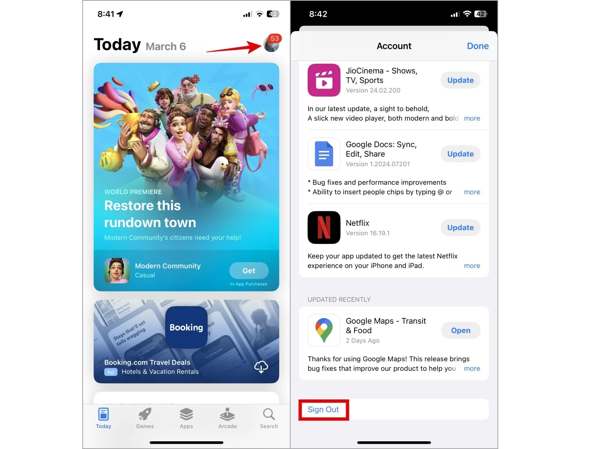
Deschide aplicația App Store pe iPhone.
Atingeți fotografia de profil.
Derulați în jos și atingeți Sign out buton.
Apoi, conectează-te cu ID-ul și parola Apple în App Store.
Soluția 2: Verificați achiziția în aplicație
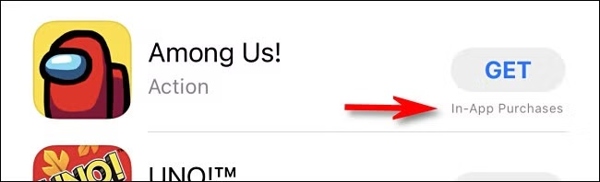
Dacă descarci o aplicație, dar App Store îți cere încontinuu o parolă, ar fi bine să verifici informațiile aplicației. De fapt, unele aplicații, gratuite sau nu, au achiziții în aplicație. Asta înseamnă că poți accesa anumite funcții doar dacă plătești pentru ele. În astfel de cazuri, App Store îți solicită parola pentru a confirma că faci achiziția.
Soluția 3: Repornirea forțată a iPhone-ului
Dacă iPhone-ul se blochează la achiziționarea unei aplicații, App Store va continua să solicite o parolă. Soluția este simplă: introduceți iPhone-ul în Mod de recuperare și repornește forțat iPhone-ul. Combinația de butoane diferă în funcție de modelul iPhone-ului tău:
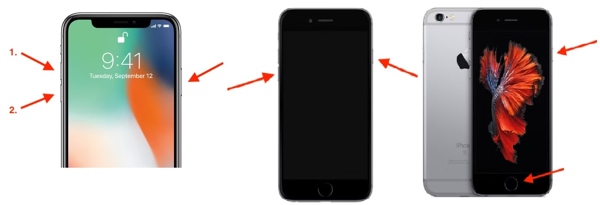
Pe un iPhone 8 sau o versiune ulterioară
Apăsați și eliberați rapid butonul Creșterea volumului buton.
Faceți același lucru cu Volum scăzut buton.
Tine Latură butonul până când vedeți sigla Apple.
Pe un iPhone 7/7 Plus
Tine Volum scăzut + Latură butoane până când apare logo-ul Apple.
Pe un iPhone 6s sau o versiune anterioară
Tine Acasă + Somn/Trez butoane până când apare logo-ul Apple.
Soluția 4: Dezactivați actualizarea automată
iPhone și iPad vă permit să instalați automat actualizări ale aplicațiilor. Acesta este un alt motiv pentru care App Store vă cere încontinuu parola. Dacă doriți să scăpați de întrerupere și să instalați manual actualizările, puteți dezactiva această funcție.
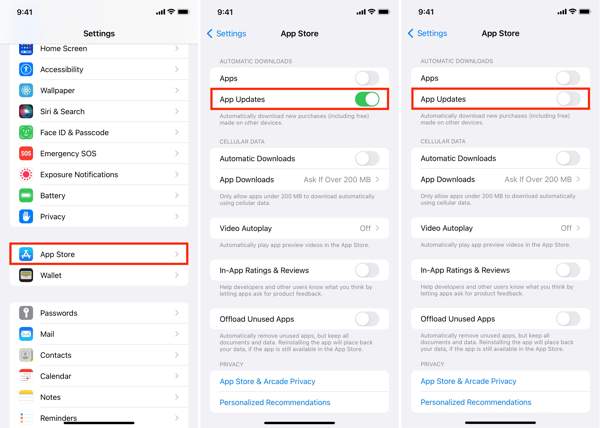
Rulați Setări aplicația pe ecranul de pornire.
Du-te la Magazin de aplicații fila.
Găsi Actualizări ale aplicației sub Descărcare automată secțiune.
Dezactivați comutatorul.
Soluția 5: Dezactivați opțiunea „Solicitare parolă”
Dacă vrei să împiedici App Store să solicite o parolă atunci când descarci aplicații gratuite, poți dezactiva opțiunea „Solicită parolă”. În plus, poți alege să utilizezi verificarea pentru o perioadă fără a introduce parola.
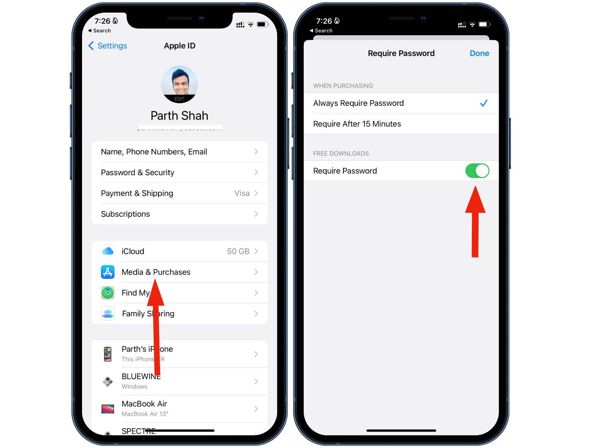
Pasul 1: Atingeți profilul dvs. în Setări aplicația.
Pasul 2: Accesați Media și achiziții.
Pasul 3: Alegeți Setări parole și dezactivați Solicitați parola sub Descărcări gratuite secțiune.
Pasul 4: Selectați Solicitați după 15 minute sub La cumpărare.
Pasul 5: În final, atingeți Terminat buton.
Partea 3: Soluția supremă pentru a remedia problema cu App Store care solicită încontinuu parola
Dacă ați uitat parola ID-ului Apple, imyPass iPassGo te poate ajuta să rezolvi problema solicitării continue a parolei de către App Store. Elimină vechiul cont de pe dispozitivul iOS, astfel încât să te poți conecta cu un nou ID Apple și o parolă.

Peste 4.000.000 de descărcări
Ocoliți a uitat parola Apple ID de pe dispozitivul tău iOS.
Nu necesită parola iPhone-ului sau alte limitări.
Oferă funcții bonus, cum ar fi bypass-ul MDM.
Acceptă cele mai recente versiuni de iOS și iPadOS.
Cum să remediați problema App Store care solicită încontinuu parola pe iPhone
Instalați instrumentul de eliminare a ID-ului Apple
Lansează cel mai bun instrument de eliminare a ID-ului Apple după ce îl instalezi pe computer. Este disponibil pe Windows 11/10/8/7 și Mac OS X 10.12 sau o versiune ulterioară. Conectează iPhone-ul sau iPad-ul la computer cu un cablu Lightning. Alege Eliminați ID-ul Apple modul și faceți clic pe start buton.

Eliminați ID-ul Apple
Dacă funcția Găsire este dezactivată, software-ul va elimina automat parola ID-ului Apple.
Dacă aplicația Găsire este activată pe iOS 11.3 sau o versiune anterioară, resetați toate setările de pe dispozitiv. Apoi, software-ul își va face treaba.
Dacă aplicația Găsire este activată pe iOS 11.4 sau o versiune ulterioară, activează 2FA pe iPhone. Introduceți 0000 pentru a confirma acțiunea. Verificați informațiile dispozitivului și apăsați start pentru a începe eliminarea ID-ului Apple.

Concluzie
Acest ghid explică De ce App Store solicită încontinuu o parolă și oferă soluții eficiente pentru a rezolva această problemă. Puteți urma aceste soluții pentru ca App Store-ul dvs. să funcționeze normal. imyPass iPassGo este soluția unică pentru a elimina conturile Apple anormale de pe dispozitiv.
Samuel este redactor senior la imyPass. Este expert în deblocarea parolelor. Are peste cinci ani de experiență în scrierea de tutoriale despre deblocarea telefoanelor.
Soluții fierbinți
-
Deblocați iOS
- Revizuirea serviciilor gratuite de deblocare iCloud
- Ocoliți activarea iCloud cu IMEI
- Eliminați Mosyle MDM de pe iPhone și iPad
- Eliminați support.apple.com/iphone/passcode
- Revizuirea Checkra1n iCloud Bypass
- Ocoliți codul de acces pentru ecranul de blocare al iPhone
- Cum să faci Jailbreak iPhone
- Deblocați iPhone fără computer
- Ocoliți iPhone-ul blocat pentru proprietar
- Resetare din fabrică iPhone fără parola ID Apple
-
Sfaturi iOS
-
Deblocați Android
-
Parola Windows


