



 Soluţie
 Centru de asistență
 Despre noi
 a lua legatura
Resetarea Apple Watch după blocarea parolei pas cu pas
 Samuel Spenser publicat pe 12 iunie 2025Deblocați iOSLectură de 3 minute
Prea multe încercări de resetare a Apple Watch-ului cu cod de acces se poate întâmpla atunci când tu sau altcineva introduceți codul greșit de mai multe ori, blocând dispozitivul din motive de securitate. Dacă se întâmplă acest lucru, ceasul dvs. va deveni inaccesibil până când este resetat. Acest ghid vă va ghida prin procesul de resetare a Apple Watch-ului, de re-asociere a acestuia cu iPhone-ul și de recâștigare rapidă a accesului complet.

În acest articol:
Partea 1. Câte încercări de introducere a parolei sunt permise pe Apple Watch
Apple Watch este conceput astfel încât să limiteze numărul de încercări nevalide de introducere a codului de acces. Primele cinci încercări greșite vor duce la o perioadă de blocare de un minut. Dacă continuă să existe mai multe încercări greșite, durata se schimbă la cinci minute, apoi sare la cincisprezece minute, urmată de o oră. Devine extrem de dificil pentru oricine încearcă să ghicească codul de acces pe parcursul mai multor încercări din cauza perioadelor lungi de așteptare.
Pentru o perioadă, dacă parola este introdusă greșit de mai multe ori, ceasul se va opri complet. Pentru a recâștiga accesul, va trebui să resetați Apple Watch prin intermediul iPhone-ului sau prin modul de recuperare de pe dispozitiv. Dacă ceasul este pierdut sau furat, acest sistem de securitate vă protejează informațiile personale, permițând accesul la date, menținându-le în același timp integritatea.
Partea 2. Cum să resetezi Apple Watch după prea multe încercări de introducere a parolei
Dacă Apple Watch este evaluat incorect în mod repetat, acesta se blochează și nu poate fi utilizat. Pentru a restabili funcționalitatea, trebuie efectuată o resetare completă, care implică eliminarea tuturor datelor, setărilor și codurilor de acces stocate pe dispozitiv. După ce acest lucru este făcut, dispozitivul este pregătit pentru a fi configurat sau restaurat folosind o copie de rezervă existentă.
Opțiunea 1: Resetarea Apple Watch folosind un iPhone asociat
Aceasta este cea mai simplă și mai eficientă metodă, mai ales dacă Apple Watch-ul este asociat cu iPhone-ul. Puteți șterge de la distanță și permanent datele de pe Apple Watch folosind aplicația Apple Watch de pe iPhone, care poate, de asemenea, recupera date de pe dispozitiv pentru a ocolirea blocării activării Apple Watch.
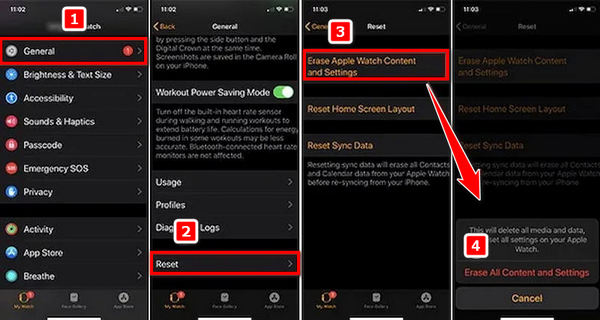
Pentru a te asigura că cele două dispozitive comunică corect, apropie Apple Watch-ul de iPhone.
Deschide Apple Watch aplicația pe iPhone.
Vă rugăm să atingeți Ceasul meu filă, care se află în partea de jos a ecranului.
Pentru General setări, atingeți General pentru a accesa lista de funcții și setări disponibile pentru ceas.
Derulați în josul ecranului și apăsați pe Resetare.
Apăsați pe Ștergeți conținutul și setările Apple Watch.
Din nou, o fereastră pop-up de confirmare vă va cere să dați undă verde. Apăsați Şterge Toate Conținut și setări încă o dată pentru a începe resetarea.
Opțiunea 2: Resetarea Apple Watch direct folosind butoanele ceasului
Această metodă funcționează perfect dacă nu poți accesa iPhone-ul asociat sau dacă cele două dispozitive nu mai sunt conectate. Îți permite să efectuezi o resetare manuală fără nicio configurare prealabilă, folosind doar butoanele hardware de pe ceas.
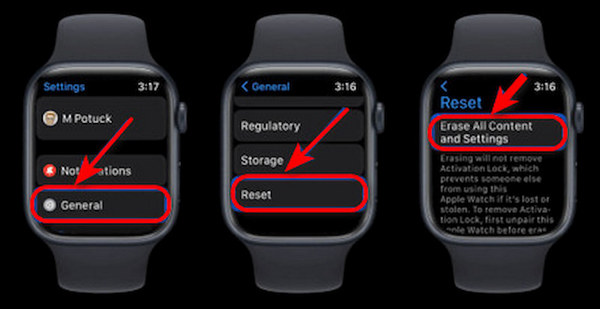
Apple Watch-ul trebuie să fie setat pe modul repaus sau repaus dacă este încărcat în timpul procesului de resetare, astfel încât dispozitivul să rămână pornit.
Pe dispozitiv, apăsați butonul lateral până când Oprire cursorul apare pe ecran.
Odată ce cursorul este vizibil, apăsați și mențineți apăsat butonul Coroana digitală (butonul rotund din lateral) până când vedeți ecranul care oferă opțiunea de a Sterge tot continutul si setarile.
Apăsați pe Sterge tot continutul si setarile.
Confirmați selecția atingând Resetați, iar ceasul va începe să se ștergă singur.
Partea 3. Cum să asociezi din nou Apple Watch cu iPhone
După ce Apple Watch-ul a fost resetat, acesta va șterge toate informațiile stocate anterior și va trebui să îl asociezi din nou cu iPhone-ul. Ceasul și telefonul trebuie să fie asociate împreună pentru ca datele, notificările și setările aplicațiilor să fie sincronizate corect, permițându-ți să deblocarea iPhone-ului cu Apple WatchTotul funcționează bine și va ajuta utilizatorul în mod comprehensiv. Procedura este simplă și necomplicată. Urmați pașii enumerați mai jos și veți putea să o configurați în cel mai scurt timp.
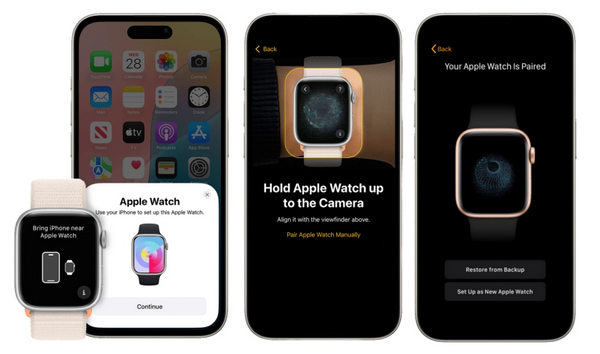
Apropie Apple Watch-ul de iPhone. Activează Apple Watch-ul, iar apoi ecranul de asociere ar trebui să apară pe iPhone. Selectează start.
Selectați Configurează pentru mine pentru a pregăti setările Apple Watch pentru configurare în vederea utilizării personalizate.
Camera conectată la iPhone se va activa și va afișa un cadru pe ecran cu Apple Watch-ul poziționat corespunzător. Odată ce ceasul este poziționat corect în cadru, asocierea se va realiza fără probleme.
Sistemul vă va oferi apoi două alternative: Restaurare din copie de rezervă sau Configurare ca Apple Watch nou. Selectând Restaurați din Backup vă va permite să accesați informațiile și configurațiile anterioare. Pe de altă parte, dacă doriți să începeți de la zero sau dacă nu există o copie de rezervă, optați pentru Configurați ca nou opțiune.
Urmați instrucțiunile de pe ecran pentru a finaliza configurarea. Aceasta include conectarea cu ID-ul Apple, selectarea setărilor și activarea funcțiilor precum Siri, serviciile de localizare și Apple Pay.
Mai multe sfaturi: Eliminați parola iOS cu un singur clic dacă ați uitat
Încercarea de a ocoli restricțiile privind codul de acces pe un iPhone, iPad sau chiar un iPod blocat poate părea problematică atunci când codul de acces uitat face dispozitivul inutil. Deblocarea dispozitivului iOS este mult mai ușoară dacă utilizați imyPass iPassGoAcest software este conceput pentru a ajuta utilizatorii să recâștige controlul asupra dispozitivelor lor iOS în diverse situații. imyPass iPassGo este sigur și eficient, deoarece este compatibil cu toate versiunile de iOS.

Peste 4.000.000 de descărcări
Deblochează parolele iOS, Touch ID, Face ID și Screen Time fără parole.
Elimină blocările, ID-ul Apple, MDM, timpul de utilizare a ecranului și criptarea backup-ului iTunes cu un singur clic.
Interfață simplă, conectați-vă și urmați instrucțiunile.
Acceptă toate iPhone-urile, iPad-urile și iPod-urile, inclusiv cele cu dezactivare și iOS 26.
Eliminați ID-ul Apple fără parolă pentru dispozitivele second-hand.
Iată un ghid pas cu pas pentru deblocarea iPhone-ului/iPad-ului/iPod-ului folosind imyPass iPassGo:
Descărcați iPassGo
Pentru început, descărcați iPassGo de pe pagina oficială imyPass și salvați fișierul pe computerul Windows sau Mac. Urmați procedurile standard de instalare pentru a configura software-ul și a vă asigura că funcționează corect.
Conectați dispozitivul iOS
Conectați cablul USB la dispozitivul PlayStation și porniți-l. Pe pagina principală a consolei selectate, includeți opțiunea de meniu intitulată Ștergeți codul de acces în secțiunea de meniu Cod de acces.
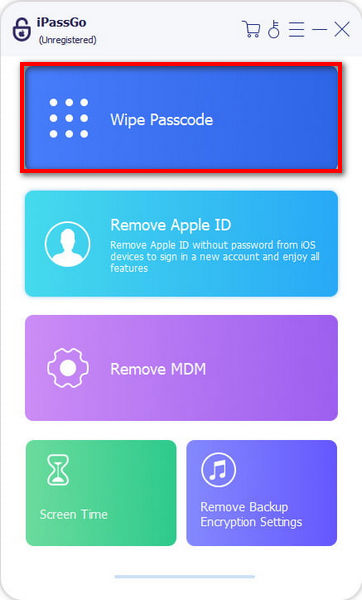
Confirmați informațiile despre dispozitiv
După ce urmați Pasul 2, vă voi ajuta să verificați informațiile pe care le-ați colectat până acum pentru a confirma exactitatea acestora. După ce ați făcut acest lucru, continuați și faceți clic pe start pentru a compila prezentarea în fișierul zip necesar.
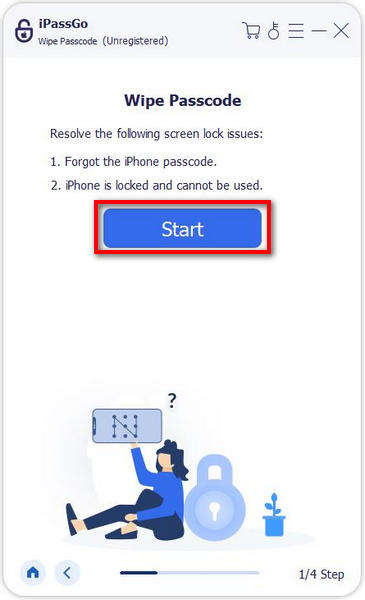
Eliminarea restricțiilor
Aici, faceți clic startși, în final, vi se va solicita să introduceți parola 0000 pentru a finaliza procesul de deblocare. De aici, software-ul va începe să șteargă restricțiile setate de depanatorul tastaturii.

Configurați din nou dispozitivul
După deblocare, dispozitivul iOS va reporni. Acum puteți finaliza procesul de configurare și fie să restaurați dintr-o copie de rezervă, fie să o luați de la capăt fără a fi blocat.
Concluzie
În concluzie, încercarea mai multor resetări ale parolei pe un Apple Watch și apoi încercarea din nou de a-l conecta este crucială pentru a recâștiga accesul după ce a fost blocat. Urmarea pașilor de resetare și conectare asigură că dispozitivul este securizat și gata de utilizare, protejându-vă eficient datele.
Samuel este redactor senior la imyPass. Este expert în deblocarea parolelor. Are peste cinci ani de experiență în scrierea de tutoriale despre deblocarea telefoanelor.
Soluții fierbinți
-
Deblocați iOS
- Revizuirea serviciilor gratuite de deblocare iCloud
- Ocoliți activarea iCloud cu IMEI
- Eliminați Mosyle MDM de pe iPhone și iPad
- Eliminați support.apple.com/iphone/passcode
- Revizuirea Checkra1n iCloud Bypass
- Ocoliți codul de acces pentru ecranul de blocare al iPhone
- Cum să faci Jailbreak iPhone
- Deblocați iPhone fără computer
- Ocoliți iPhone-ul blocat pentru proprietar
- Resetare din fabrică iPhone fără parola ID Apple
-
Sfaturi iOS
-
Deblocați Android
-
Parola Windows


