



 Soluţie
 Centru de asistență
 Despre noi
 a lua legatura
Cum să resetezi codul pentru Timp de utilizare după încercări eșuate [Ghid]
 Samuel Spenser publicat pe 10 februarie 2026Deblocați iOSLectură de 3 minute
Blocările Timp de utilizare li se par majorității utilizatorilor asemănătoare cu un cod de acces al dispozitivului, însă sistemul funcționează după un principiu complet diferit, care îl lasă pe utilizator confuz atunci când erorile încep să se adune. Acest ghid explică ce se întâmplă după 10 încercări nereușite de introducere a parolei pentru timpul de utilizare, de ce nu mai primești acces odată cu trecerea timpului și ce poți face pentru a-ți recăpăta controlul asupra iPhone-ului. Secțiunile următoare detaliază logica din spatele blocării, pașii corecți de recuperare și procedurile de urmat pentru a evita apariția aceleiași probleme în viitor.

În acest articol:
Partea 1. Sistemul de blocare explicat (ce se întâmplă de fapt)
1. Încercările inițiale:
Timp de utilizare nu are o resetare bazată pe timp, precum sistemul de cod de acces al dispozitivului. Contorul de încercări eșuate rămâne permanent fix și trebuie resetat prin introducerea unui cod corect. De îndată ce limita este depășită, blocarea devine permanentă până când se finalizează recuperarea. Astfel se acumulează în tăcere erorile de cod greșit pentru Timp de utilizare, fără a avertiza utilizatorul.
2. Numărul cheie: 10 încercări.
Apple impune o limită fixă ce răspunde unei întrebări frecvente despre câte încercări eșuate de cod pentru Timp de utilizare sunt permise. După 10 încercări consecutive eșuate, codul pentru Timp de utilizare va fi dezactivat, iar pe ecran va apărea un mesaj care confirmă acest statut. Acest lucru nu îți blochează iPhone-ul în sine. Poți în continuare să deblochezi dispozitivul folosind codul de acces al iPhone-ului, dar nu poți modifica setările Timp de utilizare, gestiona limitele sau vedea datele de utilizare până când codul nu este resetat.
3. Când se resetează încercările?
Timp de utilizare nu folosește o resetare bazată pe timp, ca sistemul de cod al dispozitivului. Contorul de încercări eșuate rămâne neschimbat la nesfârșit și se resetează doar dacă este introdus codul corect. Odată atinsă limita, blocarea devine permanentă până la finalizarea procesului de recuperare. Înțelegerea acestui comportament este esențială înainte de a învăța cum să resetezi codul Timp de utilizare după încercări eșuate folosind opțiunile de recuperare aprobate.
Partea 2. Cum să îți resetezi codul pentru Timp de utilizare (3 metode)
1. Folosește parola ID-ului Apple (dacă ai configurat recuperarea)
Apple a integrat o cale de recuperare pentru Timp de utilizare pentru a se asigura că nu există o blocare permanentă a dispozitivului în cazul în care utilizatorii uită codurile. Atunci când recuperarea este activată, ID-ul tău Apple servește drept dovadă de proprietate și poate fi folosit pentru a recâștiga accesul la dispozitiv fără a fi nevoie de ștergerea lui completă. Este o opțiune sigură și de încredere, care ar trebui folosită în primul rând în caz de pierdere a accesului.
Du-te la Setări pe iPhone și atinge Timp de utilizare.
Atingeți Schimbați codul de acces pentru timpul de utilizare, apoi atingeți Am uitat codul de acces.
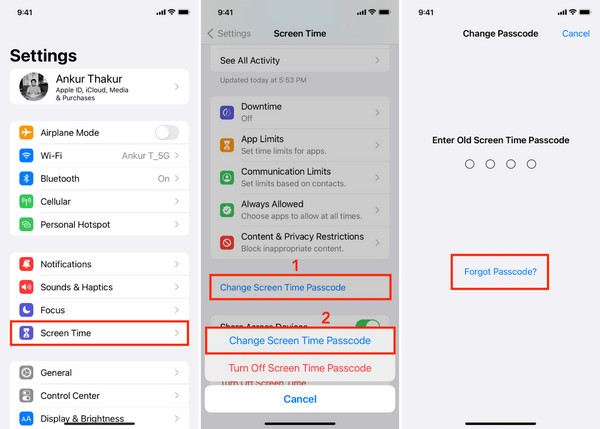
Introdu ID-ul Apple, care este contul tău, și parola asociată cu Timp de utilizare.
Creează și confirmă un nou cod pentru Timp de utilizare.
Această metodă funcționează indiferent de câte încercări de deblocare a Timp de utilizare pe iPhone au eșuat deja.
2. Resetare prin Partajare familială (dacă ești organizatorul)
Cu Partajare familială pentru gestionarea Timp de utilizare, contul organizatorului este în mod intenționat limitat la control. Acesta monitorizează utilizatorii gestionați pentru a preveni ocolirea limitelor și pentru a menține o aplicare uniformă pe toate dispozitivele. Organizatorul este singura persoană care poate reseta sau modifica codul Timp de utilizare al membrilor familiei.
Conectează-te pe iPhone-ul sau iPad-ul organizatorului.
Deschis Setări și atingeți Partajare familială.
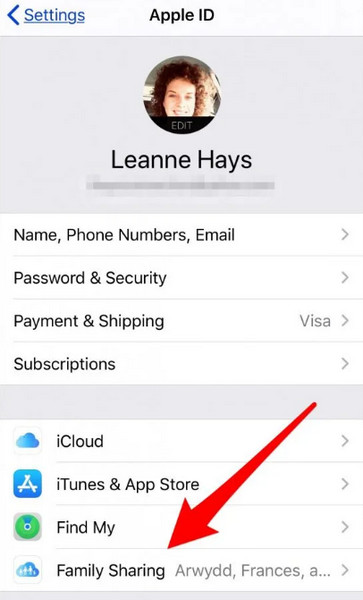
Selectează copilul sau contul gestionat, apoi atinge Timpul ecranului.
Atingeți Schimbați codul de acces pentru timpul de utilizare și setează un nou cod.
Această abordare se aplică după situația în care, după 10 încercări eșuate ale codului Timp de utilizare, modificările locale de pe dispozitiv sunt dezactivate.
3. Folosește imyPass iPassGo
imyPass iPassGo este un produs terț pentru desktop care își propune să depășească limitările Timp de utilizare în cazul lipsei mijloacelor oficiale de recuperare. Funcționează prin conectarea iPhone-ului la un computer și încearcă să șteargă direct setarea Timp de utilizare. Această abordare este, în mod normal, privită ca o soluție de ultimă instanță, deoarece implică riscuri de securitate, confidențialitate și compatibilitate. Ar trebui luată în calcul doar după ce ai înțeles cum să resetezi codul Timp de utilizare după încercări eșuate folosind metode aprobate de Apple.
Descarcă instrumentul imyPass pe computer făcând clic pe butonul de descărcare corespunzător, urmează procedura de instalare și pornește aplicația.
În interfață, fă clic pe Timpul ecranului și conectează dispozitivul de pe care vrei să elimini Timp de utilizare, apoi apasă start.
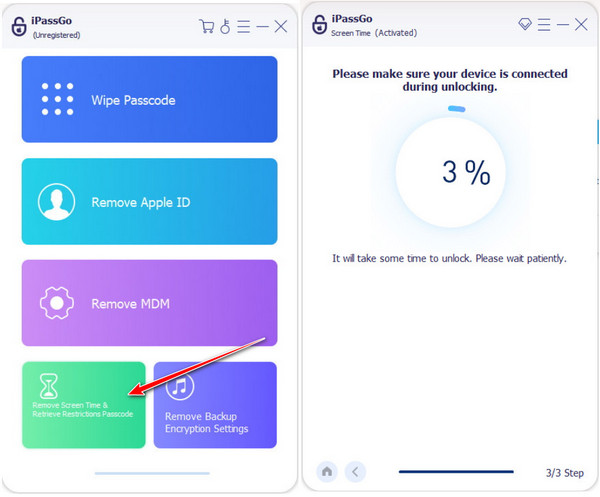
Dacă dispozitivul conectat rulează iOS 12 sau o versiune ulterioară, urmează instrucțiunile de pe ecran. Când ți se cere, selectează Nu transferați aplicații și date pentru a evita ștergerea datelor, apoi alege Configurați mai târziu în Setări pentru a finaliza cu succes eliminarea Timp de utilizare.
Dacă dispozitivul conectat rulează iOS 11 sau o versiune anterioară, instrumentul încearcă să recupereze codul pentru Restricții în loc să îl șteargă. Acest proces necesită un backup iTunes necriptat. După finalizarea recuperării, software-ul afișează pe ecran codul actual pentru Restricții.
Partea 3. Ce NU trebuie făcut și cum să previi această situație
1. Nu continua să ghicești
Ce trebuie să fac dacă am uitat codul Timp de utilizare? Să ghicești de mai multe ori este cea mai rapidă cale de a pierde definitiv accesul. Niciun contor de încercări nu te încetinește și nicio perioadă de așteptare nu te avertizează cu privire la acumularea încercărilor. Fiecare introducere greșită te duce cu un pas mai aproape de o blocare severă, care nu poate fi anulată prin simpla așteptare. Când limita este atinsă, singura soluție sunt metodele de recuperare, care restabilesc accesul. Cea mai sigură reacție în fața incertitudinii este să nu mai încerci și să treci direct la soluțiile de recuperare.
2. Configurează întotdeauna opțiuni de recuperare
Recuperarea Timp de utilizare este opțională, iar neactivarea ei te lasă cu un risc inutil. Un cod uitat poate duce la blocarea permanentă a setărilor. Conectarea Timp de utilizare la un ID Apple sau utilizarea lui prin Partajare familială îți oferă o metodă sigură de a restabili complet accesul, fără pierderi și fără aplicații terțe pentru a ocoliți parola pentru Timp de utilizare. Acordarea unui minut pentru a confirma setările de recuperare previne ore de frustrare mai târziu.
3. Folosește un cod ușor de reținut
Codul pentru Timp de utilizare poate fi ușor uitat atunci când este setat în grabă. Posibilitatea repetării erorilor este redusă cu ajutorul unui cod care poate fi memorat ușor, dar nu este evident. Nu folosi combinații de numere confuze, cum ar fi codurile dispozitivului și limitele dispozitivului. Un cod simplu și clar, împreună cu un sistem de recuperare, oferă cea mai eficientă protecție pe termen lung împotriva blocărilor.
Concluzie
Blocările Timp de utilizare par bruște, însă au reguli clare, ușor de înțeles odată ce înțelegi ce a mers prost. Ghicitul repetitiv sau lipsa configurării recuperării sunt cauza principală a celor mai multe probleme, nu dispozitivul în sine. Odată ce știi cum funcționează blocarea, poți identifica reacția corectă și totul devine mult mai puțin stresant. Fie că remediezi problema acum sau încerci să o previi pe viitor, să știi cum să resetezi codul Timp de utilizare după încercări eșuate îți oferă o cale clară de urmat fără a-ți pune în pericol datele sau a pierde controlul asupra iPhone-ului tău.
Samuel este redactor senior la imyPass. Este expert în deblocarea parolelor. Are peste cinci ani de experiență în scrierea de tutoriale despre deblocarea telefoanelor.
Soluții fierbinți
-
Deblocați iOS
- Revizuirea serviciilor gratuite de deblocare iCloud
- Ocoliți activarea iCloud cu IMEI
- Eliminați Mosyle MDM de pe iPhone și iPad
- Eliminați support.apple.com/iphone/passcode
- Revizuirea Checkra1n iCloud Bypass
- Ocoliți codul de acces pentru ecranul de blocare al iPhone
- Cum să faci Jailbreak iPhone
- Deblocați iPhone fără computer
- Ocoliți iPhone-ul blocat pentru proprietar
- Resetare din fabrică iPhone fără parola ID Apple
-
Sfaturi iOS
-
Deblocați Android
-
Parola Windows


