



 Soluţie
 Centru de asistență
 Despre noi
 a lua legatura
Cum să-ți ștergi ID‑ul Apple cu sau fără parolă
 Penny Warren publicat pe 06 martie 2026Deblocați iOSLectură de 3 minute
Deși un cont de ID Apple este esențial în ecosistemul Apple, există situații în care trebuie să îl ștergi. ștergeți-vă ID-ul Apple. Dacă, de exemplu, ești pregătit să părăsești ecosistemul Apple, primul pas este să renunți la cont. Dacă nu mai folosești adresa de e‑mail care este și ID‑ul tău Apple, trebuie să ștergi contul vechi și să creezi unul nou. Tutorialul nostru îți prezintă întregul proces.

În acest articol:
Partea 1: Cum să ștergi un ID Apple fără parolă
Dacă ți‑ai uitat parola ID‑ului Apple, este imposibil să îți ștergi contul prin metodele obișnuite. Din fericire, iPassGo îți permite să elimini ID‑ul Apple fără parolă. O altă veste bună este că software‑ul este ușor de folosit și nu necesită abilități tehnice.

Peste 4.000.000 de descărcări
Șterge rapid ID‑ul Apple de pe dispozitivul tău iOS.
Nu îți solicită parola ID‑ului Apple sau codul de acces al iPhone‑ului.
Include funcții suplimentare, precum ocolirea parolei pentru Timp de utilizare (Screen Time).
Nu îți va face jailbreak dispozitivului.
Suportă cele mai recente versiuni de iOS și iPadOS.
Cum să ștergi ID‑ul Apple de pe iPhone fără parolă
Conectați-vă la iPhone
Pornește software‑ul de eliminare a ID‑ului Apple după ce îl instalezi pe PC. Există și o versiune pentru Mac. Conectează iPhone‑ul la PC cu un cablu Lightning. Dacă ți se cere, atinge Încredere pe ecran pentru a avea încredere în acest PC. Mergi la Eliminați ID-ul Apple modul și faceți clic pe start butonul pentru a continua.

Eliminați ID-ul Apple
Acum, te vei confrunta cu trei situații:
Situația 1: Find My iPhone este dezactivat
Software‑ul îți șterge automat ID‑ul Apple.
Situația 2: Find My iPhone este activat pe iOS 11.3 sau versiune anterioară
Mergi la Setări pe iPhone, alege General, Atingeți Resetați, și alegeți Resetează toate setările. De îndată ce iPhone‑ul repornește, software‑ul își va face treaba.
Situația 3: Find My iPhone este activat pe iOS 11.4 sau versiune ulterioară
Asigură‑te că ai activat autentificarea cu doi factori (Two‑factor authentication). Apoi introdu 0000 în software și confirmă eliminarea. Verifică informațiile dispozitivului și fă clic pe start pentru a începe eliminarea ID-ului Apple.

Partea 2: Cum să elimini ID‑ul Apple de pe iPhone/Apple Watch/Mac
Dacă îți mai amintești parola ID‑ului Apple, devine ușor să ștergi ID‑ul Apple de pe iPhone, Apple Watch și Mac. Aplicația integrată Configurări (Settings) este opțiunea simplă. Această metodă nu necesită software sau hardware suplimentar.
Cum să ștergi ID‑ul Apple pe iPhone
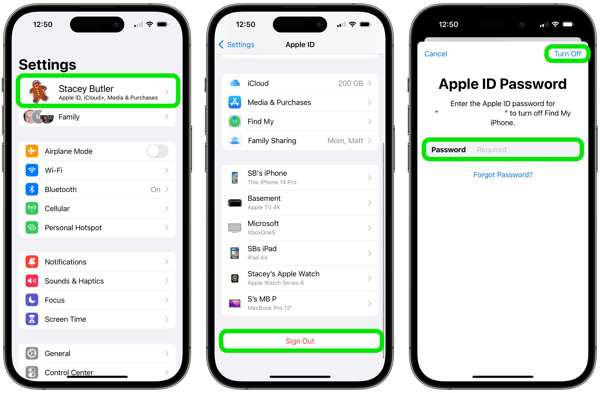
Deschide Setări aplicația pe iPhone.
Atingeți profilul dvs.
Derulați în jos și atingeți Sign out butonul din partea de jos.
Dacă vi se solicită, introduceți parola ID-ului Apple și atingeți Opriți.
Apoi selectează tipurile de date pe care vrei să le păstrezi și atinge Sign out.
Cum să ștergi ID‑ul Apple de pe Apple Watch
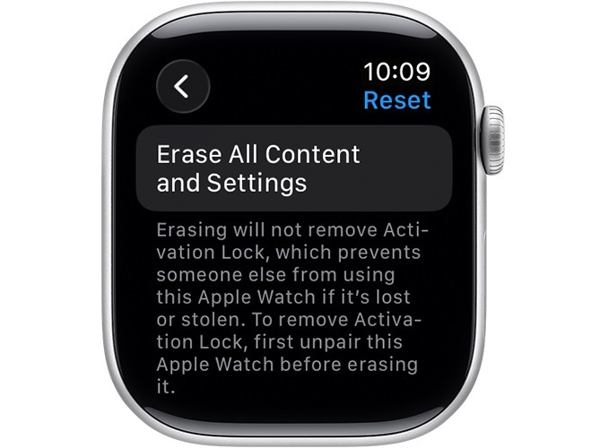
Rulați Setări aplicația de pe ceas.
Alege General și atingeți Resetați.
Atingeți Sterge tot continutul si setarile.
Dacă ți se cere, introdu parola.
La final, atinge Șterge tot (Erase All) pentru a confirma.
Cum să îndepărtezi ID‑ul Apple pe Mac
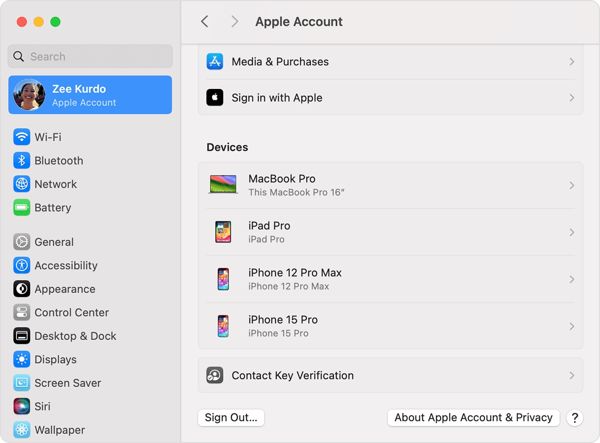
Apasă pe Măr meniu și alegeți Setarile sistemului sau Preferințe de sistem.
Apasă pe Cont Apple opțiune.
Apoi, apasă pe Sign out butonul din partea de jos.
Dacă ți se cere, introdu parola ID‑ului Apple sau parola de conectare pe Mac.
La final, confirmă eliminarea ID‑ului Apple de pe Mac.
Partea 3: Cum să îndepărtezi ID‑ul Apple de la distanță
Chiar dacă iPhone‑ul sau Mac‑ul nu se află în posesia ta, poți să elimini ID‑ul Apple de pe dispozitiv de la distanță. În plus, ai la dispoziție mai multe opțiuni. Condiția prealabilă este să fi activat Găsire (Find My) pe dispozitiv sau să fii conectat la cont pe mai multe dispozitive.
Cum să ștergi ID‑ul Apple pe iCloud
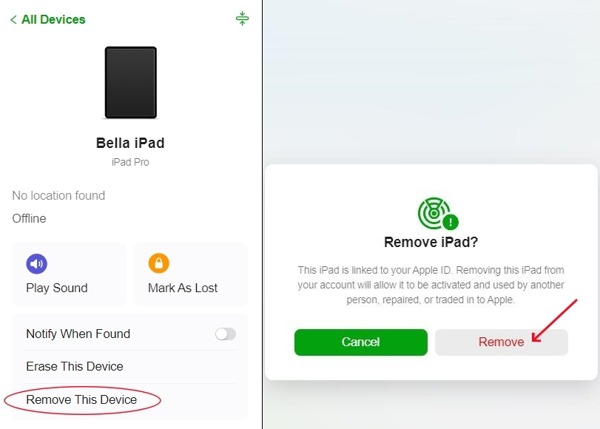
Accesează www.icloud.com într‑un browser și autentifică‑te cu ID‑ul Apple și parola.
Alege Găsește-l pe al meu a continua.
Alege dispozitivul din Toate Dispozitivele opțiune.
Apasă pe Eliminați acest dispozitiv buton.
La final, apasă Elimina pe dialogul de confirmare.
Cum să ștergi ID‑ul Apple în aplicația Găsire (Find My)
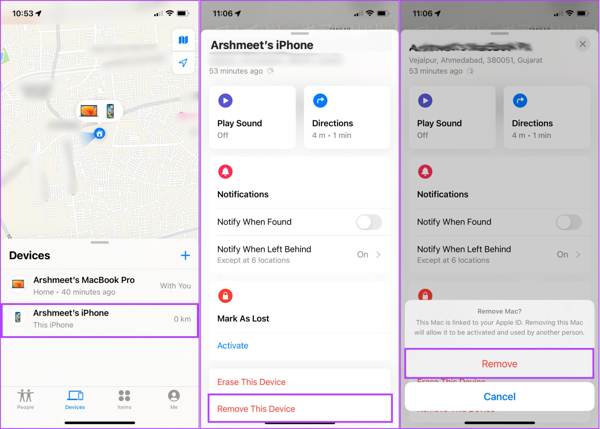
Rulați Găsește-l pe al meu aplicația de pe un alt dispozitiv Apple. O poți instala gratuit din App Store.
Du-te la Dispozitive fila și alege dispozitivul din listă.
Dacă nu îl poți găsi în listă, fă clic pe + chiar lângă Dispozitive, alege Adăugați AirTag, și introdu datele de autentificare ale ID‑ului Apple.
Atinge și extinde bara de instrumente din partea de jos.
Atingeți Eliminați acest dispozitiv și lovit Elimina în alertă.
Cum să ștergi ID‑ul Apple al unui copil
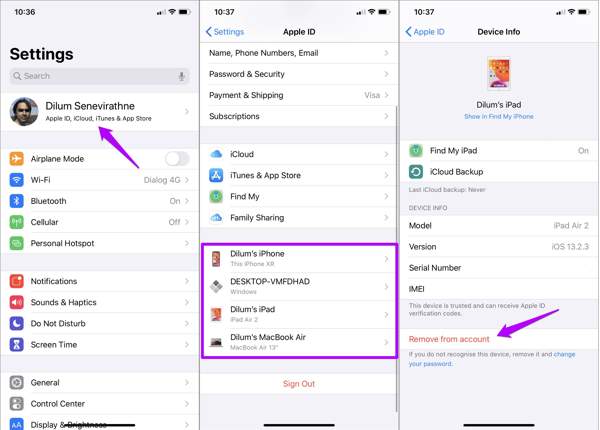
Deschide Setări aplicația de pe iPhone sau Configurări sistem (System Settings) pe Mac.
Atinge profilul tău sau fă clic pe Cont Apple.
Alege dispozitivul copilului tău.
În cele din urmă, apasă Eliminați din cont buton.
Când vi se solicită, alegeți Elimina pe mesajul de alertă pentru a șterge ID‑ul Apple al copilului tău.
S-ar putea să îți placă și:
Partea 4: Cum să ștergi un ID Apple direct de la Apple
După ștergerea ID‑ului Apple de pe dispozitivul tău, trebuie, de asemenea, să soliciți online ștergerea contului de pe ID‑ul Apple. Odată ce Apple îți primește cererea, îți va disocia adresa de e‑mail și numărul de telefon. Înainte de a continua, ar fi bine să afli ce se întâmplă după ce îți ștergi ID‑ul Apple.
Ce se întâmplă când ștergi un ID Apple
- 1.1. Pierzi accesul la toate serviciile și abonamentele Apple, cum ar fi App Store, Apple Music și altele.
- 2.2. Fotografiile, videoclipurile, documentele și backupurile stocate în iCloud vor fi șterse definitiv.
- 3.3. Nu vei mai primi iMessage, apeluri FaceTime și e‑mailuri iCloud.
- 4.4. Pierzi accesul la iCloud, Apple Pay, Găsire și alte servicii asociate cu ID‑ul tău Apple.
- 5.5. Nu poți folosi adresa de e‑mail asociată ID‑ului Apple anterior pentru a crea un nou ID Apple.
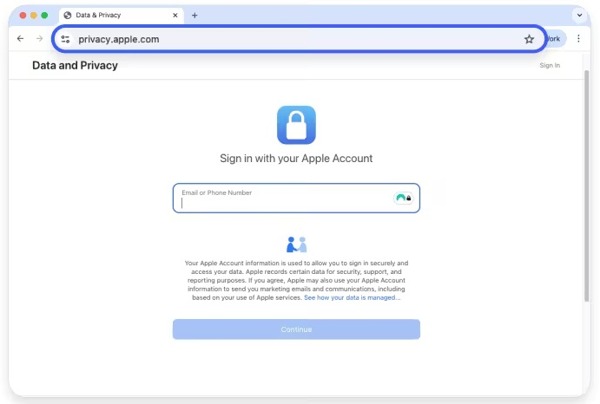
Accesează site‑ul Apple pentru date și confidențialitate și conectează‑te cu ID‑ul Apple și parola ta.
Derulați în jos la sterge-ti contul secțiunea și apasă Solicitați ștergerea contului dvs legătură.
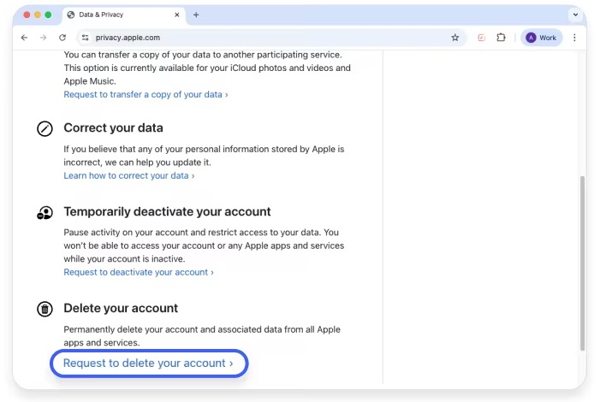
Dacă vrei doar să întrerupi temporar utilizarea contului, apasă Solicită dezactivarea contului sub Dezactivează-ți temporar contul.
Trageți în jos Selectează un motiv și alege motivul pentru care vrei să îți ștergi contul.
Apasă pe Continua butonul pentru a merge mai departe.
Răsfoiește și citește avertismentul Apple despre ce se va întâmpla după ce îți ștergi contul.
Dacă ești sigur, dă clic pe Continua buton.
Apoi, citește termenii și condițiile Apple privind ștergerea contului.
Bifează căsuța de sub termeni și condiții și dă clic pe Continua a continua.
Apoi, alege modul în care Apple te poate contacta și apasă Continua.
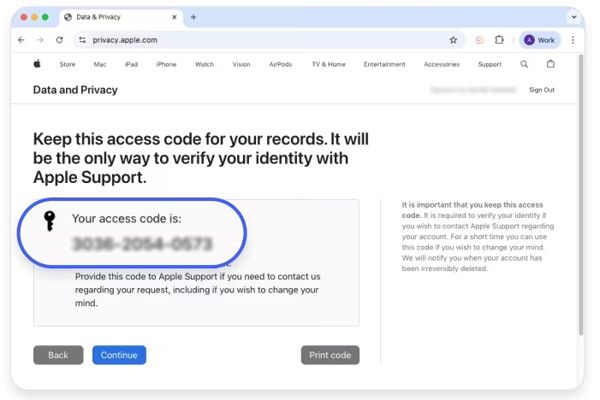
Dacă ți se solicită, salvează codul de acces și dă clic pe Continua.
Introdu codul de acces și apasă Continuare.
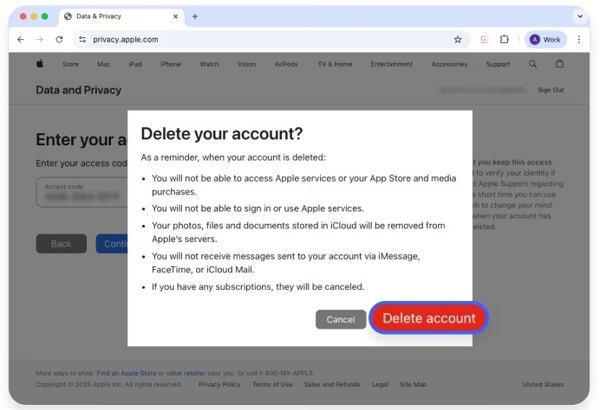
Acum alege Șterge contul în dialogul de confirmare pentru a șterge definitiv ID‑ul Apple.
Concluzie
Acum, ar trebui să înțelegi cum să îți ștergi ID‑ul Apple de pe iPhone, iPad, Apple Watch și Mac. Astfel poți scăpa definitiv de contul tău Apple și poți disocia adresa de e‑mail și numerele de telefon. Poți urma ghidul nostru pentru a duce sarcina la bun sfârșit fără probleme. Chiar dacă ți‑ai uitat parola ID‑ului Apple, iPassGo te poate ajuta să îți elimini vechiul cont de pe dispozitivul tău iOS.
Penny este redactor senior la imyPass. S-a concentrat pe descoperirea soluțiilor perfecte de localizare GPS în toate scenariile și are, de asemenea, experiență în repararea computerelor.
Soluții fierbinți
-
Deblocați iOS
- Revizuirea serviciilor gratuite de deblocare iCloud
- Ocoliți activarea iCloud cu IMEI
- Eliminați Mosyle MDM de pe iPhone și iPad
- Eliminați support.apple.com/iphone/passcode
- Revizuirea Checkra1n iCloud Bypass
- Ocoliți codul de acces pentru ecranul de blocare al iPhone
- Cum să faci Jailbreak iPhone
- Deblocați iPhone fără computer
- Ocoliți iPhone-ul blocat pentru proprietar
- Resetare din fabrică iPhone fără parola ID Apple
-
Sfaturi iOS
-
Deblocați Android
-
Parola Windows


