



 Soluţie
 Centru de asistență
 Despre noi
 a lua legatura
De ce nu funcționează limita aplicației mele pentru timpul petrecut pe ecran și cum să o rezolv?
 Penny Warren publicat pe 11 iunie 2025Deblocați iOSLectură de 3 minute
Setați o limită pentru Timp petrecut pe ecran doar pentru a afla dacă copilul dumneavoastră poate continua să navigheze pe TikTok și să se joace. Acest lucru nu numai că îi face pe părinți să se simtă neajutorați, dar expune și instabilitatea controalelor parentale iOS. Mulți utilizatori setează limita de timp, dar sistemul nu o stabilește așa cum era de așteptat, ceea ce poate afecta munca, odihna și studiul copiilor și chiar poate pune la îndoială gestionarea încrederii părinților. În loc să verificați de două ori setările, analizați... De ce nu funcționează limitele aplicației mele „Timp de utilizare”? și ce puteți face pentru a le remedia. Acest articol va începe cu probleme frecvente, pas cu pas, pentru a vă ajuta să rezolvați această problemă.

În acest articol:
- Partea 1: Cum funcționează timpul petrecut în fața ecranului
- Partea a 2-a: De ce nu funcționează limitele aplicației pentru timpul petrecut pe ecran
- Partea 3: Cum să remediați problema limitării timpului petrecut pe ecran în aplicație - 5 metode
- Partea 4: Mergând mai departe cu ocolirea blocării timpului ecranului
Partea 1: Cum funcționează timpul petrecut în fața ecranului
Screen Time este un instrument digital pentru bunăstare încorporat în dispozitivele Apple, conceput pentru a ajuta utilizatorii să gestioneze timpul petrecut pe dispozitiv, în special pentru părinții care doresc să controleze iPhone-ul sau iPad-ul copilului lor. Cu Screen Time, puteți vizualiza statistici de utilizare a aplicațiilor, puteți seta Limite aplicații, puteți seta Timp de nefuncționare și chiar puteți preveni conținutul neadecvat sau puteți ocoli controalele prin setarea Restricțiilor de conținut și confidențialitate.
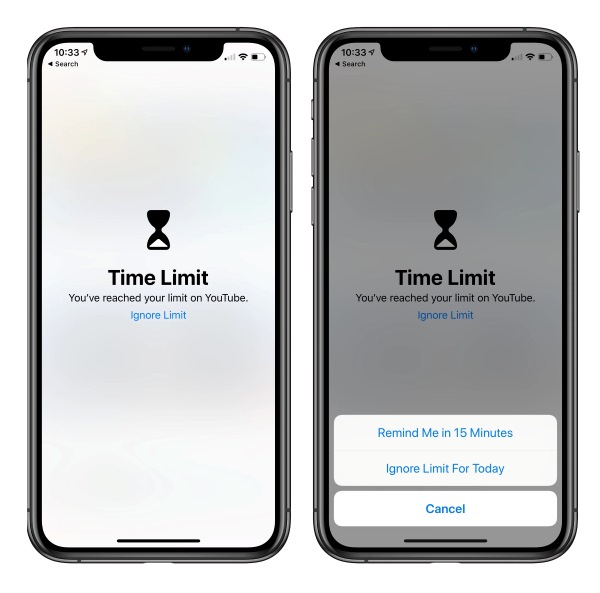
Când activezi Limitele aplicațiilor, aplicațiile sunt blocate automat în funcție de limita de timp zilnică pe care ai setat-o. De exemplu, dacă setezi o limită zilnică de o oră pentru o aplicație socială, când timpul expiră, pictograma aplicației va fi gri, va apărea un mesaj „Este timpul” și nu vei putea să o utilizezi decât dacă introduci parola pentru Timp de utilizare.
Totuși, mulți utilizatori constată că aceste restricții nu intră întotdeauna în vigoare. Chiar dacă timpul este setat, copilul poate continua să utilizeze aplicația restricționată sau limita de timp nu este declanșată. Acest lucru ridică întrebarea: De ce nu funcționează limita de timp petrecută în timpul ecranului în aplicația mea?
Partea a 2-a: De ce nu funcționează limitele aplicației pentru timpul petrecut pe ecran
Deși funcția Screen Time este concepută pentru a limita cu precizie timpul petrecut folosind aplicația, mulți utilizatori au raportat că limita aplicației Screen Time pentru iPhone nu funcționează. Totuși, aceasta este ineficientă în aplicațiile de socializare, jocuri sau video. Aceasta poate părea o problemă ocazională, dar există mai multe motive potențiale în spatele ei.
• Probleme de sincronizare pe mai multe dispozitive
Dacă activezi Sincronizarea timpului pe ecran cu iCloud pe mai multe dispozitive Apple ale copilului tău și setările nu se sincronizează la timp, este posibil ca unele dispozitive să nu fie afectate de limită, ceea ce te face să crezi că nefuncționarea limitelor aplicației pentru Timpul pe ecran este anormală.
• Utilizatorul ocolește restricțiile
Nu este dificil pentru copiii care știu cum să ocolească limitele aplicațiilor. De exemplu, schimbarea orei sistemului, dezinstalarea și reinstalarea aplicațiilor și deblocarea iPhone-ului cu Siri Deschiderea aplicațiilor restricționate poate cauza nefuncționarea limitei aplicației Timp de utilizare.
• Compatibilitate aplicație
Uneori setezi o oră pentru un anumit tip de aplicație, dar aplicația nu este clasificată sau inclusă corect. De exemplu, YouTube Kids și aplicația principală YouTube pot fi recunoscute ca fiind de tipuri diferite, ceea ce duce la faptul că unele aplicații nu sunt restricționate.
• Eroare sau eroare de sistem iOS
Actualizările de sistem ale Apple cauzează ocazional erori neașteptate. Mai ales după actualizarea la noua versiune de iOS, unii utilizatori constată că funcția normală de restricționare eșuează brusc.
• Setări incorecte
Unele setări de rețea, cum ar fi VPN-urile sau proxy-urile, pot interfera cu executarea regulilor de limitare, în special atunci când se utilizează instrumente de gestionare terțe, iar o parte din logica de control poate fi omisă în mod implicit.
Partea 3: Cum să remediați problema limitării timpului petrecut pe ecran în aplicație - 5 metode
Când descoperiți că limitele aplicației Screen Time nu funcționează, încercați aceste cinci soluții eficiente în loc să repetați setările. Aceste acțiuni sunt potrivite pentru scenariile în care limita aplicației Screen Time pentru iPhone nu funcționează, dar rezolvă și unele probleme de configurare ascunse și fac funcția de restricționare să funcționeze.
Setați o parolă pentru timpul de utilizare
Restricțiile sunt aproape inexistente fără parolă, iar utilizatorii pot sări peste solicitarea de oră oricând.
Deschis Setări și atingeți Timpul ecranuluiDerulați în jos pentru a selecta Utilizați codul de acces pentru timpul de ecran.
Setați o parolă diferită de cea pentru deblocarea dispozitivului.
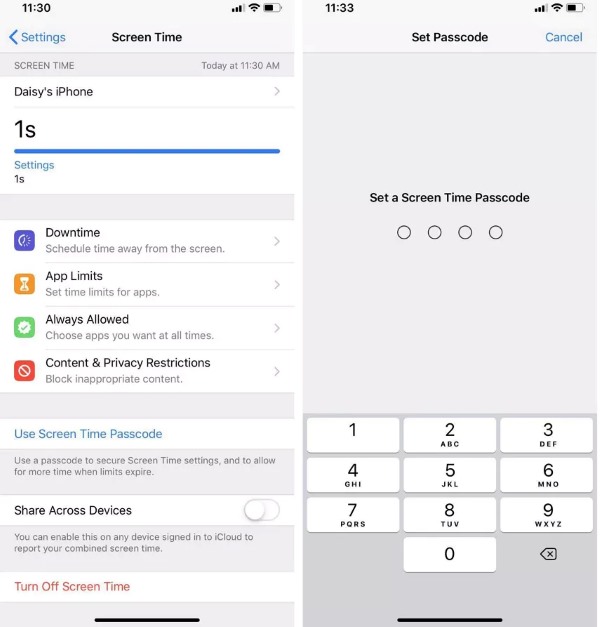
Odată activată, restricția poate fi modificată sau ocolită doar prin intermediul acestei parole. Asigurați-vă că parola este securizată și păstrată în siguranță, astfel încât alții să nu o poată ghici cu ușurință. Și nu vă faceți griji dacă uitați - pur și simplu învățați. cum să resetezi parola pentru timpul de utilizare al ecranului pe iPhone.
Activează blocul la sfârșitul limitei
Nu este suficient să setezi ora; trebuie să te asiguri și că accesul este blocat forțat după expirarea timpului.
Deschis Setări și du-te la Timpul ecranului.
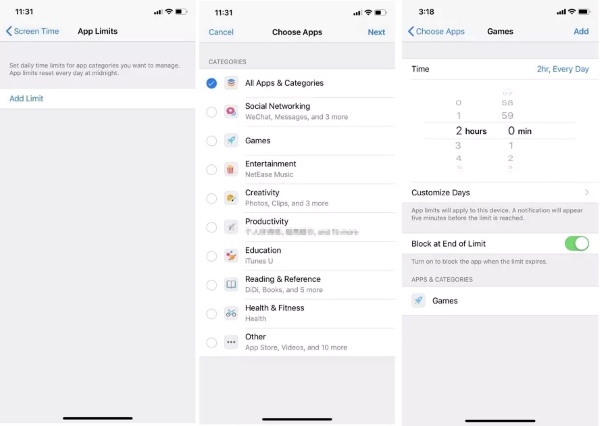
Atingeți Limitele aplicației pentru a selecta o aplicație pentru care ați setat deja o limită sau pentru a adăuga o limită nouă, apoi atingeți Următorul buton.
Porniți Blocați la sfârșitul limitei comutare opțiune. Această setare este un pas cheie pentru rezolvarea problemei limită a aplicației Screen Time care nu funcționează.
Setați o limită specifică per aplicație
Este posibil ca unele aplicații să fie omise pe categorii, așa că se recomandă setarea unor limite separate pentru aplicațiile utilizate frecvent.
Mergi la Setări > Timpul ecranului > Limitele aplicației.
Selectează aplicația pe care dorești să o controlezi din lista de aplicații, cum ar fi YouTube, TikTok sau aplicații de jocuri.
Faceți clic pe Adăugați limită din partea de jos a ecranului. Setați timpul permis pentru utilizare în fiecare zi și se recomandă combinarea acestuia cu programul zilnic.
Limitați accesul la site-ul web prin restricționarea conținutului
Chiar dacă o aplicație este restricționată, utilizatorii pot totuși accesa site-uri web prin Safari. Prin urmare, ar trebui să limitați accesul la site-uri web pentru a remedia vulnerabilitatea extinsă a aplicației Screen Time din iOS, care nu funcționează.
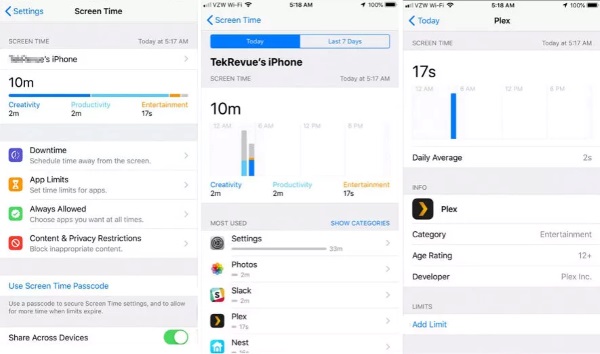
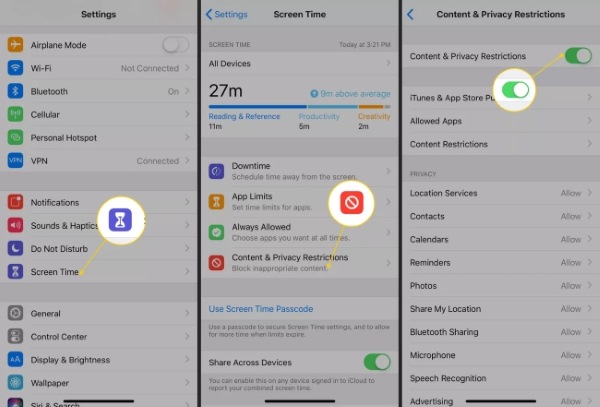
Deschis Setări > Timpul ecranului.
Click pe Restricții de conținut și confidențialitate pentru a activa funcția.
Mergi la Restricții de conținut > Conținut web și selectați Limitați site-urile pentru adulțiPentru control granular, puteți adăuga sau elimina linkuri URL specifice în Site-uri web permise opțiune.
Reporniți iPhone-ul sau iPad-ul
În unele cazuri, limitarea nu are efect deoarece memoria cache a sistemului nu este actualizată prompt. Repornirea este cea mai ușoară modalitate de a remedia excepțiile temporare ale sistemului, cum ar fi motivul pentru care limita aplicației Timp de utilizare nu funcționează.
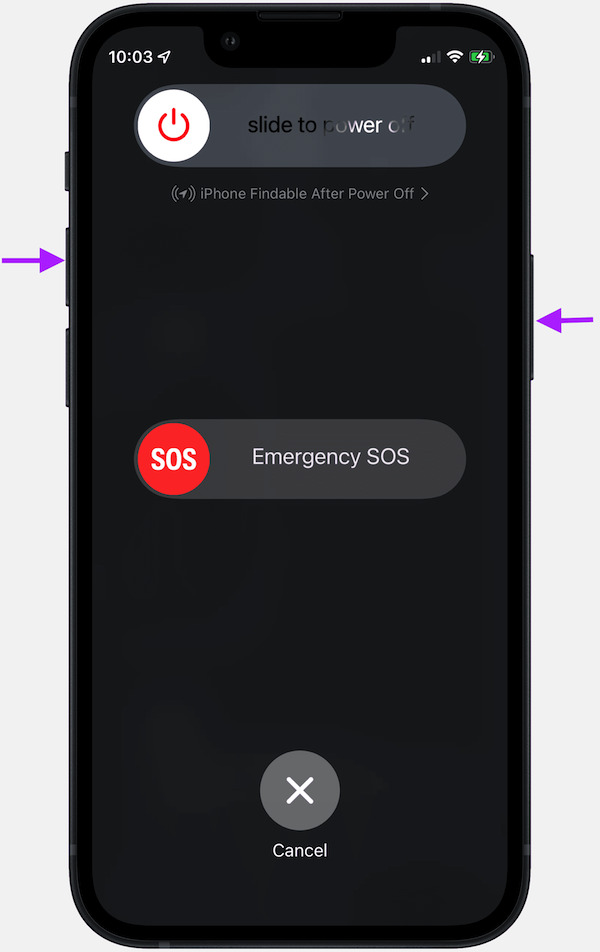
Țineți apăsat butonul putere butonul sau volum și putere tastele simultan. (în funcție de modelul dispozitivului)
Glisează Glisați pentru a opri buton.
Vă rugăm să așteptați câteva secunde și să apăsați butonul putere din nou butonul pentru a-l porni.
Cu cele cinci metode de mai sus, majoritatea problemelor legate de limitarea aplicației Screen Time care nu funcționează pot fi atenuate sau rezolvate complet. Cu toate acestea, dacă totuși constatați că copilul dumneavoastră poate ocoli restricțiile sau dacă acestea nu funcționează deloc, atunci este posibil să fie nevoie să adoptați o abordare mai agresivă.
Partea 4: Mergând mai departe cu ocolirea blocării timpului ecranului
Chiar dacă setați o parolă, activați Blocarea utilizării după expirare sau chiar impuneți restricții precise pentru fiecare aplicație, unii copii sau utilizatori mai pricepuți la tehnologie pot găsi totuși o modalitate de a ocoli restricțiile. Dacă vă confruntați cu această situație limitativă care tot nu funcționează, este timpul să luați în considerare utilizarea unui instrument profesional precum imyPass iPassGo pentru un control temeinic.

Peste 4.000.000 de descărcări
Eliminați parola Screen Time cu un singur clic
Detectarea și remedierea erorilor de limitare a frecvenței
Nu este necesară o parolă Apple ID pentru a gestiona dispozitivele restricționate
Acceptă toate versiunile și modelele majore de dispozitive iOS, inclusiv iOS 26
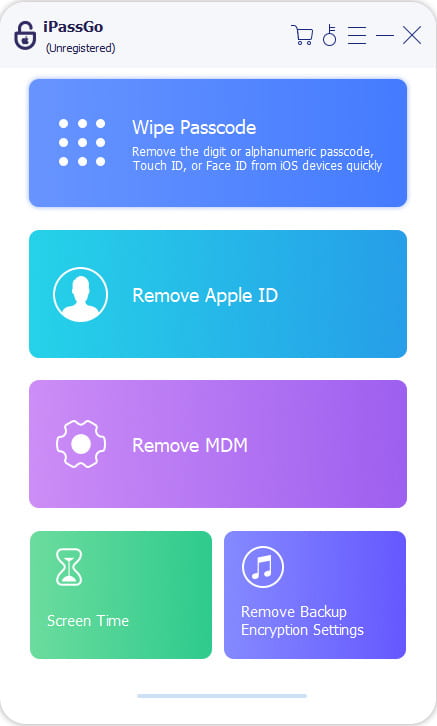
După descărcarea și instalarea iPassGo, lansați programul. În interfața principală, selectați Timpul ecranului mod. Faceți clic pe start butonul pentru a continua.
Conectați dispozitivul iOS la computer. Asigurați-vă că dispozitivul este deblocat și că aveți încredere în computer. Înainte de a trece la pasul următor, asigurați-vă că Găsește-mi iphone-ul este oprit și că iTunes este actualizat la cea mai recentă versiune.
Apoi faceți clic pe start Programul va detecta și procesa automat dispozitivul. Nu deconectați dispozitivul în timpul procesului.
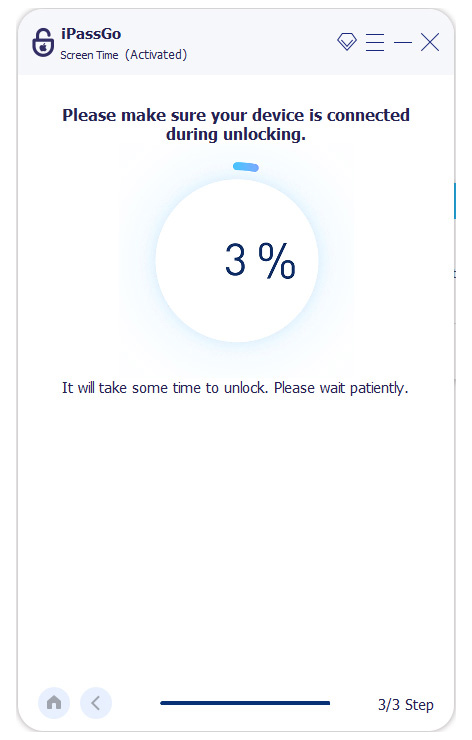
După finalizarea operațiunii, dispozitivul va reporni și va urma instrucțiunile pentru a finaliza configurarea inițială. Când Timpul ecranului apare pagina, selectați Configurați mai târziu în Setări pentru a vă asigura că parola pentru Timp de utilizare a fost eliminată cu succes
IPassGo oferă o soluție mai simplă și mai fiabilă decât lupta împotriva setărilor complicate sau a erorilor de sistem. Mai ales pentru utilizatorii care încă constată că limita timpului petrecut pe ecran în aplicația iOS nu funcționează după mai multe încercări, aceasta este, fără îndoială, cea mai bună alegere.
Concluzie
Nu este neobișnuit să întâlnești Limita aplicației „Timp de utilizare” nu funcționeazăși este posibil să nu funcționeze dacă este setat corect. În acest caz, încercați imyPass iPassGo pentru a ocoli restricțiile cu un singur clic și a vă ajuta să recâștigați controlul asupra dispozitivului. Este simplu, sigur și disponibil pentru toți utilizatorii iOS.
Penny este redactor senior la imyPass. S-a concentrat pe descoperirea soluțiilor perfecte de localizare GPS în toate scenariile și are, de asemenea, experiență în repararea computerelor.
Soluții fierbinți
-
Deblocați iOS
- Revizuirea serviciilor gratuite de deblocare iCloud
- Ocoliți activarea iCloud cu IMEI
- Eliminați Mosyle MDM de pe iPhone și iPad
- Eliminați support.apple.com/iphone/passcode
- Revizuirea Checkra1n iCloud Bypass
- Ocoliți codul de acces pentru ecranul de blocare al iPhone
- Cum să faci Jailbreak iPhone
- Deblocați iPhone fără computer
- Ocoliți iPhone-ul blocat pentru proprietar
- Resetare din fabrică iPhone fără parola ID Apple
-
Sfaturi iOS
-
Deblocați Android
-
Parola Windows


