



 Soluţie
 Centru de asistență
 Despre noi
 a lua legatura
Cum să recuperați parola Apple ID pe dispozitivul dvs. Apple
 Samuel Spenser publicat pe 17 iulie 2025Deblocați iOSLectură de 3 minute
Este o problemă frecventă aceea că utilizatorii își uită parolele Apple ID. Drept urmare, aceștia sunt blocați din cont și din toate serviciile Apple, cum ar fi iCloud, Find My, App Store și multe altele. Dacă întâmpinați o problemă, primul lucru care vă vine în minte este recuperarea parolei. Acest ghid prezintă metodele dovedite pentru recuperarea parolei ID-ului Apple în diverse situații, inclusiv resetarea parolei.

În acest articol:
- Partea 1: Cum să recuperați parola Apple ID prin intermediul portcheiului
- Partea a 2-a: Cum să recuperați parola Apple ID din parole
- Partea 3: Cum să recuperați parola Apple ID dintr-un browser
- Partea 4: Cum să recuperați parola Apple ID prin resetarea acesteia
- Partea 5: Cum să eliminați parola Apple ID uitată pe iPhone/iPad
Partea 1: Cum să recuperați parola Apple ID prin intermediul portcheiului
Portcheiul iCloud este managerul de parole încorporat pentru iPhone, iPad și Mac. Această funcție este disponibilă pe iOS 15 și versiunile ulterioare, iPadOS 15 și versiunile ulterioare sau macOS Monterey și versiunile mai noi. Dacă te-ai conectat cu parola ID-ului Apple pe dispozitiv după ce ai activat Portcheiul pe dispozitiv, poți recupera parola pentru ID-ul Apple fără a o reseta.
Pe un iPhone/iPad

Deschide Setări aplicația pe dispozitivul dvs.
Derulați în jos și alegeți Parole fila.
Selectează site-ul web unde te-ai conectat cu parola ID-ului tău Apple.
Apasă pe Editați | × buton pentru a recupera parola ID-ului Apple.
Pe un Mac

Deschideți aplicația Finder și accesați Aplicații pliant.
Găsiți și deschideți Acces la breloc aplicația.
Faceți dublu clic pe elementul care ar putea include parola ID-ului dvs. Apple.
Verificați Arata parola pentru a recupera parola Apple ID uitată.
Partea a 2-a: Cum să recuperați parola Apple ID din parole
Odată cu lansarea iOS 18, iPadOS 18 și macOS Sequoia, Apple a lansat o nouă aplicație Parole. Aceasta oferă o modalitate convenabilă de a vedea, salva, completa automat și gestiona informațiile de conectare la cont. Desigur, vă permite să recuperați parola Apple ID fără un număr de telefon.
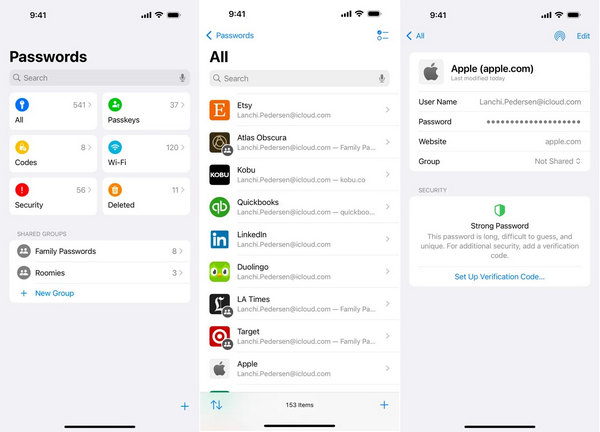
Deschide aplicația Parole pe dispozitiv.
Alege Toate fila.
Derulați în sus și în jos pentru a găsi un site web Apple.
Alegeți site-ul web și apăsați butonul Editați | × buton.
Acum, veți vedea parola Apple ID recuperată.
Partea 3: Cum să recuperați parola Apple ID dintr-un browser
În plus, poți recupera parola Apple ID de pe iPhone dintr-un browser web. Dacă nu folosești Safari pe iPhone sau iPad, Keychain nu poate salva datele de conectare Apple. Demonstrăm cum să accesezi managerul de parole în browserele principale.
Cum să recuperezi parola Apple ID din Chrome

Apasă pe Meniul buton cu o pictogramă cu trei puncte în Chrome.
Alege Manager de parole pe bara de instrumente.
Caută un site web Apple și selectează-l.
Apasă pe Ochi buton pentru recuperarea parolei.
Cum să recuperezi parola Apple ID din Firefox
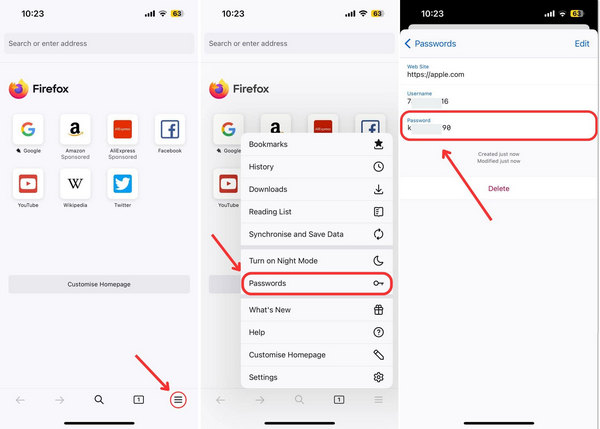
Apasă pe Hamburger buton în Firefox.
Alege Parole în meniu.
Găsiți și selectați apple.com.
Atingeți pe Parola câmp să o vadă.
Cum să recuperezi parola Apple ID de pe Edge
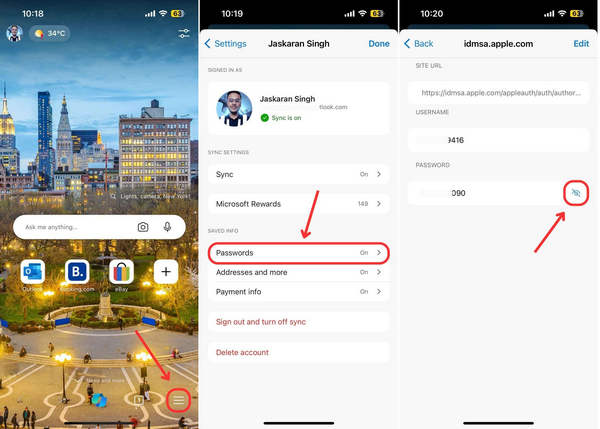
Apasă pe Hamburger buton în Edge.
Alege Setări în caseta de instrumente și atingeți profilul dvs.
Selectați Parole și atingeți apple.com.
Apasă pe Ochi buton pentru a recupera parola ID-ului Apple.
Partea 4: Cum să recuperați parola Apple ID prin resetarea acesteia
Dacă nu puteți recupera parola Apple ID uitată din managerul de parole gratuit, trebuie să o resetați în aplicația Apple. Am uitat site web. Fluxul de lucru este diferit în funcție de setările dvs.
Accesați iforgot.apple.com într-un browser.
Apasă pe Reseteaza parola buton.

Introdu adresa de e-mail sau numărul de telefon asociat cu ID-ul tău Apple.
Introduceți caracterele din imagine și faceți clic Continua.

Apoi, introduceți numărul dvs. de telefon și primiți codul de verificare.
Apoi, introduceți codul primit și confirmați-vă că sunteți proprietarul.
Situația 1: Autentificarea cu doi factori este activată

Selectați un dispozitiv de încredere.
Întoarceți-vă spre dispozitiv și atingeți sau faceți clic Permite asupra notificării.
Introduceți parola de conectare a dispozitivului și setați o parolă nouă.
Situația 2: Autentificarea cu doi factori este dezactivată

Clic Nu am acces la niciunul dintre dispozitivele tale Apple.
Apoi, localizați opțiunea disponibilă și faceți clic pe Continua buton.
Urmați instrucțiunile de pe ecran pentru a recupera parola ID-ului Apple uitat.
Partea 5: Cum să eliminați parola Apple ID uitată pe iPhone/iPad
În loc să vă recuperați ID-ul Apple, puteți crea direct un cont nou. imyPass iPassGo este cea mai ușoară metodă de a elimina vechiul cont Apple de pe iPhone sau iPad. În plus, interfața prietenoasă o face ușor de învățat și de utilizat.

Peste 4.000.000 de descărcări
Eliminați vechiul ID Apple și parola de pe dispozitiv.
Nu solicita parola ID-ului Apple în timpul procesului.
Disponibil pentru un cont Apple ID blocat sau dezactivat.
Acceptă cele mai recente versiuni de iOS și iPadOS.
Oferă și alte caracteristici precum Îndepărtarea MDM și ocolirea ecranului de blocare.
Cum să elimini parola Apple ID uitată de pe iPhone
Conectați-vă la dispozitivul dvs
Lansați cel mai bun software de eliminare a ID-ului Apple după ce l-ați instalat pe computer. Conectați iPhone-ul sau iPad-ul la computer cu un cablu Lightning. Alegeți Eliminați ID-ul Apple mod și faceți clic start.

Eliminați parola ID-ului Apple
Dacă funcția Găsire este dezactivată, software-ul va elimina automat ID-ul Apple. Dacă funcția Găsire este activată pe iOS 11.3 sau o versiune anterioară, resetați toate setările de pe dispozitiv. Apoi, software-ul își va face treaba.
Dacă aplicația Găsire este activată pe iOS 11.4 sau o versiune ulterioară, activați autentificarea cu doi factori. Introduceți 0000 și confirmați deblocarea. Verificați informațiile dispozitivului și faceți clic pe start pentru a iniția eliminarea ID-ului Apple.

Concluzie
Acest ghid a explicat cum recuperați parola ID-ului Apple pe iPhone, iPad și Mac. Puteți urma pașii noștri fie pentru a găsi parola uitată, fie pentru a reseta o parolă nouă, în funcție de situația dvs. imyPass iPassGo este soluția alternativă pentru a elimina vechiul ID Apple și a seta un cont și o parolă noi.
Samuel este redactor senior la imyPass. Este expert în deblocarea parolelor. Are peste cinci ani de experiență în scrierea de tutoriale despre deblocarea telefoanelor.
Soluții fierbinți
-
Deblocați iOS
- Revizuirea serviciilor gratuite de deblocare iCloud
- Ocoliți activarea iCloud cu IMEI
- Eliminați Mosyle MDM de pe iPhone și iPad
- Eliminați support.apple.com/iphone/passcode
- Revizuirea Checkra1n iCloud Bypass
- Ocoliți codul de acces pentru ecranul de blocare al iPhone
- Cum să faci Jailbreak iPhone
- Deblocați iPhone fără computer
- Ocoliți iPhone-ul blocat pentru proprietar
- Resetare din fabrică iPhone fără parola ID Apple
-
Sfaturi iOS
-
Deblocați Android
-
Parola Windows


