



 Lösning
 Supportcenter
 Om oss
 Kontakt
Hitta administratörslösenordet i Windows och ändra/återställ det
 Penny Warren publicerad på 5 december 2025Windows lösenord3-min läsning
Många användare undrar hur man hittar administratörslösenordet i Windows när de glömmer det. Folk tänker ofta på att använda kommandotolken (CMD) för att se lösenordet. Men tror du att det är möjligt?
Den här artikeln kommer att besvara det. Du kommer också att upptäcka olika sätt att ändra ditt administratörslösenord eller återställa det med ett annat konto. Inte bara det, vi kommer också att tillhandahålla ett avancerat program som du kan använda för att enkelt och säkert återställa eller återställa ditt administratörslösenord.

I den här artikeln:
Del 1: Hitta Windows-administratörslösenordet med hjälp av kommandotolken
Vill du veta hur man hittar administratörslösenordet i Windows 10 med hjälp av kommandotolken?
Tyvärr kan du inte avslöja ett Windows-administratörslösenord med kommandotolken eller något annat lagligt verktyg. Det beror på att Windows håller lösenord krypterade, och att komma åt dem utan tillstånd är ett säkerhetsintrång och vanligtvis olagligt. Om du glömmer det, använd officiella återställnings- eller återställningsmetoder.
Men du kan ändra eller återställa det, vilket du kommer att lära dig i följande del, så fortsätt läsa.
Del 2: Ändra ditt administratörslösenord i Windows
Windows begränsar gästkonton. Det skyddar datorn. Men det betyder också att du inte kan använda vanliga CMD-kommandon för att ändra ett administratörslösenord. Systemet blockerar dem direkt. Om du söker efter hur man hittar Windows 10-administratörslösenordet, var medveten om att det inte är möjligt att avslöja det faktiska lösenordet med juridiska verktyg.
Det finns dock ett känt knep som använder en systemfil för att öppna en sökväg runt denna gräns. Det är enkelt, men det får bara användas på en dator du äger. Den här metoden hjälper dig att nå skärmen för återställning av lösenord.
Först måste du hitta och ladda ner en fil med namnet CVE-2017-0213_x64. Den här filen finns på en offentlig webbplats som delar exempel på säkerhetsproblem. När den har laddats ner måste du packa upp filen.
Det är dags att hitta filen och öppna den. Denna åtgärd startar ett specifikt exploit i Windows-systemet. Detta exploit är ett trick som gör att ett kommandotolksfönster öppnas på skärmen. På grund av säkerhetstricket öppnas denna kommandotolk med administratörsbehörighet.
Slutligen använder du det kraftfulla kommandotolksfönstret för att ändra lösenordet. Du måste ersätta platshållaren med kontots namn och det nya lösenordet. Efter att du har tryckt på Stiga på, Windows kontrollerar ändringen. Om det fungerar bekräftar Windows att lösenordet har ändrats.
Del 3: Återställ administratörslösenordet med ett annat konto
Det finns ett säkert sätt att återställa ett administratörslösenord när du redan har ett annat konto med rättigheter. Kommandotolken, eller CMD, kan göra detta. Om du söker efter hur man kontrollerar administratörslösenordet i Windows 10, kom ihåg att CMD inte visar det faktiska lösenordet.
Med rätt åtkomst ger CMD en tydlig väg att återställa administratörslösenordet. Det gör processen enkel, direkt och hjälpsam när du behöver få tillbaka din dator.
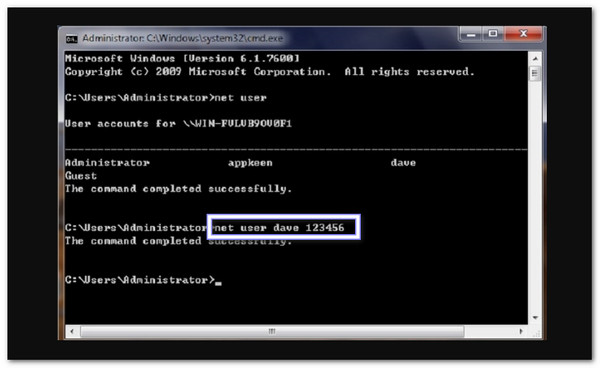
Först öppnar du kommandotolksfönstret (CMD). Sedan skriver du det enkla kommandot net user och trycker på Stiga påDet här kommandot visar en lista över alla användarkonton på datorn. Du behöver titta i listan för att hitta administratörskontot vars lösenord du vill ändra.
Sedan skriver du ett specifikt kommando för att ställa in det nya lösenordet. Kommandot är nätanvändare [kontonamn] [nytt lösenord]. Du måste byta ut [kontonamn] med administratörens exakta namn som du hittade i steg 1. Du ersätter också [nytt lösenord] med det unika lösenord du vill använda. Tryck sedan på Stiga på.
Datorn bör visa ett meddelande som säger att kommandot slutförts. Det betyder att lösenordet nu har ändrats. För att börja använda det nya lösenordet måste du starta om datorn. När den har startat om kan du logga in med lösenordet du just angav.
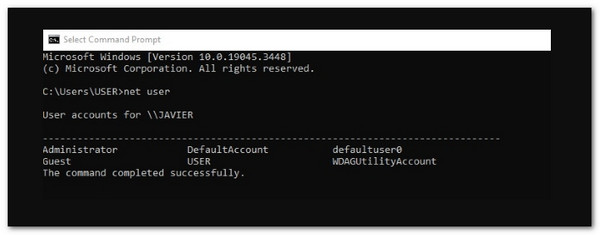
Notera: Om ditt lösenord inte visas är det dolt av säkerhetsskäl. Det betyder inte att du upplever en Ändring av administratörslösenord i Windows nekad fel. Skriv bara noggrant, tryck Stiga på två gånger, så fungerar ditt nya lösenord.
Del 4: Återställ administratörslösenordet med avancerad programvara
Som du har upptäckt ovan kan det vara svårt och knepigt att återställa ett administratörslösenord med ett annat konto. Men med imyPass Windows lösenordsåterställning, ett avancerat program, blir processen enkel och snabb.
Medan många undrar hur man hittar administratörslösenordet i Windows 10/11, fokuserar det här programmet på att säkert återställa det om man glömt det. Det gör det enkelt att låsa upp datorn när man glömmer administratörslösenordet.
En av dess höjdpunkter är att du kan skapa en startbar CD/DVD eller USB-enhet för att återställa den. Det skyddar dina data och hjälper både nybörjare och erfarna användare att enkelt återfå full kontroll över sitt system.
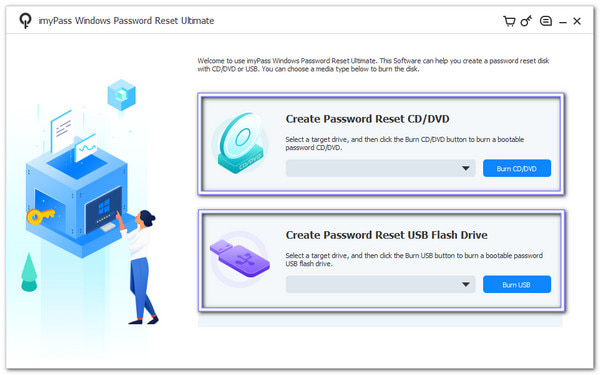
Till att börja med, ladda ner programmet imyPass Windows Password Reset. Ladda ner det till en dator du kan använda. Kör sedan installationsprogrammet och följ installationsfönstret tills det är klart. Låt programmet vara öppet när installationen är klar.
Starta imyPass Windows Password Reset och titta på huvudskärmen. Nu måste du välja det återställningssätt du vill ha. Du kan sätta i ett tomt USB-minne, CD-skiva eller DVD-skiva. Beroende på vad du ska använda, välj Skapa CD/DVD för återställning av lösenord eller Skapa lösenordsåterställ USB-minneoch följ anvisningarna.
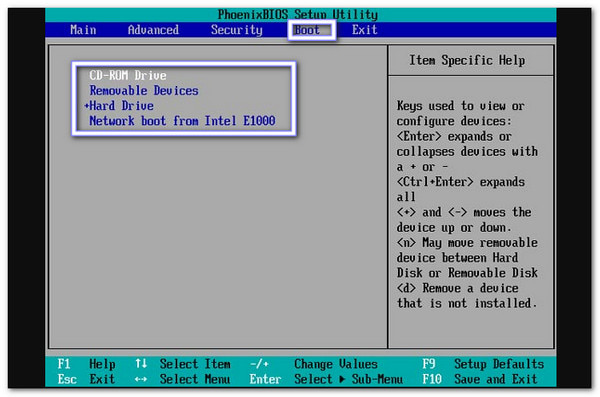
Ta nu ut mediet från den första datorn och anslut det till den låsta datorn. Starta sedan om datorn och tryck på tangenten för att öppna Installationsverktyget eller StartmenynVälj sedan CD-ROM-enhet för skivor eller välj din USB-minne från startmenyn och starta från den.
imyPass Windows Password Reset laddar och listar alla Windows-användarkonton. Välj nu det administratörskonto du vill låsa upp. Klicka sedan på Återställ lösenord, bekräfta åtgärden genom att klicka på OK, och vänta medan ändringen tillämpas.
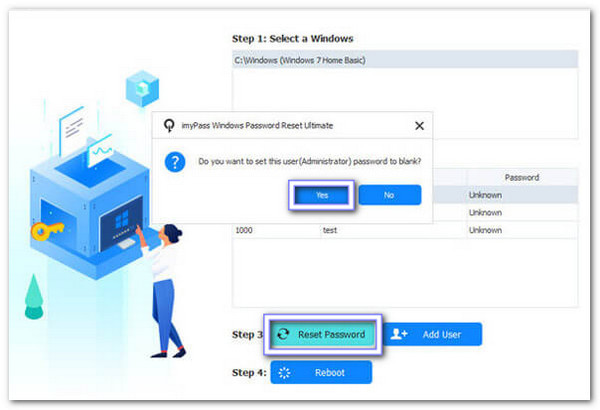
I det sista steget, mata ut den startbara disken eller USB-minnet och starta om datorn. Logga sedan in utan det gamla administratörslösenordet. Ange sedan ett nytt lösenord eller skapa ett nytt administratörskonto.
Du är klar! Utan tvekan är imyPass Windows Password Reset ett kraftfullt program. Windows lösenordsåterställning verktyg du kan lita på.
Nyckelfunktioner:
• Fungerar på Windows 11, 10, 8.1, 8, 7, XP och Vista.
• Fungerar med RAID-, SATA-, IDE-, SCSI- och SAS-diskar.
• Kompatibel med både UEFI- och Legacy BIOS-system.
• Stöder IDE-, SCSI-, SATA-, 1394-, USB-, SAS- och RAID-drivrutiner.
• Erbjuder Standard-, Platinum- och Ultimate-versioner för att passa olika behov.
Slutsats
Att ändra eller återställa ditt administratörslösenord kan vara knepigt. Det finns många steg, och det kan kännas förvirrande. Men med imyPass Windows lösenordsåterställning, du blir guidad från början till slut. Dessutom är detta avancerade program lätt att använda och garanterar säkra resultat.
Om du letar efter hur man hittar administratörslösenordet för Windows 11/10, imyPass Windows Password Reset avslöjar det inte, men hjälper dig att återställa det snabbt och säkert. Det skyddar dina data och gör det enkelt för både nybörjare och tekniska användare att återfå åtkomst!
Penny är seniorredaktör på imyPass. Hon har fokuserat på att hitta perfekta GPS-positioneringslösningar i alla scenarier och har även erfarenhet av att reparera datorer.
Heta lösningar
-
Windows lösenord
- Förbigå Windows 8-lösenord
- Visa administratörslösenord med CMD
- Förbigå lösenordet för Windows 10
- Hacka lösenord på Windows-dator
- Förbigå administratörslösenord på Windows
- Topp 5 Windows 10 Password Crackers
- Windows Vista lösenordsåterställning
- Gratis verktyg för återställning av lösenord för Windows
-
Windows tips
-
Fixa Windows
-
Lösenordstips

Windows lösenordsåterställning
Återställ Windows Admin/Användarkonto
Gratis nedladdning Gratis nedladdning
