



 Lösning
 Supportcenter
 Om oss
 Kontakt
Kan du låsa upp Face ID med en bild? Ta reda på sanningen
 Penny Warren publicerad på 11 juni 2025Lås upp iOS3-min läsning
Med Face ID-teknikens popularitet har många blivit nyfikna: Kan du låsa upp en iPhone med en bildSärskilt i dagens alltmer integritetsmedvetna värld har detta till synes fantasifulla problem blivit ett verkligt bekymmer för många användare. Tänk dig att lägga upp ett foto på ditt ansikte på sociala medier. Är det möjligt att någon med baktankar kommer att utnyttja det? Den här artikeln kommer att analysera denna fråga ingående, från de tekniska principerna till de faktiska riskerna, och hjälpa dig att hitta sanningen.

I den här artikeln:
Del 1: Kan du låsa upp en iPhone med en bild
Frågan låter som något ur en film: Kan man låsa upp en iPhone med en bild? I takt med att ansiktsigenkänningstekniken blir alltmer populär börjar fler användare oroa sig för detta. Internet har aldrig slutat prata om detta.
I teorin använder Face ID infraröd skanning och djupavkänning för att bygga en 3D-ansiktsmodell för autentisering. Som ett resultat kan vanliga tvådimensionella foton, skärmdumpar eller till och med högupplösta utskrifter inte lura Face ID. Det betyder att varken din selfie från sociala medier eller ett smygfoto av ditt ansikte kan användas direkt för att låsa upp din iPhone.
Så, kan man låsa upp Face ID med ett foto? När Face ID-tekniken inte var mogen fanns det väldigt få fall av felbedömningar. Men i takt med att Apple uppgraderar sina algoritmer och hårdvara har den risken minskat kraftigt. Kort sagt, även om folk ofta frågar: "Kan man låsa upp en iPhone med ett foto?" är svaret i princip nej.
Del 2: Hur fungerar Face ID
Det är viktigt att förstå hur Face ID fungerar för att ta reda på om man kan låsa upp Face ID med en bild.
Face ID förlitar sig inte enbart på ett foto som tas av kameran. Istället förlitar det sig på komplexa hårdvarumoduler som kallas TrueDepth-kamerasystemet. Systemet projicerar mer än 30 000 osynliga infraröda punkter för att skapa en 3D-djupkarta av ditt ansikte. iPhone använder sedan en neural nätverksprocessor för att kryptera modellen och matcha den med de rådata på ansiktet som lagras i enheten.
Dessutom är processen helt lokal och laddas inte upp till molnet, vilket garanterar integritet. Dessutom kan Face ID anpassa sig till subtila förändringar i ditt utseende, som att bära glasögon, odla skägg eller till och med vara lite svullet, vilket gör det både smart och responsivt.
Detta förklarar också varför ett platt fotografi inte klarar verifieringen. kringgå Face IDTvådimensionella bilder har inte den djupinformation som Face ID behöver, oavsett hur realistisk bilden ser ut. Så när du ser frågor som "Kan man låsa upp en iPhone med en bild?" bör svaret baseras på en förståelse av dessa underliggande mekanismer.
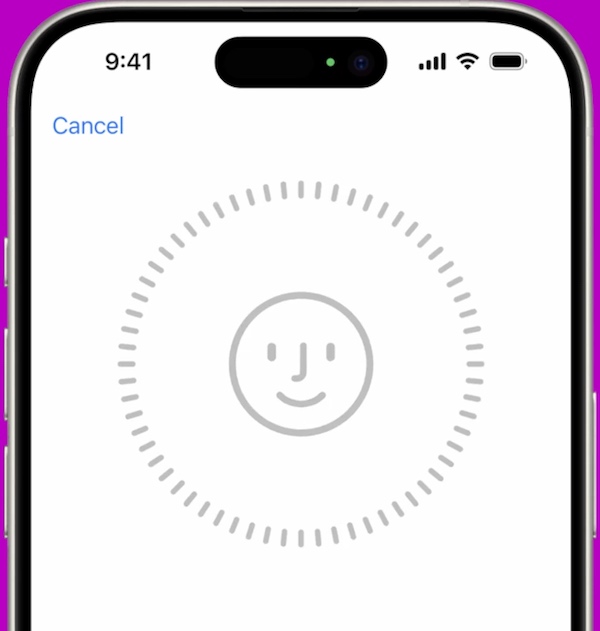
Del 3: Hur man låser upp iPhone utan lösenord eller Face ID
Även om Face ID är säkert och pålitligt finns det alltid en risk att något kan gå fel: en iPhone som inte har varit upplåst på länge frågar automatiskt efter ett lösenord, till exempel, eller så fungerar enheten inte som den ska och kan inte känna igen ansikten. Vid det här laget började många användare söka: hur låser man upp iPhone utan lösenord och Face ID? I det här fallet kan ett professionellt verktyg som imyPass iPassGo, som är byggd för iOS-enheter och inte kräver lösenord, Face ID eller sofistikerad teknisk bakgrund, kan spara dig mycket tid.

4 000 000+ nedladdningar
Lätt att kringgå och komma in i systemet snabbt utan lösenord eller Face ID.
Flera upplåsningslägen, en enda lösning för alla typer av iOS-upplåsningsproblem.
Lokaliseringsverktyget förstår låsningsprocessen för att säkerställa användarinformationssäkerhet i största möjliga utsträckning.
Kompatibel med alla större iOS-versioner och enheter utan att behöva oroa sig för versionsbegränsningar.
Hämta den senaste versionen av installationspaketet, installera och starta programmet. Anslut din iPhone till datorn så kommer programmet automatiskt att känna igen enhetsmodellen och den aktuella systemversionen. Torka lösenord från startskärmen, vilket fungerar med alla enheter som är låsta med ett lösenord eller Face ID.
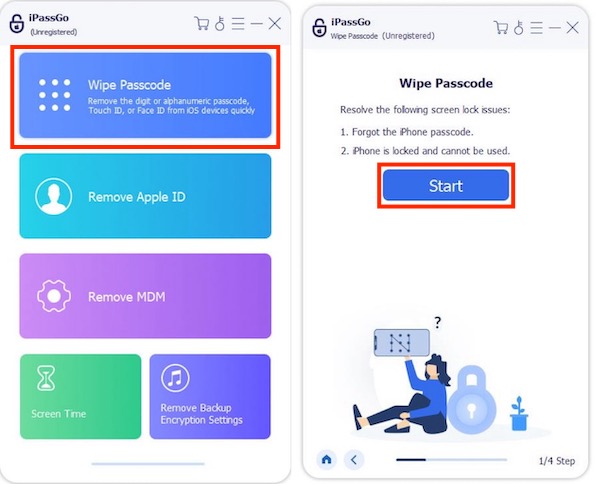
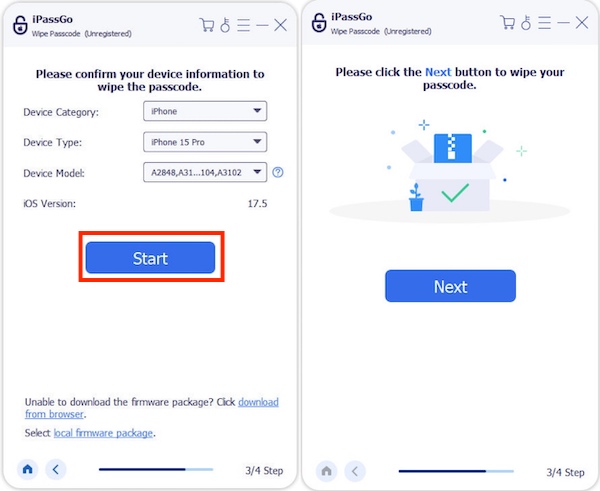
Baserat på din enhetsmodell kommer programmet automatiskt att rekommendera lämplig firmwareversion. Klicka på Start och vänta tills nedladdningen är klar, medan det rekommenderas att hålla nätverket öppet. När den inbyggda programvaran är klar trycker du på Nästa för att börja upplåsa, och systemet kommer att rensa lösenordet för låsskärmen och ansiktsigenkänningsdata. Hela processen tar ungefär några minuter.
När enheten är upplåst startar din iPhone automatiskt om och återgår till upplåst läge, varefter du kan återställa ett nytt lösenord eller hoppa över de ursprungliga inställningarna. Processen är så intuitiv att du enkelt kan följa anvisningarna även om du aldrig har använt upplåsningsverktyget. För användare som stöter på problem som huruvida man kan låsa upp en iPhone med en bild erbjuder iPassGo en lösning som inte är beroende av Face ID eller lösenord.
Del 4: Tips för att förhindra att andra låser upp din iPhone
Efter att ha förstått den tekniska bakgrunden till frågan, kan man låsa upp en iPhone med en bild? Du kanske är mer bekymrad över att skydda din iPhone från att lätt låsas upp av andra. Här är några praktiska tips som hjälper dig att förbättra din enhets säkerhet:
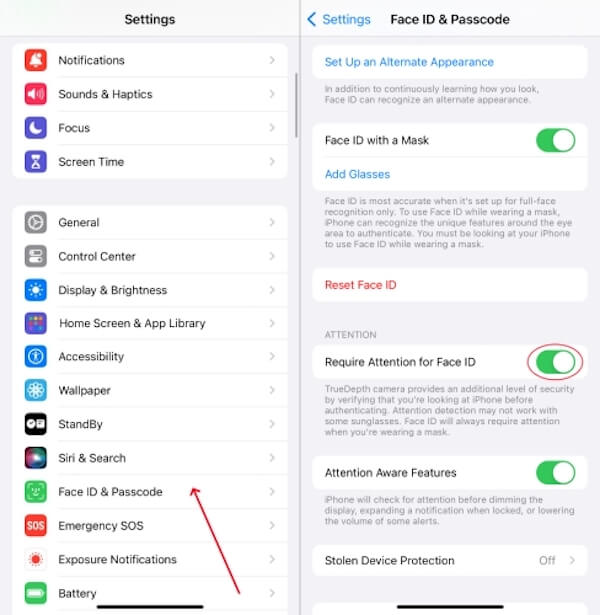
Konfigurera Kräv uppmärksamhet för Face ID
Som standard känner Face ID igen dina ansiktsdrag för att låsa upp din telefon. För att förhindra att någon låser upp enheten med dina ögon slutna eller medvetslösa rekommenderas det dock att du aktiverar funktionen Kräv uppmärksamhet, vilket kräver att du stirrar på skärmen med öppna ögon för att Face ID ska känna igen dig.
Öppna inställningar på startskärmen. Svep nedåt och klicka Face ID och lösenord.
På nästa sida anger du ditt upplåsningslösenord och aktiverar Kräv uppmärksamhet för Face ID alternativ.
Då aktiveras funktionen Uppmärksamhetsmedvetenhet automatiskt för att förbättra säkerheten i upplåsningsprocessen. Den här funktionen förhindrar att personer använder foton, avbildar ansikten eller ens försöker låsa upp din iPhone med slutna ögon.
Konfigurera Hitta min
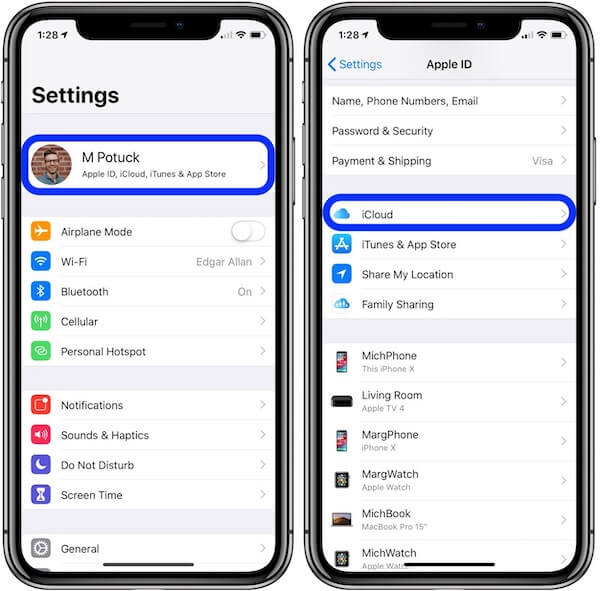
Om din iPhone tappas bort eller blir stulen, slå på den Hitta min låter dig på distans lokalisera, låsa eller radera data för att förhindra att de låses upp och missbrukas av andra.
Öppna inställningar och tryck på ditt Apple-ID (avatar) högst upp på skärmen. Dra till iCloud meny.
Välj Hitta min iPhone för att aktivera Hitta min iPhone och Skicka sista plats alternativet, vilket automatiskt rapporterar platsen innan enheten får slut på ström.
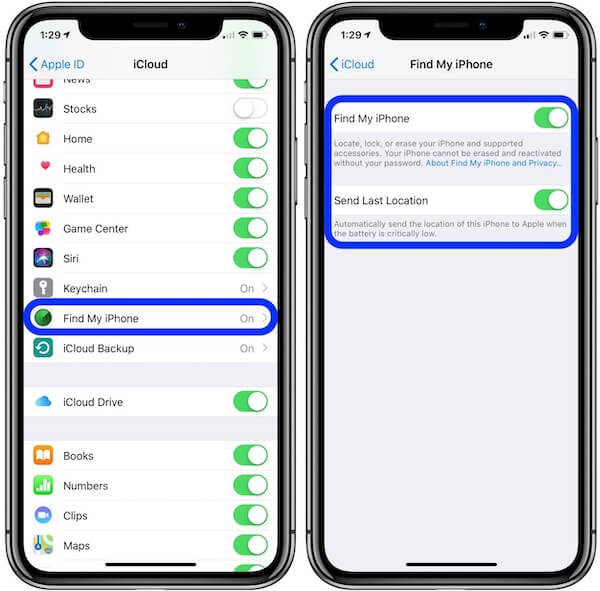
Du bör aktivera den här funktionen när du konfigurerar din iPhone för första gången. Om du tappar bort din enhet kan du använda iCloud eller Hitta min för att hämta den på distans. Om du är orolig för att någon spårar dig via den här funktionen, falsk plats på Hitta min iPhone.
Inaktivera Apple Pay-autentiseringar
I vissa fall kan Apple Pay framkalla en betalningssida på en låst skärm, vilket riskerar att användas av andra för att verifiera deras ansikten. Du kan stänga av kanalen för att förhindra att andra försöker låsa upp Face ID.
Öppna Inställningar, gå till Face ID och lösenordoch ange lösenordet för låsskärmen för att komma åt inställningsalternativen
I den ANVÄND FACE ID FÖR lista, hitta Plånbok och Apple PayStäng av det här alternativet för att inaktivera verifiering av Face ID-betalning på låsskärmen.
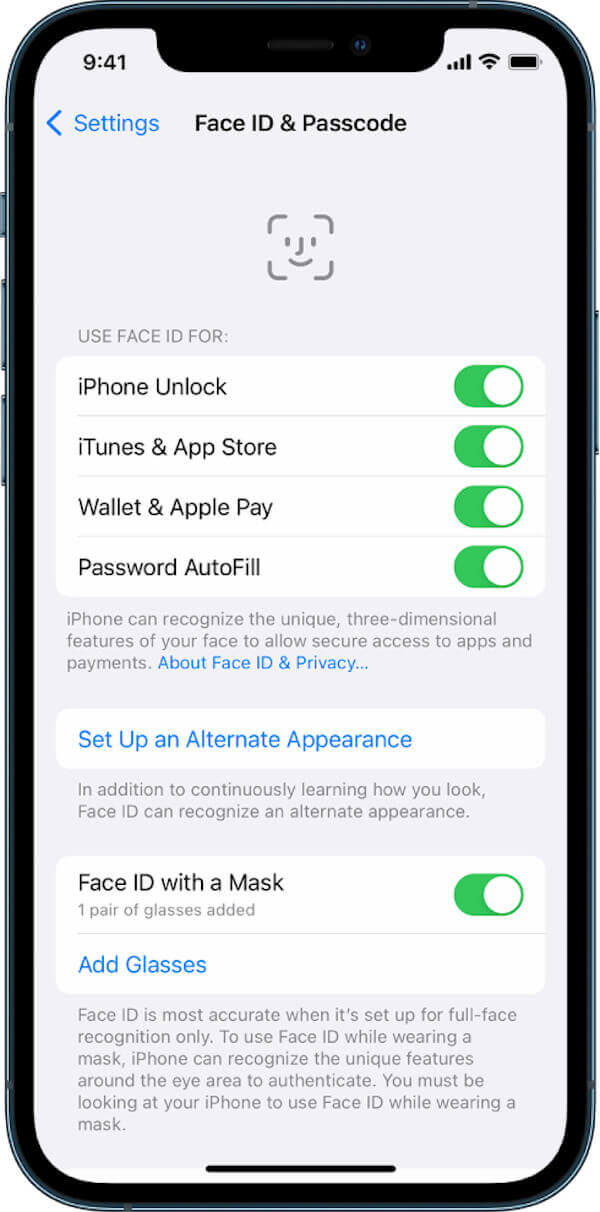
När den är inaktiverad aktiveras Apple Pay först efter att enheten har låsts upp helt, vilket förbättrar säkerheten avsevärt.
Konfigurera alternativt utseende
Om ditt ansikte ser annorlunda ut i olika scener, till exempel när du bär glasögon, smink, hatt etc., kan du lägga till ett alternativt utseende för att göra ansiktsigenkänningen mer exakt och effektivt minska sannolikheten för att foton eller videor identifieras felaktigt.
Gå till inställningar > Face ID och lösenord, ange lösenordet för upplåsning och klicka på Ställ in ett alternativt utseende.
Klicka på Komma igång knappen och rotera långsamt huvudet enligt skärmens anvisningar för att ange fullständig ansiktsinformation från olika vinklar. När det är klart sparar systemet automatiskt det alternativa utseendet för att förbättra upplåsnings- och igenkänningsfrekvensen.
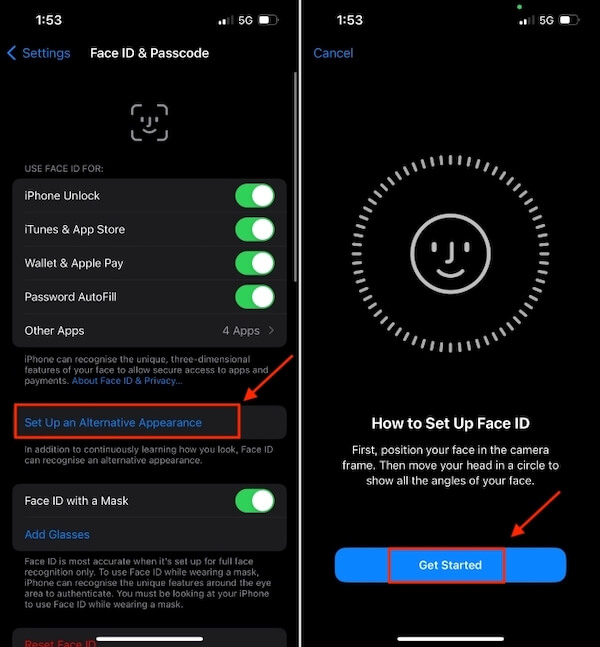
Du kan också använda alternativa utseenden för att ange mer naturliga ansiktslägen, vilket förbättrar Face ID:s förmåga att bedöma riktiga ansikten i rörelse.
Dessa fyra metoder utgör flera hinder för din iPhone, från lokalt skydd av enheten till fjärrkontroll. Om du är orolig för möjligheten att låsa upp en iPhone med ett foto, följ stegen ovan för att konfigurera den direkt och ta kontroll över din digitala säkerhet.
Slutsats
Nu tror man att i ditt hjärta finns svaret på frågan om kan man låsa upp Face ID med en bild är nej, men att förstå principen och stärka inställningarna kan verkligen garantera iPhone-säkerhet. imyPass iPassGo är den mest betrodda lösningen om du har problem med att låsa upp din enhet eftersom du har glömt ditt lösenord eller ditt Face ID inte fungerade. Testa nu och få din iPhone att fungera igen!
Penny är seniorredaktör på imyPass. Hon har fokuserat på att hitta perfekta GPS-positioneringslösningar i alla scenarier och har även erfarenhet av att reparera datorer.
Heta lösningar
-
Lås upp iOS
- Granskning av de kostnadsfria iCloud-upplåsningstjänsterna
- Förbigå iCloud-aktivering med IMEI
- Ta bort Mosyle MDM från iPhone och iPad
- Ta bort support.apple.com/iphone/passcode
- Recension av Checkra1n iCloud Bypass
- Förbigå lösenord för iPhone-låsskärm
- Hur man jailbreakar iPhone
- Lås upp iPhone utan dator
- Förbigå iPhone låst till ägare
- Fabriksåterställning iPhone utan Apple ID-lösenord
-
iOS-tips
-
Lås upp Android
-
Windows lösenord


