



 Lösning
 Supportcenter
 Om oss
 Kontakt
Hur man ändrar Outlook-lösenord med eller utan ditt lösenord
 Samuel Spenser publicerad på 1 mars 2024Lösenordstips3-min läsning
Säkerheten för Outlook-lösenordet är betydande eftersom det ansluter till din Outlook-e-post, kalender och andra uppgifter som innehåller viktig information, såsom din köphistorik, adress, telefonnummer, viktiga dokument, privata bilder, viktiga varningar och mer. Därför föreslår cybersäkerhetsexperter att du ändrar ditt Outlook-lösenord regelbundet, särskilt när du tror att det kan äventyras. Den här guiden visar hur du gör ändra Outlook-lösenordet korrekt i olika situationer.

I den här artikeln:
Del 1: 3 praktiska sätt att ändra Outlook-lösenord
Sätt 1: Hur man ändrar Outlook-lösenord online
Vissa människor föredrar att komma åt Outlook i sina webbläsare snarare än i Outlook-appen. Naturligtvis kan du ändra Outlook-lösenordet direkt online. Tänk på att det inte kommer att ändra användaruppgifterna för andra e-postleverantörer som du använder i Outlook-appen, som Yahoo, Gmail, etc. Kontrollera stegen nedan.
Öppna inloggningssidan för Outlook i din webbläsare, ange ditt konto, klicka Nästa, ange ditt nuvarande lösenord och tryck Logga in.
Dricks: Om du har glömt ditt Outlook-lösenord, hoppa till nästa sätt.
Tryck på din profil i det övre högra hörnet och välj Mitt konto. Leta upp säkerhet avsnittet, klicka på Uppdatering knappen och tryck Ändra mitt lösenord i Lösenordssäkerhet flik. Eller så kan du besöka Microsofts säkerhetswebbsida, logga in på ditt konto och trycka Ändra mitt lösenord direkt.
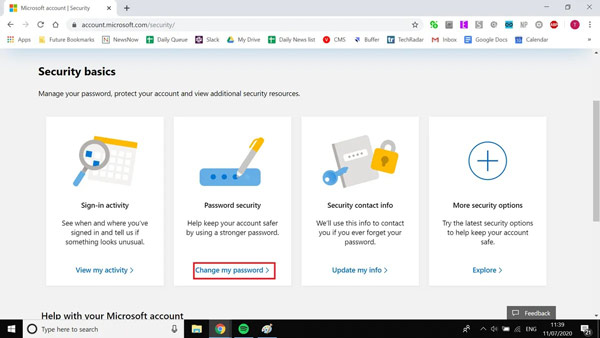
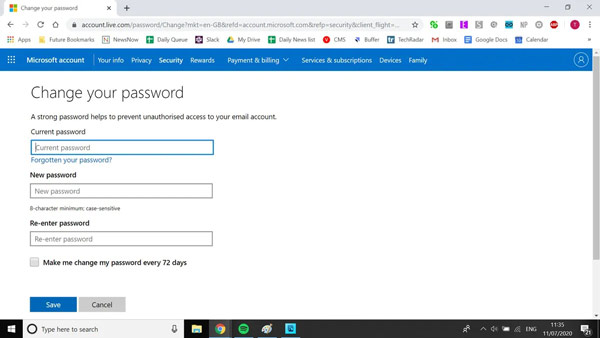
Sedan kommer du att presenteras med den nya lösenordssidan. Ange ditt nuvarande lösenord och ange och ange det nya lösenordet igen.
Äntligen klickar du på Spara knapp. Då måste du logga in på ditt Outlook-konto med det nya lösenordet.
Sätt 2: Hur man återställer glömt Outlook-lösenord
Kan du återställa ditt Outlook-lösenord efter att du har glömt ditt nuvarande lösenord? Svaret är ja. Men förutsättningen är att du kommer ihåg svaret på säkerhetsfrågorna du ställt innan, eller så är ditt telefonnummer fortfarande tillgängligt.
Besök inloggningswebbsidan för Outlook i en webbläsare. Ange ditt konto och tryck på Glömt ditt lösenord länk.
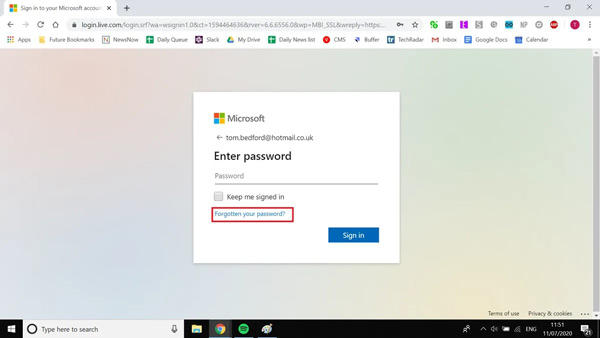
Verifiera ditt ägande med ditt telefonnummer eller säkerhetsfrågor. När du har verifierat ditt konto kommer du att föras till sidan med nya lösenord.
Här kan du ange ett nytt lösenord och ange igen. Klicka på Spara för att slutföra Outlook-lösenordsåterställningen.
Sätt 3: Hur man ändrar Outlook-lösenord med klient
Om du har Outlook-klienten på skrivbordet kan du ändra ditt Outlook-lösenord utan webbläsare. Detta sätt kräver också en internetanslutning. Här är stegen för att få jobbet gjort.
På en PC:
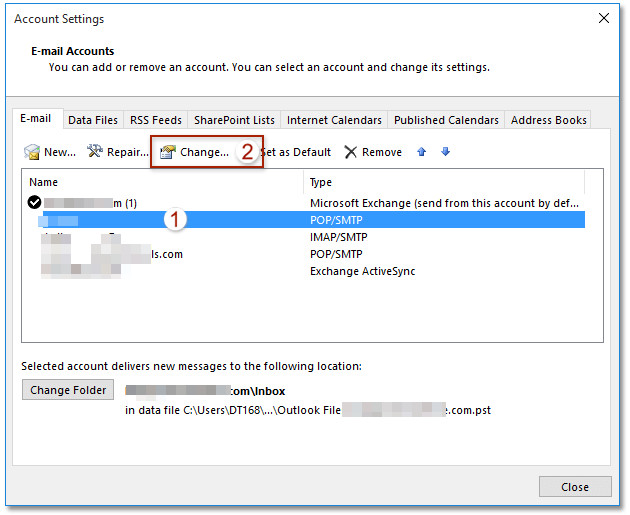
Kör Outlook-klienten, gå till Fil menyn och välj Kontoinställningar. Slå sedan Kontoinställningar igen i rullgardinsmenyn.
Välj kontot du tänker ändra och klicka på Förändra knapp. Ange ditt nya lösenord på Byt konto dialogrutan och bekräfta den. Slå Avsluta knapp.
Stäng alla fönster. Öppna Outlook-klienten igen och logga in med ditt nya lösenord för att kontrollera om ändringen av Outlook-lösenordet lyckades.
På Mac:
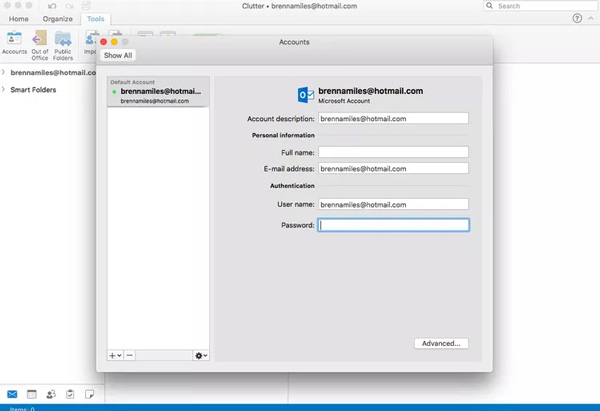
Gå till Verktyg fliken i din Outlook-klient och klicka Konton.
Välj målkontot på den vänstra panelen och ange ett nytt lösenord i Lösenord fält.
Stäng Konton dialogrutan och Outlook sparar det nya lösenordet.
Bonustips: Hur man hanterar Outlook-lösenord på iPhone
Idag kollar allt fler sin e-post på sina mobila enheter. Det bästa sättet att hantera ditt Outlook-lösenord på din iPhone är att använda imyPass iPhone Password Manager. Det låter dig hantera alla lösenord på din iOS-enhet, inklusive Outlook.

4 000 000+ nedladdningar
Visa, hantera, exportera och dela Outlook-lösenordet på din iPhone enkelt.
Exportera alla lösenord som sparats i din iPhone till datorn för säkerhetskopiering.
Stöd ett brett utbud av lösenord, inklusive Apple ID-lösenord, e-postlösenord, Wi-Fi-lösenord och alla andra lösenord som sparats på din iPhone.
Kompatibel med de senaste iPhones och iPad-modellerna.
Här är stegen för att hantera ditt Outlook-lösenord på din iPhone:
Skanna din iPhone
Starta denna lösenordshanterare för iOS när du har installerat den på din PC. Det finns en annan version för Mac om du har en Mac-dator. Anslut din iPhone till samma maskin med en Lightning-kabel. Tryck sedan på Start knappen för att skanna din enhet.

Visa ditt Outlook-lösenord
Därefter kommer du att presenteras med förhandsgranskningsfönstret. Alla lösenord sorteras efter typ. För att hantera ditt Outlook-lösenord, till exempel, välj Email konto på vänstra sidan. Då kommer du att se ditt lösenord på huvudpanelen.

Säkerhetskopiera ditt Outlook-lösenord
Markera kryssrutan bredvid varje lösenord som du vill säkerhetskopiera och klicka på Exportera knapp. När du uppmanas, ange ett filnamn, välj en platsmapp och spara den. När du har glömt ditt Outlook-lösenord kan du enkelt återställa det från säkerhetskopian.

Du kanske vill veta:
Vanliga frågor.
-
Hur ändrar jag Outlook-lösenord på iPhone?
Även om Microsoft lanserade Outlook-appen för iOS, tillåter den dig inte att ändra lösenord. Du kan bara ändra ditt kontolösenord i telefonens webbläsare eller skrivbordsklient. Du kan uppdatera ditt Outlook-lösenord i appen Inställningar.
-
Varför frågar Outlook hela tiden efter ett lösenord?
De främsta anledningarna till att Outlook fortsätter att fråga efter lösenord är:
1. Outlook ställs inte in för att komma ihåg lösenordet.
2. Lösenordet för ditt e-postkonto skiljer sig från det som sparats i Outlook.
3. Lösenordet som sparats i Outlook har kraschat.
4. Outlook-klienten eller -appen är föråldrad.
5. Antivirusprogram hindrar Outlook från att fungera normalt. -
Vad händer om jag ändrar mitt Outlook-lösenord?
När du har ändrat ditt Outlook-lösenord bör du uppdatera det nya lösenordet på alla dina enheter. Annars kommer du inte att få nya e-postmeddelanden.
Slutsats
Denna guide har pratat om hur man ändrar Outlook-lösenord på Outlook-webbplatsen eller skrivbordsklienten. Även om du har glömt ditt nuvarande lösenord kan du ändra det genom att följa vår guide. imyPass iPhone Password Manager är det enklaste sättet att hjälpa dig att hantera och komma ihåg ditt Outlook-lösenord och andra lösenord på din iOS-enhet.
Samuel är seniorredaktör på imyPass. Han är expert på lösenordsupplåsning. Han har över fem års erfarenhet av att skriva handledningar om upplåsning av telefoner.
Heta lösningar
-
Lösenordstips
- 5 bästa lösenordssökare för Instagram
- 10 bästa lösenordsvisare för trådlöst nätverk
- Ändra e-postlösenord på iPhone
- Återställ eller ändra ett glömt Twitter-lösenord
- Hur man återställer eller återställer Instagram-lösenord
- Lösningar när du glömde TikTok-lösenordet
- Återställ eller ändra Discord Glömt lösenord
- Hur man återställer nyckelringlösenord
- Recension av Microsoft Edge Password Manager
- 5 bästa iPhone Password Manager-rekommendationer
-
Windows lösenord
-
Lås upp iOS
-
Lås upp Android


