


 Lösning
 Supportcenter
 Om oss
 Kontakt
Hur du kringgår FRP-lås på OPPO utan dator – steg‑för‑steg‑guide
 Gideon Byron publicerad på 16 november 2026Lås upp Android3-min läsning
Om din OPPO‑telefon ber om ett Google‑konto efter en fabriksåterställning skyddas den av Googles Factory Reset Protection (FRP). Den här säkerhetsfunktionen hjälper till att förhindra obehörig åtkomst till en stulen enhet. Du kan stöta på det här problemet om du glömmer lösenordet till ditt Google‑konto eller köper en begagnad OPPO‑telefon. Ingen fara! I den här guiden får du lära dig hur du kringgår FRP på OPPO‑enheter med 6 användbara metoder.

I den här artikeln:
Del 1: Officiella sätt att ta bort OPPO FRP‑lås
Sätt 1. Återställ ditt Google‑konto
Om du har glömt lösenordet till Google‑kontot som är länkat till din OPPO‑telefon kan du försöka återställa det via Googles officiella sida för kontoåterställning. Detta är det första alternativet att prova om du fortfarande äger kontot men inte kan passera FRP‑verifieringsskärmen.
Öppna Google Account Recovery på en annan telefon eller dator.
Ange Gmail‑adressen eller telefonnumret som är kopplat till din OPPO‑telefon.
Följ instruktionerna på skärmen för att verifiera din identitet.
Återställ ditt lösenord om Google bekräftar att du äger kontot.
Gå tillbaka till din OPPO‑telefon och logga in med det Google‑konto som tidigare synkroniserades.
Notera:
Om du har glömt din Gmail‑adress väljer du alternativet för återställning av användarnamn och följer Googles anvisningar. Du kan behöva ditt återställnings‑telefonnummer eller återställnings‑e‑postadress samt det fullständiga namnet på ditt konto.
Be den tidigare ägaren ta bort sitt Google‑konto
Om du köpte en begagnad OPPO‑telefon och den fortfarande ber om den tidigare ägarens Google‑konto, kontakta säljaren och be honom eller henne ta bort kontot från enheten via Inställningar innan en fabriksåterställning görs.
Be den tidigare ägaren låsa upp telefonen inställningar och gå till > Google. Användare och konton.
Välj Google‑kontot som är länkat till telefonen.
Tryck på menyn med två eller tre prickar uppe till höger.
Välj Ta bort konto och bekräfta åtgärden. Be sedan den tidigare ägaren att återställa telefonen när kontot har tagits bort.
Notera:
För ColorOS 6.1 och tidigare är menysökvägen i allmänhet inställningar > Konton och synk > Google > Ta bort/Radera.
Del 2: Hur man kringgår OPPO FRP utan lösenord
Om du inte kan återställa ditt Google‑konto eller kontakta den tidigare ägaren erbjuder, imyPass AnyPassGo ett annat alternativ. Att ta bort OPPO Mobile FRP‑lås behöver inte vara svårt. Den här programvaran kan ta bort Google FRP‑låset efter en fabriksåterställning utan kontolösenordet. Förutom FRP‑borttagning erbjuder AnyPassGo även borttagning av Android‑skärmlås för Android 5–17, inklusive PIN‑koder, lösenord och mönster. Den stöder ett brett urval av Android‑märken, däribland OPPO, Samsung, Xiaomi, Huawei och Vivo.
Ladda ner imyPass AnyPassGo från den officiella webbplatsen och installera det på din Windows‑dator. Starta programmet efter installationen.
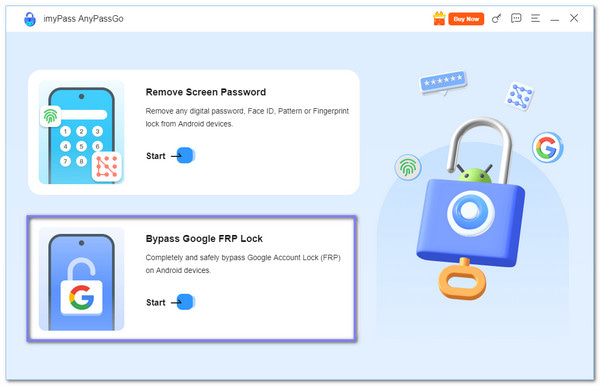
Välj Förbigå Google FRP-lås på huvudgränssnittet för att öppna FRP‑borttagningsfunktionen.
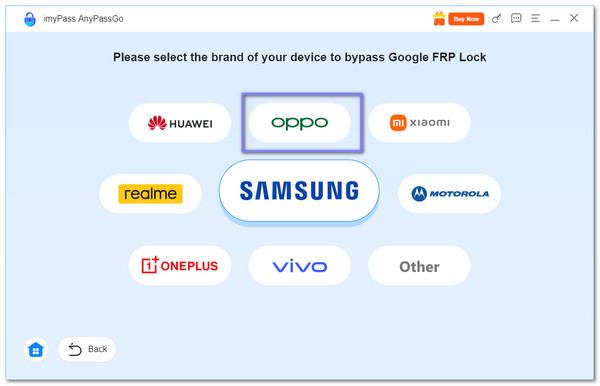
Välj OPPO som enhetsmärke och anslut din telefon till datorn med en USB‑kabel. Vänta tills programmet upptäcker enheten.
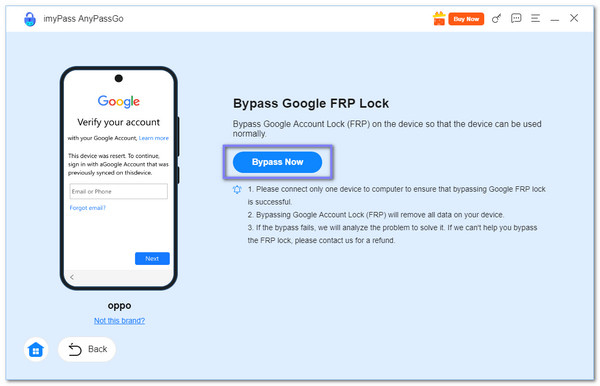
Klick Gå förbi nu och följ instruktionerna på skärmen för att konfigurera vissa inställningar. Håll telefonen ansluten tills processen är klar. Därefter börjar AnyPassGo automatiskt att ta bort FRP‑låset.
imyPass AnyPassGo kan också hjälpa dig att ta bort ett bortglömt skärmlåslösenord. Om du behöver upplåsnings-PIN för Android, eller till och med ditt mönster, kan imyPass AnyPassGo låsa upp det åt dig.
Del 4: Hur man kringgår OPPO FRP med en nöduppringningskod
Emergency FRP Code är en äldre metod för att ta bort OPPO FRP. Genom att slå *#813# för engelska eller *#812# för kinesiska i nöduppringaren låses enheten upp direkt. Detta bör dock inte ses som en lösning för moderna OPPO‑telefoner. Enheter som kör ColorOS 7 eller senare, eller firmwareversioner där den relevanta posten har blivit patchad, ska betraktas som inkompatibla med den här metoden.
Slå på din OPPO-telefon, välj språk och tryck på NästaAnslut sedan till ett Wi-Fi-nätverk och återgå sedan till välkomstskärmen.
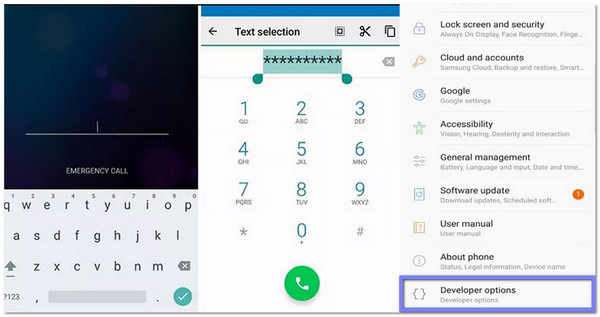
Knacka Nödsamtal och ring #813# (engelska) eller #812# (Kinesiska) och tryck sedan på OK.
Vänta tills enheten hoppar över Google-låset och tar dig direkt till startskärmen.
Gå till inställningar > Om telefon och tryck på versionsnumret 7 till 10 gånger tills du ser meddelandet Du är nu en utvecklare.
Återvänd till inställningar > Utvecklaralternativ, slå på OEM-upplåsning och USB felsökning, gå sedan till Ytterligare inställningar > Säkerhetskopiering och fabriksåterställning > Radera alla data för att slutföra processen.
Påminnelse: Nödkoden FRP är säker om du använder den av rätt anledning, som att låsa upp din egen OPPO efter en återställning. Se alltid till att telefonen tillhör dig så att du inte bryter mot några regler eller lagar. Om OPPO FRP-koden inte fungerar betyder det bara att din OPPO-modell kanske inte stöder den.
Del 5: Hur man kringgår OPPO FRP via Wi‑Fi‑inställningar
Den här metoden låter dig kringgå OPPO FRP via Wi-Fi-inställningar utan att behöva en dator. Den använder små knep som är gömda i delnings- och hjälpalternativen i Wi-Fi-menyn. Genom att noggrant följa sökvägen kan du öppna appar som YouTube och Chrome, vilket senare ger åtkomst till telefonens inställningar. Det kan se komplicerat ut till en början, men om det görs rätt fungerar det bra.
Innan du provar, se till att din OPPO‑telefon kan ansluta till Wi‑Fi, öppna detaljerna för det anslutna nätverket och visa ett Dela‑alternativ. Gränssnittet för Nearby Share eller Quick Share måste också tillhandahålla den meny som används i handledningen.
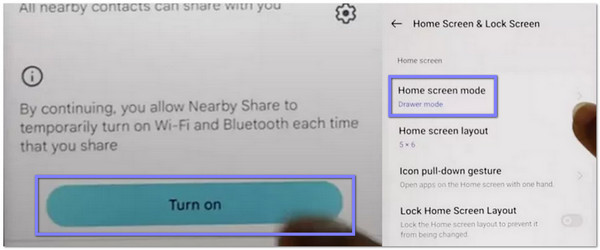
Slå på din OPPO-telefon och anslut den till Wi-Fi. I Wi-Fi-inställningarna trycker du på i-knappen bredvid det anslutna nätverket och sedan på Dela med sig knapp.
Välj Närliggande > Sätta på, tryck sedan på Behöver hjälp med att dela för att visa hjälpskärmen.
I hjälpmenyn trycker du på Mer > Dela artikeln, välj sedan MeddelandenSkicka www.youtube.com till valfritt nummer och tryck på länken för att öppna YouTube.
Från YouTube, gå till inställningar > Historik och sekretess > AnvändarvillkorDet öppnar Chrome, där du måste besöka bksmartphone.com. Gå till startsidan på inställningar > Inställningar för startskärmen > Startskärmens layout.
När du har nått startskärmen öppnar du Klona min telefonFortsätt processen utan att flytta data, så tas FRP-låset bort.
Del 6: Hur man kringgår OPPO FRP med hjälp av TalkBack
TalkBack är Androids inbyggda skärmläsare – en tillgänglighetstjänst som läser upp gränssnittet och ersätter vanliga tryck med gester. På vissa äldre OPPO‑telefoner har användare försökt använda TalkBack för att komma åt inställningsalternativ under FRP‑verifieringen. Den här metoden är dock starkt beroende av Android‑version, ColorOS‑version och firmware‑byggnad. Firmwareuppdateringar kan ta bort eller begränsa ingångspunkter på inställningsskärmen. På Android 12 och senare, samt på ColorOS 12 och senare, leder inte längre installationsguidens tillgänglighetssidor till något användbart.
Slå på telefonen och tryck på Höj volymen och ner knapparna tillsammans för att aktivera TalkBackTryck sedan på Sätta på så att du kan använda genvägen när som helst.
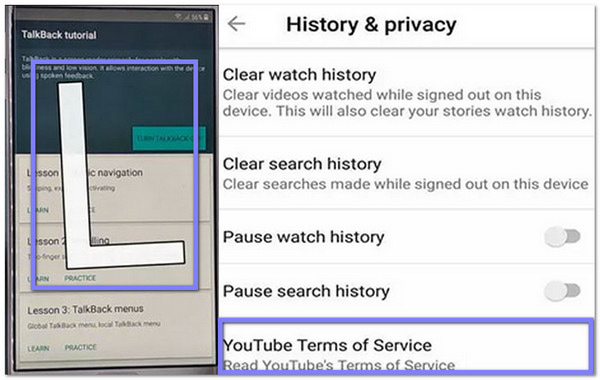
Dubbeltryck på stängningsknappen och rita sedan en L på välkomstskärmen. Dubbeltryck på menyn som visas TalkBack-inställningar.
Svep nedåt med två fingrar, välj Punktskriftstangentbord, öppna sedan TangentbordsinställningarGå tillbaka till skärmen för att lägga till nätverk och stäng av TalkBack med volymknapparna.
Tryck på Tangentbord knappen, aktivera tillgänglighet och svep sedan åt höger för att välja Allmän. Gå till Hjälp och feedback, tryck Styr din Android-enhet med brytaråtkomst, spela upp videon och öppna tre prickar-menyn.
Välja Dela med sig, tryck på tre prickar nära Twitter-alternativet och åtkomst inställningar genom Profil knappen. Därifrån väljer du YouTubes användarvillkor, acceptera, tryck Nästa, och då Nej tack för att hoppa över inloggningen och ta bort FRP-låset.
Notera:
Du måste följa varje gest och meny noggrant för att nå rätt inställningar. Det här sättet fungerar för att kringgå Google-lås, men det kan kännas knepigt om du är nybörjare på Android-genvägar. Så stressa inte med stegen. Behåll lugnet, så kommer du till slut till startskärmen.
Slutsats
Oavsett om du är nybörjare eller någon som är väl bekant med telefoner, ger metoderna ovan dig tydliga alternativ. hur man kringgår OPPO FRPBland dem, imyPass AnyPassGo Den utmärker sig genom att den är enkel att använda och har den högsta framgångsgraden för att låsa upp Google-låset. Kom bara ihåg att säkerhetskopiera dina viktiga filer först och följ varje steg noggrant för att undvika dataförlust.
Gideon skriver om upplåsning av iOS-, Android- och Windows-enheter. Tidigare arbetade han som mobilspecialist på en verkstad, där han hjälpte kunder med låsta enheter och återställning av lösenord. På fritiden testar han nya upplåsningsverktyg, anpassar smarta enheter och gör komplexa upplåsningsprocesser enkla och säkra.
Heta lösningar
-
Lås upp Android
- Recension av AddROM FRP Bypass-verktyg
- Hur man kringgår FRP med vnROM
- Hur man enkelt kringgår FRP på ZTE
- Detaljerad recension av FRP Hijacker
- Hur man kringgår FRP på Revvl 5G
- Hur man kringgår FRP på Samsung utan dator
- Hur man kringgår FRP på Galaxy A7 Lite utan dator
- Recension av Easy Flashing FRP Bypass 8.0 APK
-
Lås upp iOS
-
Lösenordstips
-
iOS-tips

