



 Lösning
 Supportcenter
 Om oss
 Kontakt
Hur du snabbt kringgår SOTI MobiControl på iOS och Android
 Samuel Spenser publicerad på 27 mars 2026Lås upp iOS3-min läsning
SOTI MobiControl är en komplett MDM‑lösning. Den består av fyra komponenter: Management Service, Deployment Server, SQL‑databas och SOTI‑agent. Många små och stora organisationer installerar SOTI MobiControl och övervakar registrerade mobila enheter. Samtidigt förlorar användare den fulla kontrollen över sina iPhone‑ och Android‑telefoner. Utan ett administratörslösenord kan du inte enkelt ta bort MDM:et. Den här guiden visar dock hur du snabbt kan kringgå SOTI MobiControl på din enhet.

I den här artikeln:
Del 1: Vad är SOTI MobiControl
Som nämnts tidigare är SOTI MobiControl en lösning för hantering av mobila enheter. Med en SOTI MobiControl‑inloggning kan IT‑administratörer förenkla säkerhet och hantering av enheter från flera leverantörer, med olika formfaktorer och olika operativsystem.
Huvudfunktioner i SOTI MobiControl
1. Hantera appar på registrerade enheter.
2. Hantera innehåll.
3. Dela enheter.
4. Fjärrsupport.
5. Single Sign‑On för delade enheter.
6. Integrera SOTI One‑plattformen.
7. Kompatibel med SOTI XSight.
Del 2: Hur man kringgår SOTI MobiControl på Android
Sätt 1: Hur man kringgår SOTI MobiControl på Android genom fabriksåterställning
En vanlig fabriksåterställning kan inte kringgå SOTI MobiControl på Android eller andra MDM‑lösningar. Om du inte har ett administratörslösenord måste du göra en fabriksåterställning i återställningsläge (Recovery Mode) för att få frihet.
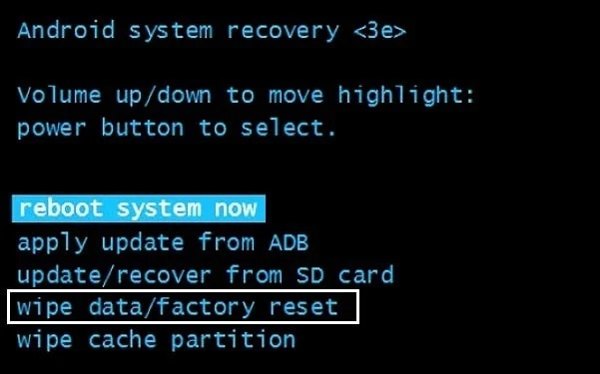
Tryck och håll ned Ström + Volym ned knapparna samtidigt tills startmenyn (boot‑loader) visas.
Kombinationen av knappar kan vara annorlunda på din telefon.
Markera Återställningsläge med Volym knapparna och markera det med Kraft knapp.
Välj sedan Torka data/fabriksåterställning med Volym knapparna och tryck på Kraft knappen för att utföra alternativet.
Om du uppmanas, välj Ja och bekräfta det.
När det är klart, välj starta om systemet nu och genomför det.
Vänta tills telefonen startar om och konfigurera den som en ny enhet.
Återställ inte en säkerhetskopia som innehåller SOTI MobiControl när du ställer in telefonen. Annars läggs MDM‑lösningen till på telefonen igen.
Sätt 2: Hur man tar bort SOTI MobiControl på Android via ADB
ADB är ett kommandoradsverktyg för Android‑enheter. Det kan komma åt grundsystemet och anpassa din enhet. Det är möjligt att ta bort SOTI MobiControl från en Android‑enhet utan lösenord.
Sätt på din telefon.
Öppna inställningar appen och gå till Utvecklaralternativ.
Om du inte kan hitta Utvecklaralternativ, gå till Om telefon i inställningar och tryck på Bygga nummer sju gånger.
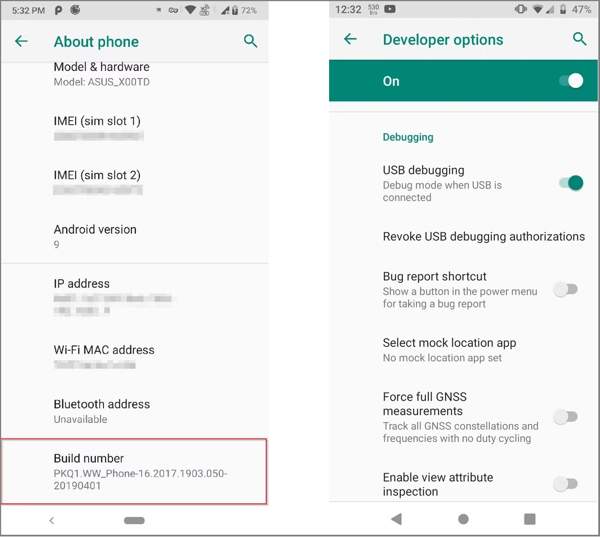
Slå på USB felsökning läge.
Ladda ner och installera ADB på din PC.
Anslut din telefon till din PC med en USB-kabel.
Gå till katalogen där ADB är installerat.
Högerklicka på Start menyn och välj Kommandotolken (admin) eller Windows PowerShell (admin).
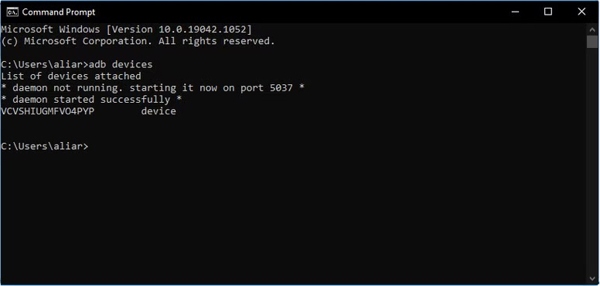
Skriv in adb-enheter och tryck på Stiga på tangenten på ditt tangentbord.
Skriv sedan in adb skal och tryck Stiga på.
Skriv in su och tryck Stiga på.
Kör kommandot: cd /system/priv-app för att komma åt mappen för systemappar.
Input lsoch tryck på Stiga på.
Skriv sedan in rm -rf och tryck Stiga på för att ta bort SOTI MobiControl på Android.
Koppla bort din enhet och gå till inställningar app.
Välja Appar och avinstallera SOTI MobiControl‑agenten på enheten.
Del 3: Hur man kringgår SOTI MobiControl på iPhone
Metod 1: Så här tar du bort SOTI MobiControl på iPhone med 3uTools
3uTools är ett kostnadsfritt verktygspaket för iOS‑enheter. Även om det inte stöder alla iPhone‑modeller kan du prova att använda det för att ta bort SOTI MobiControl på iOS 17.1 till 18.2. Tänk på att framgångsgraden varierar beroende på din situation.
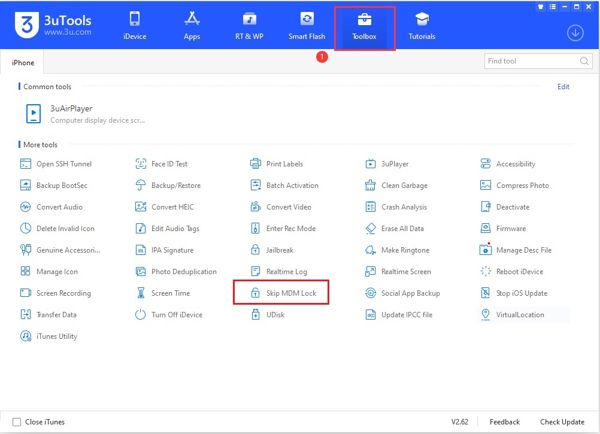
Installera gratisprogrammet på din dator.
Anslut sedan din iPhone till datorn med en USB‑kabel.
Öppna 3uTools, gå till Verktygslåda fliken och välj Hoppa över MDM-lås.
Klicka på Hoppa över nu knappen i popup-dialogrutan.
Klicka sedan Avaktivera och vänta tills processen är klar.
Tryck länge på MDM‑appen tills den börjar skaka och tryck sedan på X för att ta bort SOTI MobiControl.
Gratisprogrammet kan inte ta bort SOTI MobiControl‑profilen permanent. Din enhet kommer att låsas igen om du återställer den.
Metod 2: Så här avinstallerar du SOTI MobiControl på iPhone med iPassGo
Ett annat sätt att avinstallera SOTI MobiControl på din iPhone är iPassGo. Det kan ta bort alla MDM‑profiler från din iOS‑enhet med ett enda tryck. Ännu viktigare är att den användarvänliga designen gör det lätt att använda.

4 000 000+ nedladdningar
Avinstallera SOTI MobiControl och andra MDM‑profiler.
Kräver inte administratörslösenord eller ditt Apple ID‑lösenord.
Skydda dina data under processen.
Erbjud bonusfunktioner, som Förbikoppling av skärmtid.
Stöder de senaste versionerna av iOS och iPadOS.
Så här avinstallerar du SOTI MobiControl från din iPhone
Anslut till din enhet
Ladda ner och installera programvaran för borttagning av MDM på din PC. Den är kompatibel med Windows 11 till XP. Det finns en annan version för Mac‑användare. Anslut din iPhone till datorn med en Lightning‑kabel så kommer programmet omedelbart att upptäcka din enhet. Välj knappen Ta bort MDM läge för att fortsätta.

Avinstallera SOTI MobiControl
Om du är redo, klicka på Start för att börja kringgå SOTI MobiControl på din iPhone. När processen har slutförts startar din enhet om. Koppla bort den, så ser du att MDM‑profilen är borttagen. Om du fortfarande ser SOTI MobiControl‑appen på hemskärmen, avinstallera den manuellt direkt.

Utökad läsning:
Slutsats
Den här guiden har gått igenom vad SOTI MobiControl är och hur man kringgår MDM‑lösningen på Android‑ och iOS‑enheter. En fabriksåterställning i Recovery‑läge kan ta bort all data från en telefon, inklusive MDM. ADB‑kommandon gör det möjligt för användare att bli av med MDM utan att roota sina enheter. För iPhone‑användare är 3uTools en bra utgångspunkt. iPassGo är en ultimat lösning för att ta bort alla MDM‑lösningar från en iOS‑enhet med ett enda klick.
Samuel är seniorredaktör på imyPass. Han är expert på lösenordsupplåsning. Han har över fem års erfarenhet av att skriva handledningar om upplåsning av telefoner.
Heta lösningar
-
Lås upp iOS
- Granskning av de kostnadsfria iCloud-upplåsningstjänsterna
- Förbigå iCloud-aktivering med IMEI
- Ta bort Mosyle MDM från iPhone och iPad
- Ta bort support.apple.com/iphone/passcode
- Recension av Checkra1n iCloud Bypass
- Förbigå lösenord för iPhone-låsskärm
- Hur man jailbreakar iPhone
- Lås upp iPhone utan dator
- Förbigå iPhone låst till ägare
- Fabriksåterställning iPhone utan Apple ID-lösenord
-
iOS-tips
-
Lås upp Android
-
Windows lösenord


