



 Lösning
 Supportcenter
 Om oss
 Kontakt
Kringgå inloggningsskärmen för Windows 11: 4 effektiva lösningar
 Samuel Spenser publicerad på 11 december 2025Windows lösenord3-min läsning
Har du problem med att logga in på din Windows 11? Fungerar inte ditt lösenord? Ser du inloggningsskärmen men kan inte komma in?
Oroa dig inte! I den här artikeln visar vi dig hur du kringgå inloggningsskärmen för Windows 11Vi ger dig fyra sätt att göra det på. Så fortsätt så kommer du att kunna komma åt ditt Windows-system igen.

I den här artikeln:
Metod 1: Hoppa över inloggningsskärmen för Windows 11 via ett Pro Tool
Om du behöver kringgå inloggningsskärmen för Windows 11 kan ett proffsverktyg göra det enkelt. Verktyget heter imyPass Windows lösenordsåterställningDen är utformad för att hantera problem med Windows-lösenord och konton. Oavsett om du har glömt eller tappat bort ditt lösenord, eller om du inte kan logga in av någon annan anledning, kan den hjälpa till.
Observera dock att den bara stöder Windows 11 om BitLocker är avstängt innan låsning. Sammantaget är den säker att använda och fungerar som den ska.
Installera först imyPass Windows Password Reset på en dator som du enkelt kan komma åt.
Som du kan se på gränssnittet har du två alternativ för att skapa en startbar disk.
• Om du vill använda en CD/DVD, välj din ROM-enhet och klicka på Bränn CD/DVD.
• Om du vill använda ett USB-minne, välj ditt USB-minne och klicka på Bränn USB.
När processen är klar, ta försiktigt bort det startbara mediet.
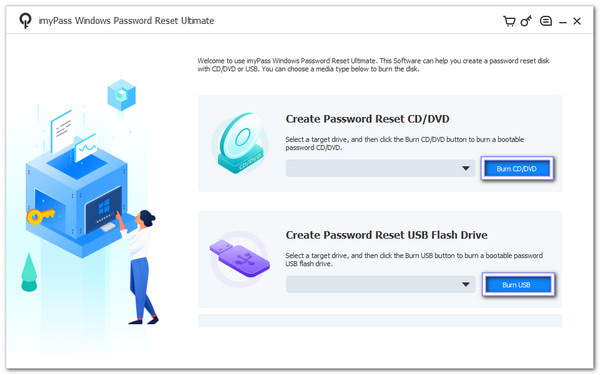
Sätt i den startbara CD/DVD:n eller USB-enheten i den låsta datorn. Slå på datorn och se till att den startar från mediet. Programmet laddas automatiskt. Välj sedan ditt Windows-operativsystem och välj ditt konto. Klicka sedan på Återställ lösenord knappen och ange ett nytt lösenord.
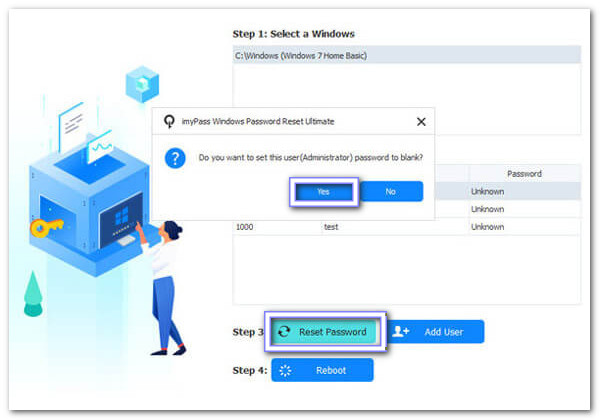
Efter återställningen klickar du på Starta om knappen. Ta sedan bort det startbara mediet och starta om datorn. Den startar nu normalt i Windows 11. Det du behöver göra nu är att logga in med det nya eller uppdaterade lösenordet du just skapade.
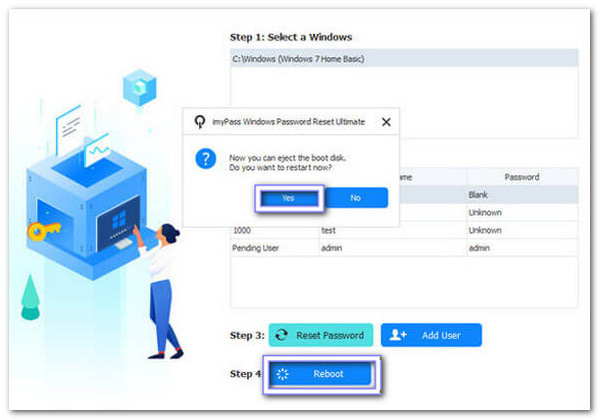
Grattis! Du har lyckats kringgå inloggningsskärmen för Windows 11 med hjälp av imyPass Windows Password Reset. Kom bara ihåg att förvara ditt startbara medium säkert för framtida bruk eller om du någonsin glömmer ditt lösenord igen.
Fördelar
- Du kan återställa ditt lösenord med hjälp av en CD/DVD eller ett USB-minne.
- Säker att använda; den kommer inte att radera eller ändra dina data.
- Fungerar med många märken: HP, Dell, Lenovo, Acer, Asus, Toshiba, Sony, Samsung, etc.
- Du kan också använda den till kringgå lösenordet för Windows 10, såväl som 8.1, 8, 7, etc.
Nackdelar
- Det är betalt, men det kommer med en 30-dagars pengarna-tillbaka-garanti.
Metod 2: Omgå Windows 11-inloggningsskärmen med kommandotolken
Du kan också kringgå inloggningsskärmen för Windows 11 med hjälp av kommandotolken. Det är dock knepigt. Du måste skriva kommandon noggrant. Om du gör ett misstag kanske ditt system inte fungerar korrekt. Det kräver också administratörsrättigheter, så inte alla kan använda den här metoden. Den här metoden är bra för tekniskt kunniga användare som förstår kommandon.
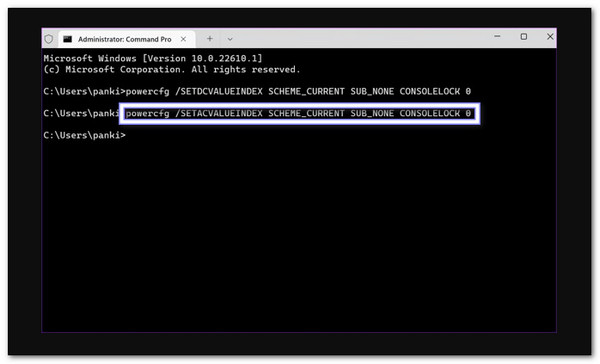
Springa det Start meny, ange cmdoch högerklicka sedan på Kommandotolken och plocka Kör som administratörDet ger dig fullständig behörighet att köra kommandon.
Skriv det här kommandot: powercfg /SETDCVALUEINDEX SCHEME_CURRENT SUB_NONE CONSOLELOCK 0 och tryck Stiga påDet hjälper dig att hoppa över inloggningsskärmen när din bärbara dator går på batteri.
För att göra samma sak när datorn är inkopplad, skriv följande kommando: powercfg /SETACVALUEINDEX SCHEME_CURRENT SUB_NONE CONSOLELOCK 0 och tryck Stiga påNu kommer din dator att hoppa över inloggningsskärmen oavsett om den är på batteri eller laddare.
Starta om datorn. När den har startat bör den gå direkt till skrivbordet utan att fråga efter ett lösenord.
Fördelar
- Kan kontrollera och reparera skadade systemfiler.
- Använder verktyg som redan finns i Windows, så du behöver inga extra program.
Nackdelar
- Felstavade kommandon kan orsaka systemfel eller dataproblem.
- Det är tekniskt och svårt för användare som inte känner till kommandon.
Metod 3: Hoppa över inloggningsskärmen i Windows 11 via ett annat administratörskonto
Tänk dig att ha två administratörskonton på din dator. Om du glömmer ditt lösenord kan du använda det andra kontot för att kringgå inloggningsskärmen för Windows 11. Logga bara in på det kontot, gå till inställningar och ändra lösenordet för det låsta kontot. Den här metoden är enkel och snabb. Du behöver dock först åtkomst till det andra administratörskontot.
Logga in på ett annat administratörskonto på din dator. Du behöver åtkomst till ett konto med administratörsrättigheter.
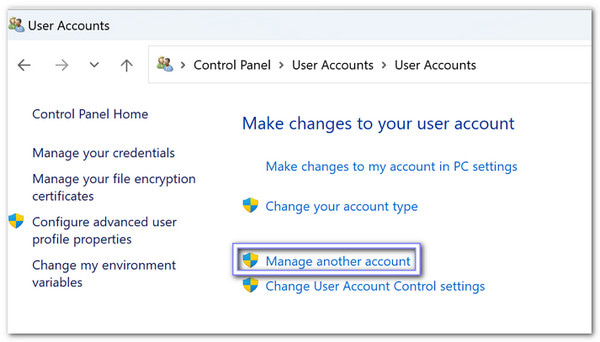
Öppna Kontrollpanel från Start menyn. Leta sedan efter Användarkonton och klicka Hantera ett annat kontoDen visar alla användarkonton på din dator.
Välj nu det konto du vill kringgå. Klicka sedan på Ändra lösenordet.
Ange ett nytt lösenord och en ledtråd som du kommer ihåg. Tryck på ändra lösenord för att slutföra. På så sätt behöver kontot inte längre det gamla lösenordet vid inloggning.
Fördelar
- Håller användarfiler intakta när det görs korrekt.
- Det går snabbt om du redan har tillgång till administratörskontot.
Nackdelar
- Det hjälper inte om alla administratörskonton också är låsta.
- Du måste ha juridisk behörighet för att använda det andra administratörskontot.
Metod 4: Omgå inloggningsskärmen för Windows 11 med en förskapad disk
En återställningsskiva för lösenord är ett speciellt USB-minne eller en CD-skiva som du förbereder innan du glömmer ditt lösenord. Den innehåller filer som hjälper dig att enkelt återställa lösenordet. Om du blir utelåst ansluter du bara skivan, följer stegen och skapar ett nytt lösenord. Den här metoden är praktisk men kräver planering, så att du kan kringgå inloggningsskärmen i Windows 11.
Slå på datorn och ange fel lösenord på inloggningsskärmen.
När du ser Återställ lösenord alternativet, anslut din lösenordsåterställningsskiva till datorn.
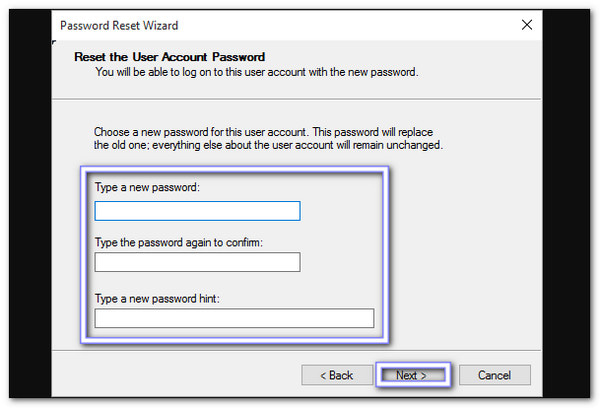
Välj disken i Wizard för återställning av lösenordDen kommer att vägleda dig genom att återställa ditt lösenord.
Ange ett nytt lösenord som du kan komma ihåg, tillsammans med en ledtråd. Klicka sedan på Nästa och då Avsluta för att slutföra processen. Nu kan du logga in med det nya eller uppdaterade lösenordet utan problem.
Fördelar
- Det är en officiell Windows-funktion och är lätt att följa.
- Fungerar offline, så du behöver ingen internetåtkomst.
- Det fungerar också för att kringgå Windows 7-lösenordet.
Nackdelar
- Om disken tappas bort eller skadas blir den oanvändbar.
- Den kan inte skapas efter att du redan är utelåst.
Slutsats
När du vill kringgå inloggningsskärmen i Windows 11, det bästa sättet är att använda ett professionellt program, som imyPass Windows lösenordsåterställningSom visas ovan kan den ta bort lösenordet så att du kan komma in på din dator utan att logga in.
Om du inte vill använda ett tredjepartsprogram kan du naturligtvis lita på de andra lösningarna som nämns. Kom ihåg att det är möjligt att kringgå Windows 11-skärmen, men det är viktigt att göra det försiktigt.
Vi hoppas att den här artikeln hjälper dig att komma igång med ditt Windows 11-system smidigt. Vi vill gärna höra om dina erfarenheter i kommentarsfältet!
Samuel är seniorredaktör på imyPass. Han är expert på lösenordsupplåsning. Han har över fem års erfarenhet av att skriva handledningar om upplåsning av telefoner.
Heta lösningar
-
Windows lösenord
- Förbigå Windows 8-lösenord
- Visa administratörslösenord med CMD
- Förbigå lösenordet för Windows 10
- Hacka lösenord på Windows-dator
- Förbigå administratörslösenord på Windows
- Topp 5 Windows 10 Password Crackers
- Windows Vista lösenordsåterställning
- Gratis verktyg för återställning av lösenord för Windows
-
Windows tips
-
Fixa Windows
-
Lösenordstips

Windows lösenordsåterställning
Återställ Windows Admin/Användarkonto
Gratis nedladdning Gratis nedladdning
