



 Çözüm
Çözüm Destek Merkezi
 Hakkımızda
 İletişim
iPhone/iPad'de Touch ID'yi Etkinleştirmek İçin Parolanız Gerekiyor [Kılavuz]
 Samuel Spenser yayınlandı Temmuz 11, 2025iOS'un kilidini aç3 dakikalık okuma
Yalnız değilsiniz. Birçok insanın başına gelir ve kafa karıştırıcı bir deneyim olabilir. Ama endişelenmeyin; bu durumu çözmenize yardımcı olmak için buradayız.
Bu kılavuzda nedenini açıklayacağız Touch ID bir parola soruyor Bazen. Bu sorun ortaya çıktığında nasıl çözeceğinizi de göstereceğiz. Daha da iyisi, Touch ID'yi parolaya ihtiyaç duymadan kullanmanın bir yolunu size sunacağız. Gelin birlikte çözelim!

Bu makalede:
Bölüm 1: Touch ID Neden Parola İster?
1. Güvenlik Nedenleri
• Yeniden Başlatma/Yeniden Başlatma sonrasında
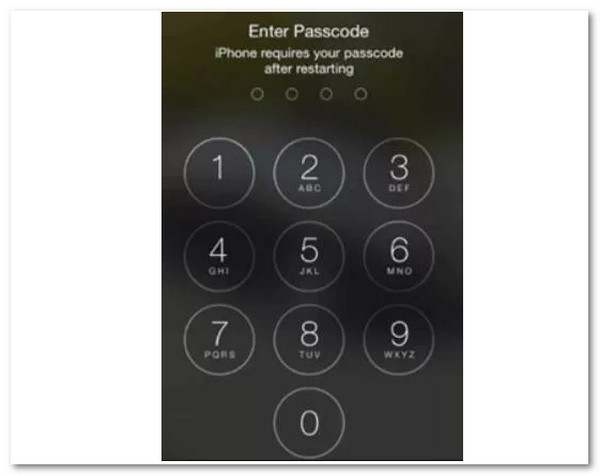
iPhone'unuzu yeniden başlattığınızda Touch ID kilitlenir. Bu normaldir. iPhone'unuz kimliğinizi tekrar kontrol etmek ister. Yeniden başlattıktan sonra ilk kez açtığınızda sizden parolanızı ister.
• Çok Fazla Başarısız Girişim
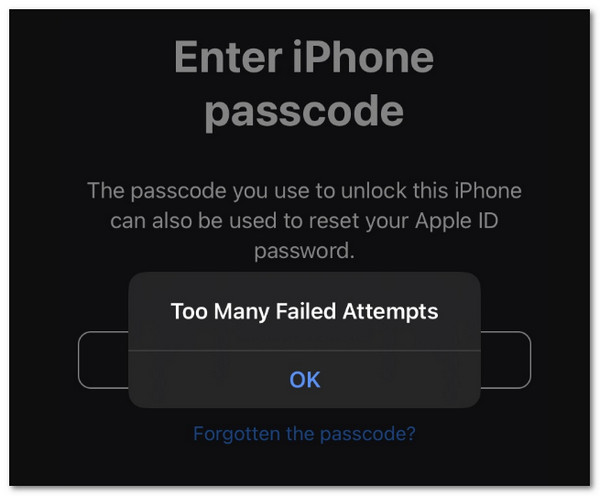
Touch ID, parmak izinizi beş kez doğru okuyamazsa çalışmayı durdurur. Bu, parmak izinizi tahmin etmeye çalışan kişileri engellemek içindir. Bundan sonra, telefonunuzun kilidini yalnızca parolanız açabilir.
• iOS Güncellemeleri
Sistem güncellemesinden sonra iPhone'unuz parola isteyebilir. Bu, güncelleme sırasında kimsenin telefonunuza müdahale etmemesini sağlar. Apple'ın verilerinizi korumak için kullandığı bir güvenlik önlemidir.
• 48 Saat Güvenlik Kuralı
Eğer yapmazsan iPhone'unuzun kilidini açın 48 saat içinde bir parola veya Touch ID ile şifrenizi girmeniz durumunda, parolayı tekrar girmeniz istenecektir. Bu, Apple'ın telefonun doğru ellerde olup olmadığını kontrol etme yöntemidir.
2. Teknik Nedenler
• Sensör Nem/Kir
Parmak izi sensörü ıslak veya kirliyse, Touch ID çalışmayabilir. Telefonunuz parmak izinizi doğru şekilde okuyamayacağı için parolanızı sorar.
• Parmak İzi Değişiklikleri (Kesikler ve Kuru Cilt)
Parmağınız yaralı veya kuruysa, Touch ID çalışmayabilir. Parmak iziniz sensörden farklı görünüyor ve iPhone bunu eşleştiremiyor. Bu nedenle, telefon sizden parolanızı istiyor.
• Yazılım Hataları
Bazen sistemdeki hatalar veya arızalar Touch ID'nin çalışmasını engelleyebilir. Eğer sistem karışırsa, Touch ID kapanır ve sorun çözülene kadar parolanızı girmeniz istenir.
Bölüm 2: Parola Olmadan Touch ID Kullanabilir misiniz?
Şimdi soru şu: Touch ID'yi parola olmadan kullanabilir misiniz? Maalesef hayır, parola ayarlamadan Touch ID'yi kullanamazsınız. Apple bunu bilerek böyle yaptı. Parola, ana anahtar gibidir. Touch ID sadece hızlı bir yardımcıdır. Touch ID çalışmayı durdurursa, iPhone'unuzun güvende kalması için yine de bir parolaya ihtiyacı vardır. Bu yüzden bazen parola ister.
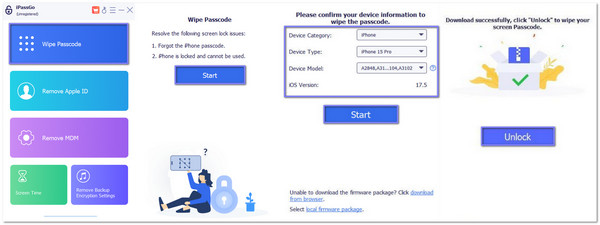
Ancak, eğer kapıda kalırsanız ve şifrenizi unutursanız size yardımcı olabilecek güvenli bir araç var. Deneyin imyPass iPassGo iPhone'unuzun kilidini şifresiz açmak için. Tüm iPhone, iPad ve iPod'larda, hatta en yeni iOS 18'de bile çalışan basit ve güvenli bir kilit açma aracıdır. Ayrıca Touch ID, Face ID ve hem 4 hem de 6 haneli kodları kaldırabilir.
Sadece birkaç tıklama yeterli. Cihazınızı bağlayın, adımları izleyin, gerisini o halleder.
Öncelikle imyPass iPassGo'yu bilgisayarınıza indirin. Kurulumu tamamlayın ve açın.
Ana ekranda, Şifreyi Sil moduna geçin ve ardından tıklayın BaşlamaŞimdi, iPhone'unuzu bir USB kablosu kullanarak bilgisayara bağlayın. Telefonun bağlı kaldığından emin olun.
iPhone bağlandıktan sonra, imyPass iPassGo, model ve sistem sürümü de dahil olmak üzere cihazınızın bilgilerini görüntüler. Doğru olup olmadığını kontrol edin. Doğruysa, tıklayın. Başlama Tekrar. Araç şimdi özel bir donanım yazılımı paketini indirmeye başlayacak. Telefonunuzun kilidini açmanız gerekiyor. Cihazınızın fişini çekmeyin. Lütfen indirme işleminin tamamlanmasını bekleyin.
Yazılım hazır olduğunda, Kilidini aç düğmesine basın. Sizden girmeniz istenecektir 0000 Onaylamak için. Bu adım, iPhone'unuzdaki tüm verileri silecek ve en son iOS sürümünü yükleyecektir. Devam etmeden önce bu konuda rahat olduğunuzdan emin olun.
imyPass iPassGo ekran kilidini kaldıracaktır. Bu işlem birkaç dakika sürebilir. İşlem tamamlandığında iPhone'unuzun kilidi açılacaktır. Artık yeni bir parola belirleyebilir, Touch ID, Face ID kullanabilir veya hatta yeni bir Apple Kimliği ile giriş yapabilirsiniz.
Bölüm 3: "Touch ID'yi Etkinleştirmek İçin Parola Girin" Hatası Nasıl Düzeltilir
Touch ID çalışmıyor Sağdaki "Touch ID'yi Etkinleştirmek İçin Parola Girin" mesajı, iPhone'unuzun kilidini geleneksel yöntemle açmanız gerektiğini gösterir. Bundan sonra Touch ID tekrar açılmalıdır. Her sorun için deneyebileceğiniz gerçek çözümler aşağıdadır:
1. Yeniden Başlatma/Yeniden Başlatma Sonrasında
Parolanızı bir kez girmeniz yeterli. Ardından Touch ID tekrar çalışmaya başlayacak. Başka bir şey yapmanıza gerek yok. Apple'ın çalışma prensibi bu.
2. Çok Fazla Başarısız Girişim
Doğru parolayı girin. Ardından parmağınızı ve sensörü temizlemeyi deneyin. Parmağınızın kuru olduğundan emin olun. Ardından Touch ID'yi tekrar deneyebilirsiniz.
3. iOS Güncellemeleri
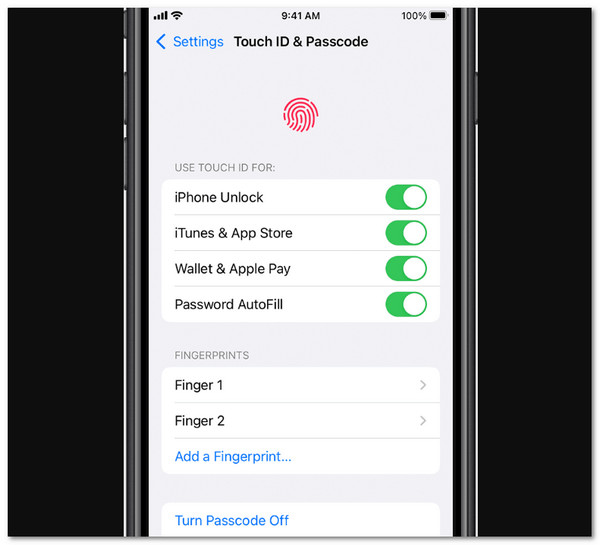
Bir güncellemeden sonra, iPhone'unuzun kilidini parolanızı kullanarak açın. Ardından şuraya gidin: Ayarlar > Dokunmatik Kimlik ve Şifre Her şeyin hala açık olup olmadığını kontrol edin. Touch ID kapalıysa, tekrar açın.
4. 48 Saat Güvenlik Kuralı
Bu, Apple'ın telefonunuzu güvende tutmasının sadece bir parçası. İstendiğinde parolanızı girin. Touch ID tekrar açılacaktır. Başka bir değişiklik yapmanıza gerek yok.
5. Sensör Nem/Kir
Sensörü kuru bir bezle temizleyin. Ellerinizi de yıkayıp kurulayın. Tekrar deneyin. Hala çalışmıyorsa, telefonunuzu yeniden başlatın veya Touch ID'nizi sıfırlayın.
6. Parmak İzi Değişiklikleri
Parmak iziniz farklı görünüyorsa şuraya gidin: Ayarlar > Dokunmatik Kimlik ve Parola > Parmak İzleriEskisini silin ve yeni bir parmak izi ekleyin. Parmağınızın temiz ve kuru olduğundan emin olun.
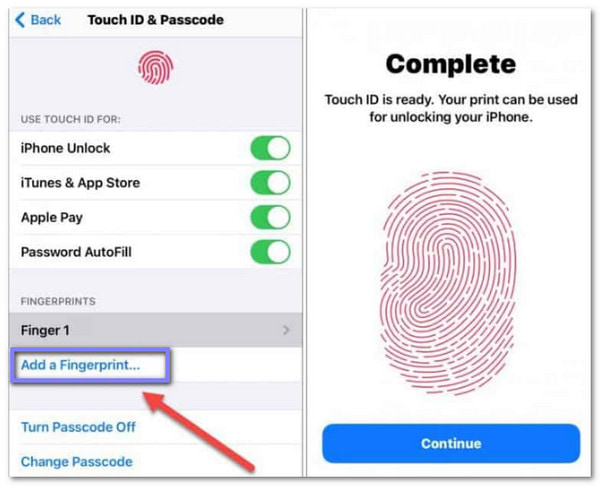
7. Yazılım Hataları
Önce iPhone'unuzu yeniden başlatın. Bu işe yaramazsa, şuraya gidin: Ayarlar > Dokunmatik Kimlik ve Şifre Touch ID'yi açıp kapatın. Sorun devam ederse, tam bir iOS güncellemesi deneyin veya tüm ayarları sıfırlayın.
Çözüm
Artık iPhone'unuzun neden "Touch ID'yi etkinleştirmek için parolayı girin". Bu bir hata değil. Apple cihazınızın güvenliğini bu şekilde sağlıyor. Bir değişiklik olduğunda veya telefonunuz bir süre kullanılmadığında, önce parolayı girmeniz istenir. Bu normaldir ve Touch ID'nin çalışma şeklinin bir parçasıdır.
Ancak parolanızı unutursanız Touch ID'yi kullanamazsınız. imyPass iPassGo yardımcı olur. iPhone'unuzun kilidini parola gerektirmeden açar. Hızlı, basit ve telefonunuz devre dışı olsa bile çalışır.
Artık bir dahaki sefere ne yapacağınızı biliyorsunuz. Sadece imyPass iPassGo'ya güvenin ve iPhone'unuzun kilidini hızlıca açın.
Samuel, imyPass'ın kıdemli editörüdür. Şifre kilidi açma konusunda uzmandır. Telefon kilidi açma konusunda beş yılı aşkın eğitim deneyimine sahiptir.
Sıcak Çözümler
-
iOS'un kilidini aç
- Ücretsiz iCloud Kilit Açma Hizmetlerinin İncelenmesi
- IMEI ile iCloud Aktivasyonunu Atlayın
- Mosyle MDM'yi iPhone ve iPad'den kaldırma
- support.apple.com/iphone/passcode adresini kaldırın
- Checkra1n iCloud Bypass incelemesi
- iPhone Kilit Ekranı Parolasını Atla
- iPhone'a Jailbreak Nasıl Yapılır?
- Bilgisayar Olmadan iPhone'un Kilidini Açın
- Sahibine Kilitlenen iPhone'u Atla
- Apple Kimliği Parolası Olmadan iPhone'u Fabrika Ayarlarına Sıfırlama
-
iOS İpuçları
-
Android'in kilidini aç
- Telefonunuzun Kilidinin Açık Olduğunu Nasıl Anlayabilirsiniz?
- Samsung Telefon Ekranının Şifresiz Kilidini Açma
- Android Cihazda Desen Kilidinin Kilidini Açın
- Doğrudan Kilit Açmaların İncelenmesi
- OnePlus Telefonun Kilidini Açma
- OEM Kilidini Aç ve OEM Kilit Açma Griliğini Düzelt
- Sprint Telefonunun Kilidini Açma
-
Windows Şifresi


