



 Sự hòa tan
 Trung tâm hỗ trợ
 Về chúng tôi
 Tiếp xúc
Quên mật khẩu Windows 11: 5 cách để đặt lại
 Penny Warren Được xuất bản trên Tháng 12 05, 2025Mật khẩu Windowsđọc 3 phút
Việc quên mật khẩu Windows 11 có thể gây căng thẳng và khiến bạn không thể truy cập máy tính. Tin tốt là bạn không cần phải lo lắng. Có một số cách để đặt lại mật khẩu an toàn mà không cần đăng nhập.
Hướng dẫn này sẽ chỉ cho bạn từng bước cách khôi phục tài khoản của bạn nếu bạn quên mật khẩu Windows 11 của bạn Sử dụng các công cụ tích hợp sẵn của Windows, dịch vụ đặt lại mật khẩu trực tuyến của Microsoft và một công cụ khôi phục mật khẩu đáng tin cậy. Bạn có thể làm theo các phương pháp này ngay cả khi chưa quen với máy tính!

Trong bài viết này:
Phương pháp 1: Sử dụng Đĩa khôi phục cài đặt gốc của Windows
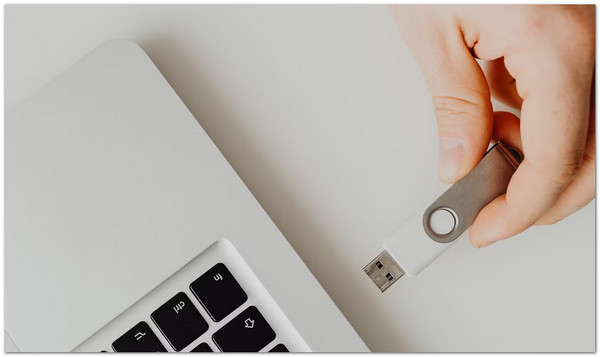
Nếu bạn quên mật khẩu cục bộ của Windows 11 nhưng đã chuẩn bị sẵn đĩa đặt lại mật khẩu, thì đây có thể là cứu cánh. Công cụ này hoạt động như một chìa khóa để mở khóa tài khoản của bạn một cách an toàn. Bạn chỉ cần cắm USB hoặc đĩa mềm, làm theo một vài hướng dẫn trên màn hình và đặt lại mật khẩu. Hãy thử ngay bên dưới!
Chèn đĩa đặt lại mật khẩu
Điều đầu tiên bạn cần làm là cắm ổ USB hoặc đĩa mềm mà bạn đã tạo trước khi quên mật khẩu vào.
Kích hoạt tùy chọn đặt lại mật khẩu
Trên màn hình đăng nhập Windows 11, nhập bất kỳ mật khẩu sai nào. Nó sẽ hiển thị Đặt lại mật khẩu quyền mua.
Đặt lại mật khẩu của bạn
Nhấn vào Đặt lại mật khẩu và làm theo hướng dẫn trên màn hình. Bạn sẽ có thể tạo mật khẩu mới và lấy lại quyền truy cập vào tài khoản của mình.
Phương pháp 2: Đặt lại mật khẩu trực tuyến
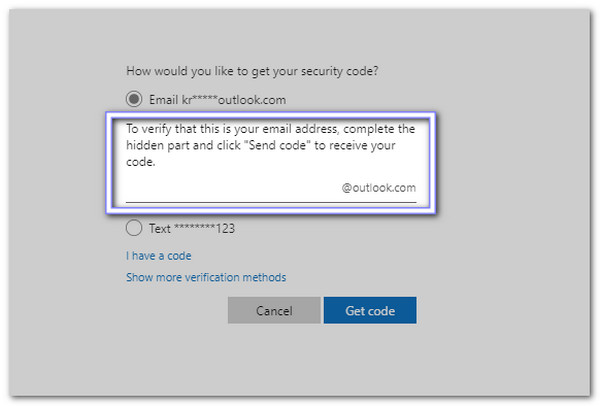
"Tôi quên mật khẩu Windows 11 và muốn đặt lại trực tuyến." Nếu đó là nhu cầu của bạn, phương pháp này chính xác là dành cho bạn. Microsoft cung cấp một công cụ đặt lại mật khẩu chính thức hướng dẫn bạn từng bước.
Bạn chỉ cần xác minh danh tính bằng email, điện thoại hoặc Skype. Sau khi xác nhận, bạn có thể tạo mật khẩu mới. Phương pháp này hoạt động ở bất kỳ đâu có kết nối internet. Ngoài ra, nó đảm bảo tài khoản của bạn luôn được bảo vệ mà không cần thiết bị hoặc phần mềm khác.
Đi tới Mật khẩu của Microsoft Đặt lại trang
Mở trình duyệt của bạn và truy cập mục Đặt lại mật khẩu tài khoản Microsoft.
Chọn tùy chọn đặt lại
Nhấp chuột Tôi quên mật khẩu và nhấn Tiếp theo.
Xác minh danh tính của bạn
Nhập email, số điện thoại hoặc ID Skype của tài khoản Microsoft. Microsoft sẽ gửi mã qua email, tin nhắn SMS hoặc phương thức khác. Vui lòng làm theo hướng dẫn để xác nhận danh tính của bạn.
Đặt lại mật khẩu của bạn
Sau khi xác minh, hãy nhập mật khẩu mới. Bây giờ bạn có thể đăng nhập vào Windows 11 bằng mật khẩu mới.
Phương pháp 3: Sử dụng tài khoản quản trị khác
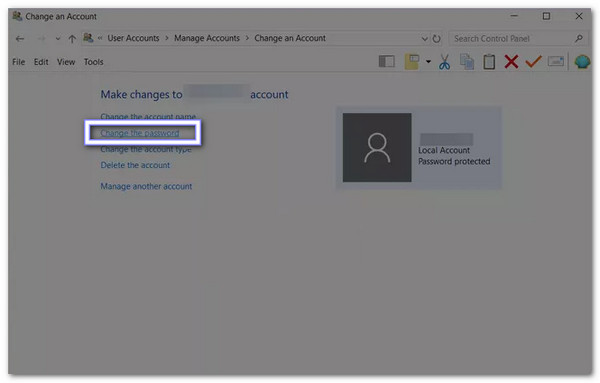
Nếu máy tính của bạn có tài khoản quản trị viên khác, tài khoản này có thể hoạt động như một khóa dự phòng khi bạn quên mật khẩu quản trị viên trong Windows 11. Bằng cách đăng nhập bằng tài khoản quản trị viên, bạn có thể truy cập Tài khoản người dùng và đặt lại mật khẩu cho hồ sơ bị khóa.
Công cụ này được tích hợp sẵn trong Windows 11, nên bạn không cần tải xuống thêm. Nó an toàn, đơn giản và hoàn hảo khi có người khác sử dụng máy tính, có thể giúp bạn khôi phục tài khoản.
Đăng nhập vào tài khoản quản trị khác
Vui lòng sử dụng tài khoản khác có quyền quản trị viên để đăng nhập.
Mở tài khoản người dùng
Bây giờ, nhấn Thắng + R, loại hình kiểm soát userpasswords2, và hãy nhấn đi vào.
Chọn và Đặt lại
Tìm tài khoản mà bạn quên mật khẩu, nhấp vào Đổi mật khẩu và nhập mật khẩu mới.
Đăng nhập vào tài khoản của bạn
Đăng xuất khỏi tài khoản quản trị và đăng nhập vào tài khoản chính của bạn bằng mật khẩu mới.
Phương pháp 4: Sử dụng lệnh Chế độ an toàn
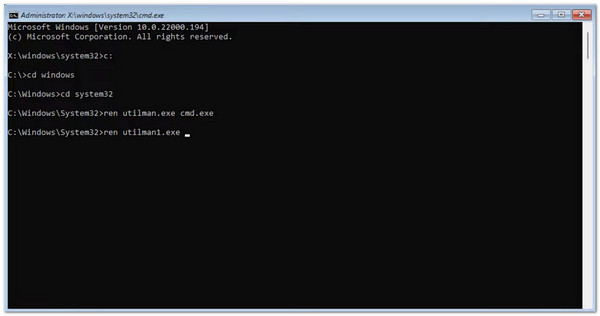
Chế độ an toàn trong Windows 11 ẩn các tính năng bổ sung và mở công cụ Dấu nhắc lệnh có thể đặt lại mật khẩu Windows mà không cần đăng nhập. Ngay cả khi bạn quên mật khẩu quản trị viên cho Windows 11 và không có tài khoản quản trị viên khác hoặc đĩa khôi phục, phương pháp này vẫn cho phép bạn lấy lại quyền truy cập bằng cách chạy lệnh cẩn thận.
Nó hoạt động bằng cách kích hoạt các tùy chọn quản trị viên tích hợp và tạm thời thay thế các công cụ hệ thống. Tuy nhiên, cần chú ý cẩn thận khi nhập lệnh để tránh sai sót.
Vào Chế độ an toàn
Điều đầu tiên bạn cần làm là khởi động lại máy tính. Trong khi máy tính khởi động, hãy nhấn Shift + F8 nhiều lần. Đi đến Khắc phục sự cố > Tùy chọn nâng cao > Cài đặt khởi động > Khởi động lại. Sau đó, chọn Bật Chế độ An toàn với Dấu nhắc Lệnh.
Mở Dấu nhắc lệnh
Windows sẽ khởi động ở Chế độ an toàn và mở cửa sổ Dấu nhắc lệnh.
Thay thế Utilman bằng Command Prompt
Nhập từng lệnh sau:
di chuyển c:windowssystem32utilman.exe c:windowssystem32utilman.exe.bak
sao chép c:windowssystem32cmd.exe c:windowssystem32utilman.exe
Đặt lại mật khẩu
Bây giờ, hãy khởi động lại máy tính của bạn. Trên màn hình đăng nhập, nhấn nút Dễ dàng truy cập nút. Cửa sổ Dấu nhắc Lệnh sẽ mở ra. Nhập: net user [Tên_người_dùng_của_bạn] [Mật_khẩu_mới]. Sau đó, nhấn đi vàovà mật khẩu của bạn hiện đã được đặt lại.
Khôi phục Utilman gốc
Sau khi đăng nhập, hãy mở lại Command Prompt và nhập:
sao chép c:windowssystem32utilman.exe.bak
c:windowssystem32utilman.exe.
Nó khôi phục lại công cụ Dễ truy cập ban đầu.
Khuyến nghị: Đặt lại mật khẩu imyPass Windows
Nếu bạn quên mật khẩu Windows 11, imyPass Windows Password Reset là một công cụ đơn giản và an toàn để khôi phục mật khẩu. Nó cho phép bạn đặt lại mật khẩu bằng ổ USB hoặc đĩa CD/DVD. Giao diện thân thiện và hướng dẫn bạn từng bước, vì vậy bạn chỉ cần làm theo hướng dẫn trên màn hình.
Windows 11 của bạn sẽ không bị định dạng lại hoặc cài đặt lại, và tất cả các tệp của bạn sẽ được giữ nguyên. Yêu cầu duy nhất là phải tắt BitLocker trước khi tài khoản của bạn bị khóa, vì chương trình không thể vượt qua các ổ đĩa được mã hóa. Nó đảm bảo bạn có thể khôi phục tài khoản mà vẫn giữ nguyên vẹn tất cả dữ liệu.
Tải Công cụ Đặt lại Mật khẩu Windows imyPass
Tải xuống và cài đặt imyPass Windows Password Reset trên máy tính mà bạn có thể truy cập.
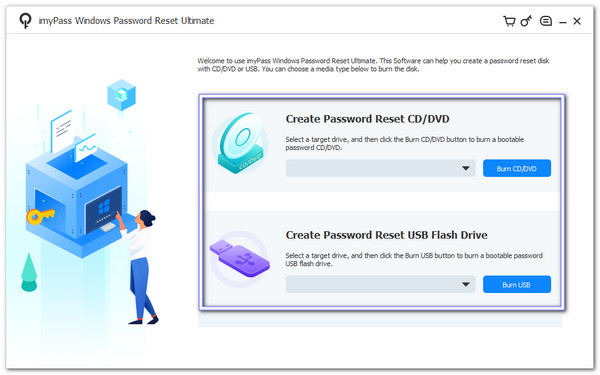
Chọn một phương tiện có thể khởi động
Chạy chương trình và chọn cách bạn muốn tạo phương tiện khởi động:
• Nếu bạn thích đĩa CD/DVD, hãy chèn một đĩa trắng, chọn nó từ Tạo đĩa CD / DVD Đặt lại mật khẩuvà nhấp vào Ghi đĩa CD / DVD.
• Nếu bạn muốn có ổ đĩa flash USB, hãy cắm nó vào, chọn nó bên dưới Tạo mật khẩu Đặt lại ổ đĩa flash USBvà nhấp vào Ghi USB.
Vui lòng đợi cho đến khi hoàn tất, sau đó đẩy môi trường ra một cách an toàn.
Khởi động PC bị khóa từ Medium
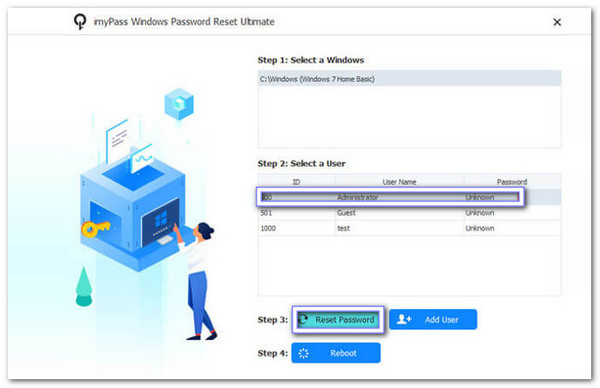
Cắm USB hoặc CD/DVD vào máy tính Windows 11 đang bị khóa và bật máy. Nếu máy tính không tự động khởi động từ ổ đĩa, hãy vào menu khởi động và chọn thủ công. Sau khi tải xong, hãy chọn hệ thống Windows, tìm tài khoản quản trị viên và chuẩn bị đặt lại mật khẩu.
Đặt lại mật khẩu
Đánh dấu tài khoản quản trị bị khóa của bạn và nhấp vào Đặt lại mật khẩu. Nhập mật khẩu mới và xác nhận cẩn thận.
Khởi động lại và Đăng nhập
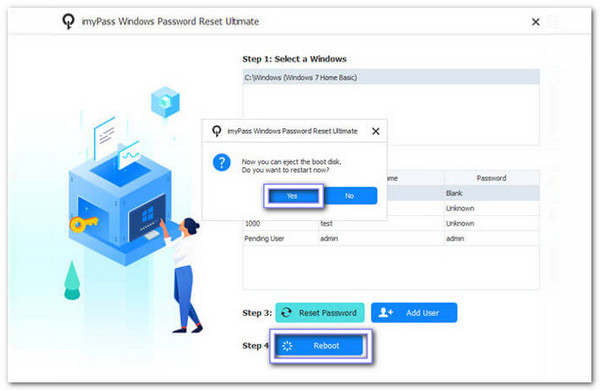
Sau khi đặt lại mật khẩu, hãy nhấp vào Khởi động lại và rút USB hoặc CD/DVD ra. Máy tính của bạn sẽ khởi động bình thường. Bây giờ bạn có thể truy cập hoặc đăng nhập vào Windows 11 bằng mật khẩu mới và lấy lại toàn quyền truy cập vào tài khoản của mình.
Thật vậy, imyPass Windows Password Reset là hoàn hảo khi bạn không thể nhớ mật khẩu Windows của bạn. Nó cung cấp một cách an toàn và đáng tin cậy để lấy lại quyền truy cập, đó là lý do tại sao nhiều người dùng tin tưởng nó.
Sự kết luận
Điều cần thiết là phải biết cách khôi phục hoặc thiết lập lại Windows 11 khi bạn quên mật khẩu. Đó là lý do tại sao imyPass Windows Password Reset Đây là giải pháp giúp bạn trong trường hợp đó. Quy trình này cực kỳ dễ dàng, bạn sẽ được hướng dẫn từng bước và có thể kỳ vọng tỷ lệ thành công cao. Vậy nên, đừng chần chừ nữa; hãy thử ngay và lấy lại quyền truy cập vào Windows 11 của bạn!
Penny là biên tập viên cao cấp của imyPass. Cô tập trung vào việc tìm ra các giải pháp định vị GPS hoàn hảo trong mọi tình huống và cũng có kinh nghiệm sửa chữa máy tính.
Giải Pháp Nóng
-
Mật khẩu Windows
-
Mẹo Windows
-
Sửa Windows
-
Mẹo mật khẩu


