



 Megoldás
 Támogatóközpont
 Rólunk
 Kapcsolatba lépni
Vivo FRP‑megkerülési útmutató: Google‑ellenőrzés eltávolítása visszaállítás után
 Gideon Byron Közzétéve: 2026. október 15.Oldja fel az Androidot3 perces olvasás
A mai okostelefonok, mint például a Vivo eszközök, rengeteg személyes adatot tárolnak. Emiatt a gyári beállítások visszaállítását védő funkció (FRP) biztonsági funkcióként szolgál. Segít biztonságban tartani a telefont a visszaállítás után. De ha elfelejti a fiókadatait, ugyanaz a zár megakadályozhatja a telefon használatát.
Ebben az esetben szükséged lehet rá megkerülni a Vivo FRP-tA kérdés az, van-e ötleted, hogyan?
A jó hír az, hogy vannak biztonságos módszerek a zár feloldására. Megteheted számítógéppel vagy anélkül, és továbbra is biztonságban tarthatod az adatvédelmedet. Ebben az útmutatóban megismerheted a legújabb módszereket a Google zárolásának megkerülésére és az eszközödhöz való hozzáférés visszaszerzésére.

Ebben a cikkben:
1. rész: Mi az a Vivo FRP‑zár, és miért jelenik meg?
A Vivo FRP (Factory Reset Protection – gyári beállítások visszaállításának védelme) egy Google által biztosított biztonsági funkció, amely segít megvédeni a telefonodat a gyári visszaállítás után. Amikor visszaállítasz egy Vivo telefont, a Google zár képernyő megjelenhet, és kérheti, hogy jelentkezz be azzal a Google‑fiókkal, amelyet korábban használtál. Ha egy telefon elveszik vagy ellopják, ez megakadályozhatja, hogy mások használni tudják a készüléket.
A Vivo FRP általában olyan helyzetekben jelenik meg, mint amikor elfelejted a Google‑jelszavadat, használt Vivo telefont vásárolsz, amely még mindig az előző tulaj Google‑fiókjához van kötve, vagy visszaállítod a készüléket anélkül, hogy előbb eltávolítanád a Google‑fiókot.
2. rész: A Vivo FRP megkerülése előtt – próbáld meg ezeket a hivatalos megoldásokat
Mielőtt bármilyen Vivo FRP megkerülő módszert kipróbálnál, először ellenőrizd, hogy a hivatalos lehetőségekkel nem tudod‑e feloldani a telefonodat.
1. Állítsd helyre a Google‑fiókodat
Ha elfelejtetted a Google‑fiókod jelszavát, próbáld meg helyreállítani a Google hivatalos helyreállítási oldalán. Előfordulhat, hogy egy helyreállítási e‑mail‑címmel, telefonszámmal vagy egyéb fiókadatokkal kell igazolnod a személyazonosságodat.
2. Kérd meg az előző tulajt, hogy távolítsa el a fiókját
Ha használt Vivo telefont vásároltál, lehet, hogy még mindig az előző tulajdonos Google‑fiókjához van kapcsolva. A legegyszerűbb megoldás, ha megkéred az előző tulajt, hogy távolítsa el a fiókját a telefonról.
3. Lépj kapcsolatba a hivatalos ügyfélszolgálattal
Ha nem tudod helyreállítani a fiókot, és az előző tulajdonost sem éred el, vedd fel a kapcsolatot a Vivo ügyfélszolgálatával vagy egy hivatalos szervizközponttal. Készítsd elő a vásárlást igazoló dokumentumot és a készülék adatait, például az IMEI‑számot, hogy igazolni tudd, valóban a tiéd a telefon.
3. rész: A legjobb Vivo FRP megkerülő eszköz az Android egyszerű feloldásához
Ha a fenti hivatalos módszerekkel nem tudsz hozzáférni a Vivo telefonodhoz, megpróbálhatod ezt az Android feloldó eszközt az FRP‑zár eltávolításához. imyPass AnyPassGo egyszerűbb megoldást kínál, ha elfelejted a Google‑fiókodat, vagy kizárod magad a készülékből. A folyamat könnyen követhető, és minden lépéshez egyértelmű útmutatás tartozik. Az AnyPassGo más népszerű márkákkal is működik, például a Samsung, Huawei, Oppo, Xiaomi, LG készülékekkel és még sok mással.

Több mint 4 000 000 letöltés
Oldd fel a Vivo és más Android telefonokat néhány egyszerű lépéssel.
Távolítsd el a képernyőzárakat, például a PIN‑kódot, jelszót és mintát.
Android 17‑ig bezárólag kompatibilis Android‑verziókkal.
Zökkenőmentesen működik a legtöbb támogatott Android‑eszközzel.
Nincs szükség műszaki tudásra.
Ismerd meg a Vivo Y02 FRP Bypass működését, valamint az imyPass AnyPassGo-t használó többi egységet:
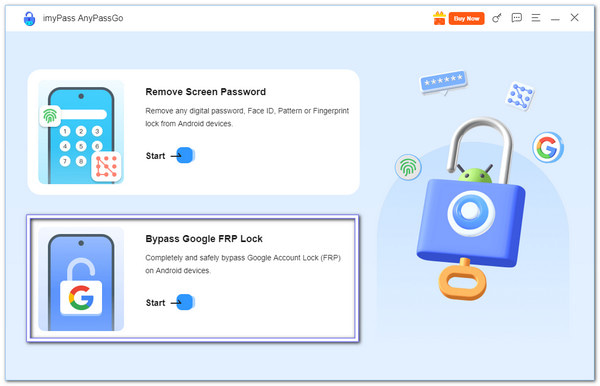
Indítsa el az imyPass AnyPassGo programot a számítógépén
Töltsd le, telepítsd és indítsd el az imyPass AnyPassGo alkalmazást. A főképernyőn válaszd a Kerülje el a Google FRP-zárat kezdeni.
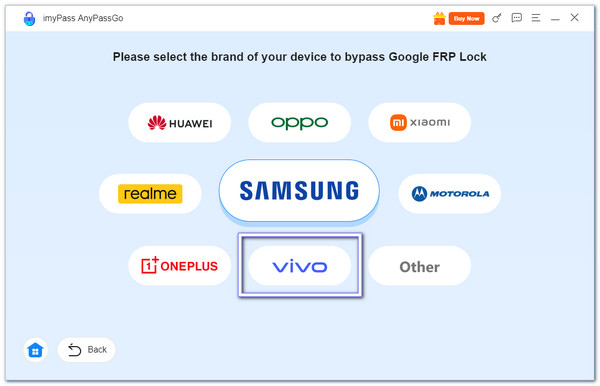
Csatlakoztasd a Vivo telefonodat a számítógéphez
Válaszd ki a Vivo logó a programban. Ezután csatlakoztassa a Vivo eszközt a számítógéphez egy USB-kábellel.
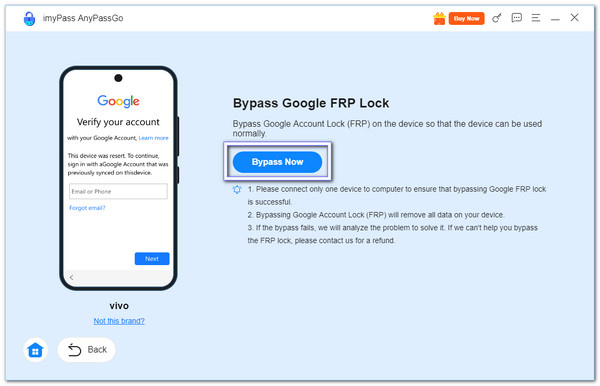
Indítsa el a megkerülési folyamatot
A Vivo FRP megkerülési folyamatának elindításához kattintson a Kerülje meg most gombra, és az imyPass AnyPassGo előkészíti az illesztőprogramokat, és megkezdi a Google zárolásának megkerülését. Ne húzza ki az eszközt a konnektorból ebben a szakaszban; kérjük, várja meg, amíg a folyamat befejeződik.
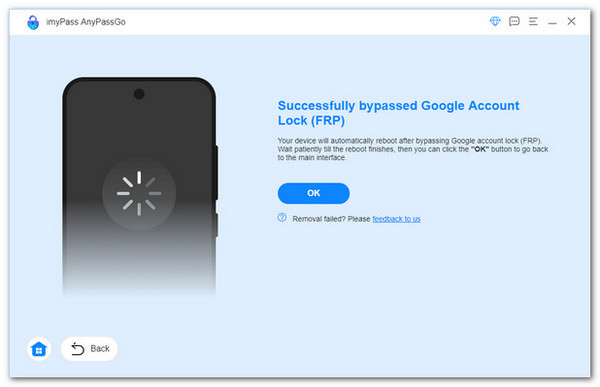
Indítsa újra és állítsa be eszközét
Miután a bypass befejeződött, a Vivo telefonod újraindul. Most már újra beállíthatod, vagy hozzáadhatsz egy új Google-fiókot. Az FRP-zár eltávolításra került, és újra teljes hozzáférésed lesz. Ilyen egyszerű és gyors a folyamat!
Az FRP megkerülésen kívül az imyPass AnyPassGo képes feloldani az elfelejtett elemeket is. Android zárképernyők, például PIN-kódokat, mintákat, ujjlenyomatokat vagy arcfelismerést. Ezáltal megbízható program lesz, ha nem tud csatlakozni Android-eszközéhez.
4. rész: Hogyan kerüld meg a Vivo FRP‑t számítógép nélkül
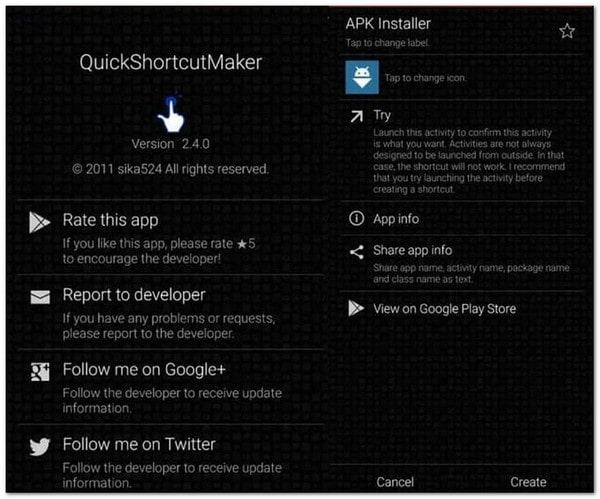
A Vivo FRP számítógép nélküli megkerülésének egyik módja a Quick Shortcut Maker használata. Ez az ingyenes alkalmazás segít parancsikonokat létrehozni az alkalmazásokhoz és a rendszerbeállításokhoz, így hozzáférhetsz bizonyos Google Account Manager beállításokhoz. Ezután hozzáadhatsz egy új Google‑fiókot, és befejezheted az ellenőrzési folyamatot.
Csatlakoztassa a Vivo-t Wi-Fi-hez
Kapcsolja be a Vivo 2149-et vagy más modelljét, és csatlakoztassa egy működő Wi-Fi hálózathoz. Koppintson a Kis nyíl a Wi-Fi neve mellett. Válassza a Hálózati beállítások kezelése. Engedélyezze a Statikus IP-cím használata opciót, és ellenőrizze a IP-cím terület.
Nyissa meg a webes keresést
Érintse meg és tartsa lenyomva a képernyő bármely pontját. Megjelenik egy menü. Válassza a Webes keresés. A keresősávba írja be Gyorsbillentyű-készítő APKTöltsd le közvetlenül a Vivo telefonodra.
Telepítse a Gyorsbillentyű-készítőt
A letöltés után telepítsd a Quick Shortcut Maker APK fájlt. Nyisd meg az alkalmazást. Az alkalmazás kezdőképernyőjén használd a keresősávot, és írd be a következőt: Google Fiókkezelő.
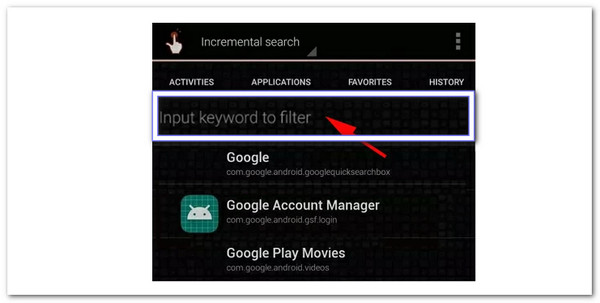
Tipp: Ha hibát kapsz, térj vissza a Webes kereséshez. Töltsd le és telepítsd az Android rendszerednek megfelelő Google Fiókkezelő verziót.
Hozzáférés a Google Fiókkezelőhöz
Érintse meg Google Fiókkezelő az eredményekből. Nyomja meg a Megpróbál gombra. Megjelenik egy Gmail bejelentkezési ablak. Nyomja meg a hárompontos menü a jobb felső sarokban. Válassza a Bejelentkezés böngészőben > Bejelentkezés mostJelentkezz be egy másik Google-fiókkal, amelynek már ismered a felhasználónevét és jelszavát.
Újraindítás és beállítás
Indítsd újra a Vivo eszközödet. Menj végig a beállítási folyamaton. Amint eléred a Google ellenőrző képernyőjét, látni fogod a következőt: Fiók hozzáadvaEz azt mutatja, hogy a Vivo FRP zárolása meg van kerülve. Miután bejelentkezett a telefonjába, bármikor eltávolíthatja a fiókot a következő címen: Beállítások > Fiókok.
Következtetés
Ennyi az egész! Most már tudod, hogyan Vivo FRP bypass működik számítógéppel és anélkül is. Ha kényelmesebb módot szeretnél az FRP‑ és képernyőzár‑problémák kezelésére, az imyPass AnyPassGo a legjobb választás. A Google FRP megkerülése után újra beállíthatod a Vivo telefonodat, hozzáadhatod a saját Google‑fiókodat, és tovább használhatod a készüléket.
Gideon iOS-, Android- és Windows-eszközök feloldásáról ír. Korábban egy szervizközpontban dolgozott mobileszköz-szakértőként, ahol zárolt készülékekkel és jelszó-visszaállítással segítette az ügyfeleket. Szabadidejében új feloldó eszközöket tesztel, okoseszközöket testre szab, és a bonyolult feloldási folyamatokat egyszerűvé és biztonságossá teszi.
Forró megoldások
-
Oldja fel az Androidot
- AddROM FRP bypass eszköz értékelés
- FRP megkerülése vnROM segítségével
- FRP megkerülése ZTE készüléken egyszerűen
- Az FRP Hijacker részletes értékelése
- Hogyan lehet megkerülni a Revvl 5G FRP‑zárat
- Hogyan lehet FRP‑zárat megkerülni Samsung készüléken PC nélkül
- Hogyan lehet megkerülni a Galaxy A7 Lite FRP‑zárat PC nélkül
- Easy Flashing FRP Bypass 8.0 APK – értékelés
-
Az iOS feloldása
-
Jelszó tippek
-
iOS tippek

