



 Oplossing
 Ondersteuning's centrum
 Over ons
 Contact
Uitschakelen Druk op de Home-knop om te ontgrendelen: stop met drukken en begin met tikken
 Samuel Spenser gepubliceerd op 26 augustus 2025Ontgrendel iOS3 minuten lezen
Je houdt je iPhone met volle handen vast, misschien een tas in de ene en een kop koffie in de andere. Je wilt gewoon even een bericht checken. Maar je telefoon zegt: "Druk op de thuisknop om te ontgrendelen." Nu moet je dingen verschuiven om onhandig op een knop te drukken. Die kleine stap kan na verloop van tijd erg vervelend worden, vooral wanneer je thuisknop traag aanvoelt of niet meer goed werkt.
Dat is het nadeel van 'Druk op Home om te ontgrendelen'. Het klinkt simpel, maar voor velen is het gewoon een obstakel. Als je je hebt afgevraagd: "Kan ik dit uitschakelen?" Ja, dat kan! En het goede nieuws is dat dit bericht je daarbij helpt. We laten je zien hoe je... schakel de Home-knop uit Om je apparaat te ontgrendelen met slechts een zachte aanraking. Het is sneller, soepeler en veel handiger. Laat het ons nu repareren!

In dit artikel:
Deel 1: Wat is 'Press Home to Unlock'?
Apple veranderde de manier waarop mensen hun iPhone ontgrendelen met de komst van iOS 10. Dat was het moment waarop de functie 'Druk thuis om te ontgrendelen' werd geïntroduceerd. In plaats van de oude 'Veeg om te ontgrendelen'-beweging, druk je nu gewoon één keer op de thuisknop om je iPhone of iPad te activeren en te ontgrendelen.
Het werkt op apparaten zoals de iPhone 6s, iPhone 7, iPhone 8, iPhone SE en de meeste iPads met een echte thuisknop. Nadat je erop drukt, wordt het scherm geactiveerd. Je kunt dan je toegangscode of Touch ID gebruiken om in te loggen.
Het maakt ontgrendelen snel en eenvoudig. Het voorkomt ook dat je telefoon per ongeluk ontgrendeld wordt in je zak. Maar voor sommige gebruikers kan het langzamer aanvoelen dan gewoon op de knop drukken. Daarom zoeken velen naar manieren om het uit te schakelen of sneller te maken. Je vindt deze instelling onder Toegankelijkheid als je deze ooit wilt wijzigen.
Dus als je een iPad wilt ontgrendelen zonder op de thuisknop te drukken, en ook een iPhone, bekijk dan de volgende onderdelen!
Deel 2: Uitschakelen Druk op Home om te ontgrendelen
Ben je het zat om elke keer dat je je iPhone ontgrendelt op de thuisknop te drukken? Dan kun je dat veranderen. Bij sommige iPhones kun je het scherm ontgrendelen door je vinger erop te laten rusten. Deze instelling maakt het ontgrendelen sneller en gemakkelijker. Het maakt deel uit van de toegankelijkheidsopties. Wanneer je de functie inschakelt, hoef je niet meer te drukken. Raak de thuisknop lichtjes aan en je telefoon opent. Dit is handig, vooral als de knop moeilijk in te drukken is.
Volg de onderstaande stappen om te leren hoe u 'Druk op Home om te ontgrendelen' kunt uitschakelen:
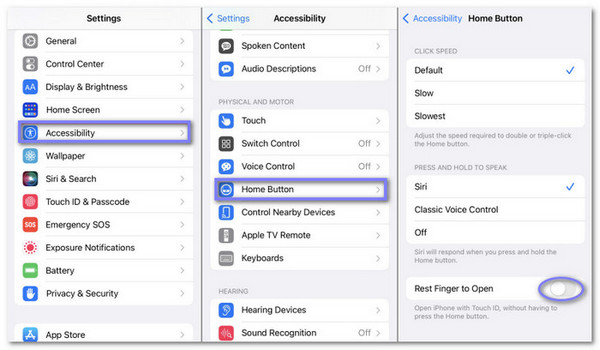
Vind de Instellingen app op je iPhone en open deze.
Scroll naar beneden en tik op AlgemeenHier kunt u de meeste systeeminstellingen van uw telefoon wijzigen.
Binnen Algemeen, druk op Toegankelijkheid, en scroll dan opnieuw en tik op Home-knop.
Zoek nu naar een instelling met de naam Rustvinger om te openen en tik op de schakelaar ernaast om hem in te schakelen.
Zodra dit is ingeschakeld, hoeft u de Home-knop niet meer in te drukken om uw apparaat te ontgrendelen. U hoeft er alleen uw vinger op te leggen.
Deel 3: Touch ID uitschakelen om te ontgrendelen
Touch ID helpt je je iPhone te ontgrendelen met je vingerafdruk. Maar niet iedereen wil het gebruiken, vooral niet als Touch ID werkt nietMisschien leest het je vinger niet goed, of gebruik je gewoon graag een toegangscode. Je kunt Touch ID uitschakelen voor alleen ontgrendelen, maar het wel gebruiken voor andere dingen zoals de App Store of Apple Pay. Wanneer het is uitgeschakeld, vraagt je iPhone in plaats daarvan om je toegangscode. Dit is handig als je je telefoon deelt of meer controle wilt.
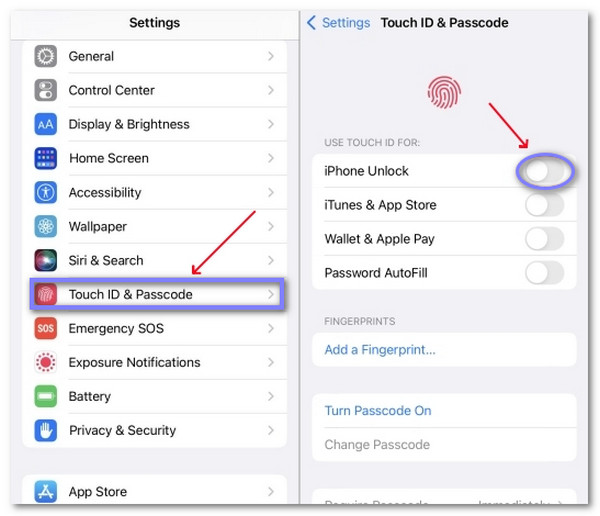
Vind de Instellingen app op je iPhone. Tik om deze te openen.
Scroll een beetje naar beneden en tik op Algemeen.
Scroll vervolgens opnieuw en tik op Tik op ID en toegangscodeU wordt gevraagd uw toegangscode in te voeren. Typ uw 4-cijferige of 6-cijferige toegangscode om verder te gaan.
Kijk nu onder het gedeelte dat zegt GEBRUIK TOUCH ID VOOR. Je ziet een schakelaar naast iPhone ontgrendelenTik gewoon op de schakelaar om het uit te zetten. Dat is alles. Je iPhone ontgrendelt niet meer met Touch ID.
Als u Touch ID uitschakelt, moet u voortaan uw toegangscode gebruiken om uw telefoon te ontgrendelen. U kunt Touch ID op elk gewenst moment weer inschakelen als u van gedachten verandert.
Deel 4: Hoe je een iPhone ontgrendelt met een kapotte thuisknop
Als de homeknop van je iPhone kapot is, heb je misschien het gevoel dat je vastzit. Je kunt je toegangscode niet invoeren. Je kunt niet swipen. Je komt er niet in. Dus, wat moet je doen om je iPhone te ontgrendelen zonder de homeknop in te drukken? Er is een simpele oplossing, en dat is: imyPass iPassGo.
Deze tool is gemaakt om iPhones te ontgrendelen, zelfs wanneer de thuisknop niet werkt. Je hoeft er niets op je telefoon voor te tikken of te drukken. Gebruik gewoon je computer, sluit je apparaat aan, klik op een paar knoppen en imyPass iPassGo verwijdert de toegangscode voor je.
Je hebt geen technische kennis nodig. Volg gewoon de stappen op het scherm. Het werkt voor alle iPhone-modellen. Het is bovendien veilig en betrouwbaar.
Klik allereerst op de Gratis download Klik op de onderstaande knop om het installatieprogramma te downloaden. Zodra het bestand is opgeslagen, voert u het uit. Volg het eenvoudige installatievenster totdat de tool volledig op uw computer is geïnstalleerd.
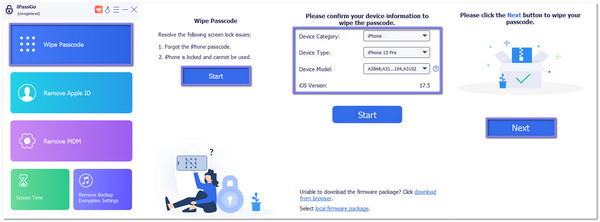
Nadat de tool is geopend, kijk je naar het hoofdscherm en klik je op Wis toegangscodeDeze modus is bedoeld om u te helpen uw iPhone te ontgrendelen, zelfs als de thuisknop niet werkt.
Gebruik je Lightning-kabel om je iPhone op de computer aan te sluiten. Wacht even. De tool scant en controleert je apparaat. Klik als je klaar bent. Begin om naar het volgende onderdeel te gaan.
Controleer de informatie op uw scherm; het toont uw iPhone-model en iOS-versie. Als deze correct is, klikt u op Begin om de firmware te downloaden. De tool haalt deze online op en verifieert deze. Dit duurt slechts een paar minuten.
Nu is het tijd om de toegangscode te verwijderen door op de knop te klikken. Ontgrendelen knop, en er verschijnt een scherm, en u wordt gevraagd om te typen 0000Dit betekent dat u akkoord gaat met het ontgrendelen van uw apparaat. Voer de code in en wacht even, waarna imyPass iPassGo de rest doet. Uw iPhone is binnenkort ontgrendeld.
Dat is alles; imyPass iPassGo maakt het eenvoudig om je iPhone te ontgrendelen, zelfs als je thuisknop kapot is. Je kunt het ook gebruiken om ontgrendel een iPhone met een kapot scherm omdat u uw toegangscode niet kunt invoeren als uw scherm gebarsten of vastgelopen is, of als u niet kunt swipen of tikken.
Conclusie
Zo, daar heb je het! Je hebt geleerd hoe je... Schakel de Home-knop uit om te ontgrendelen Je iPhone. Het maakt dingen sneller en gemakkelijker. Je kunt nu je vinger laten rusten zonder hard te drukken. Het helpt ook als je thuisknop zwak is of niet goed werkt.
Als uw iPhone vergrendeld is of de knop kapot is, kunt u imyPass iPassGoHet is een eenvoudige ontgrendeltool die werkt zonder dat je iets hoeft in te drukken. Het helpt je om snel en veilig weer toegang te krijgen tot je apparaat.
Nu ben je er klaar voor. Je iPhone voelt soepeler aan in gebruik en je weet wat je de volgende keer moet doen.
Samuel is senior editor bij imyPass. Hij is een expert op het gebied van wachtwoordontgrendeling. Hij heeft meer dan vijf jaar ervaring met het schrijven van tutorials over het ontgrendelen van telefoons.
Hete oplossingen
-
Ontgrendel iOS
- Herziening van de gratis iCloud-ontgrendelservices
- Omzeil iCloud-activering met IMEI
- Verwijder Mosyle MDM van iPhone en iPad
- Verwijder support.apple.com/iphone/passcode
- Herziening van Checkra1n iCloud Bypass
- Omzeil de toegangscode van het iPhone-vergrendelscherm
- Hoe iPhone te jailbreaken
- Ontgrendel de iPhone zonder computer
- Omzeil iPhone vergrendeld voor eigenaar
- Fabrieksreset iPhone zonder Apple ID-wachtwoord
-
iOS-tips
-
Ontgrendel Android
- Hoe u kunt weten of uw telefoon ontgrendeld is
- Ontgrendel het Samsung-telefoonscherm zonder wachtwoord
- Ontgrendel patroonvergrendeling op Android-apparaat
- Herziening van directe ontgrendelingen
- Hoe OnePlus-telefoon te ontgrendelen
- Ontgrendel OEM en repareer OEM-ontgrendeling grijs weergegeven
- Hoe een Sprint-telefoon te ontgrendelen
-
Windows-wachtwoord


