



 Oplossing
 Ondersteuning's centrum
 Over ons
 Contact
iPhone ontgrendelen met Apple Watch: Vereisten, stappen en oplossingen
 Samuel Spenser gepubliceerd op 12 februari 2026Ontgrendel iOS3 minuten lezen
Wanneer je probeert een iPhone te ontgrendelen terwijl je een mondkapje of zonnebril draagt, kan Face ID je gezicht mogelijk niet herkennen en wordt je iPhone niet ontgrendeld. Dat is erg onhandig. Gelukkig biedt Apple een krachtige functie: je iPhone ontgrendelen met een Apple Watch. Zolang je Apple Watch om je pols zit en is ontgrendeld, kun je je iPhone eenvoudig ontgrendelen zonder een toegangscode in te voeren!

In dit artikel:
Deel 1: Vereisten en instellingen die je moet kennen
Niet alle iPhone‑modellen kunnen met een Apple Watch worden ontgrendeld. Je moet de vereisten voor apparaat en systeem kennen voordat je gaat ontgrendelen! En controleer deze instellingen om ervoor te zorgen dat je je iPhone succesvol met een Apple Watch kunt ontgrendelen!
Vereisten voor apparaat en systeem
- iPhone X of nieuwer met iOS 14.5 of later.
- Apple Watch Series 3 of nieuwer met watchOS 7.4 of later.
Zorg voor deze instellingen
- De iPhone en Apple Watch moeten gekoppeld zijn en zowel Bluetooth als wifi moeten zijn ingeschakeld. Ze hoeven niet met hetzelfde wifinetwerk verbonden te zijn.
- Je Apple Watch moet een toegangscode hebben. Vergeet niet om Polsdetectie.
- Inschakelen Ontgrendel met Apple Watch functie op uw iPhone.
- in te schakelen.
- De Apple Watch moet ontgrendeld zijn en om je pols worden gedragen.
Houd je iPhone en Apple Watch dicht bij elkaar.
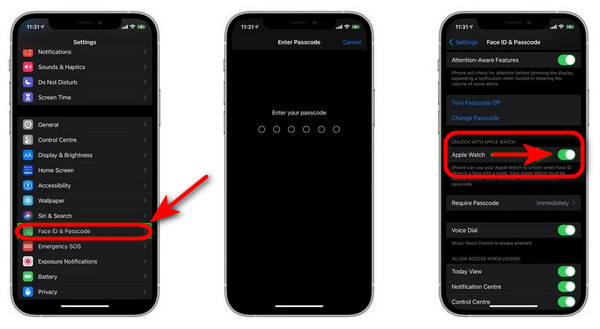
Ga naar Instellingen, selecteer Face ID en toegangscode Hoe ‘Ontgrendel met Apple Watch’ inschakelen.
Onder en voer je toegangscode in., ONTGRENDEL MET APPLE WATCH.
Tik Aanzetten , je ziet de naam van je Apple Watch; tik erop om de schakelaar in te schakelen.
Deel 2: Hoe je een iPhone ontgrendelt met een Apple Watch
om opnieuw te bevestigen; de functie is nu ingeschakeld.
De manier waarop een Apple Watch een iPhone ontgrendelt is als volgt: als de gebruiker een mondkapje of zonnebril draagt, kan Face ID slechts een deel van de gelaatskenmerken detecteren. In dat geval controleert de iPhone automatisch of er een gepaarde en ontgrendelde Apple Watch in de buurt is. Als aan alle voorwaarden voor ontgrendeling wordt voldaan, wordt de iPhone onmiddellijk ontgrendeld en stuurt hij haptische feedback naar de Apple Watch om de succesvolle ontgrendeling te bevestigen.
Je moet deze stappen volgen om je iPhone te ontgrendelen:.
Draag een zonnebril, mondkapje of iets anders dat Face ID blokkeert en til je iPhone op of tik op het scherm om het te activeren.
Til je iPhone op of tik op het scherm om het te activeren.
Deel 3: Veelvoorkomende oplossingen: als ‘Ontgrendel met Apple Watch’ niet werkt
Kijk naar je iPhone. Als de iPhone automatisch wordt ontgrendeld, trilt je Apple Watch om je direct te laten weten dat hij is ontgrendeld.
- Functie 'Ontgrendel met Apple Watch’ kan niet worden ingeschakeld.
- Zorg ervoor dat de versie van je apparaten aan de vereisten voldoet.
- Koppel de iPhone opnieuw met de Apple Watch. Polsdetectie Controleer of Instellingen, kraan Toegangscodeen schakel in Polsdetectie.
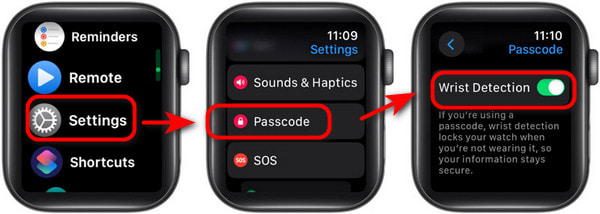
is ingeschakeld op je Apple Watch. Ga naar.
- Functie ‘Ontgrendel met Apple Watch’ is ingeschakeld maar ontgrendelt de iPhone niet.
- Controleer of je apparaten niet te ver van elkaar verwijderd zijn.
- Start zowel je iPhone als je Apple Watch opnieuw op.
Schakel Bluetooth uit en schakel het daarna weer in.
- Ontgrendelen lukt slechts af en toe.
- Los softwareproblemen op: update je iPhone en Apple Watch naar de nieuwste systeemversies.
- Zorg ervoor dat je horloge niet te los om je pols zit – als het te los zit, wordt het mogelijk niet gedetecteerd.
Deel 4: Hoe je een iPhone ontgrendelt zonder toegangscode
Controleer of er geen andere draadloze apparaten zijn die storingen veroorzaken bij het ontgrendelingsproces.
Gebruik Touch ID
Is er een andere manier om een iPhone te ontgrendelen zonder een toegangscode in te voeren? Zeker! Apple biedt verschillende ontgrendelfuncties waarmee je je iPhone eenvoudig kunt ontgrendelen terwijl je een mondkapje of bril draagt.
Als je iPhone Touch ID heeft ingeschakeld, is dit de snelste methode om je iPhone zonder toegangscode te ontgrendelen. Na een herstart van je iPhone of als deze langer dan 48 uur vergrendeld is geweest, moet je echter je toegangscode invoeren om Touch ID opnieuw in te schakelen.
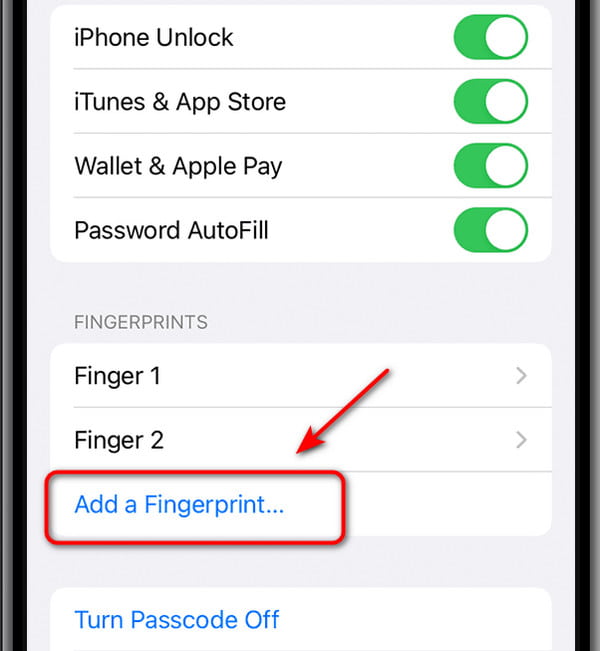
Ga naar Instellingen en vind Touch ID en toegangscode.
Hoe Touch ID op je iPhone in te stellen: Voeg een vingerafdruk toe.
Voer je toegangscode in wanneer hierom wordt gevraagd en tik vervolgens op.
Gebruik Face ID met een masker
Er kunnen meerdere vingerafdrukken aan je iPhone worden toegevoegd voor ontgrendelauthenticatie. Touch ID werkt niet, Als het niet handig is om je mondkapje of je.
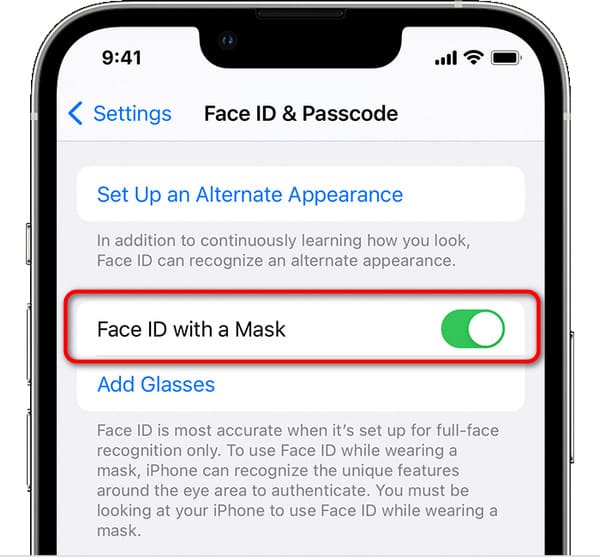
af te doen, is Face ID met mondkapje een goede optie. Deze functie is beschikbaar op de iPhone 12 en nieuwere modellen met iOS 15.4 of later. Hij kan je unieke gelaatskenmerken rond je ogen herkennen om je identiteit te verifiëren, zodat je je iPhone kunt ontgrendelen zonder je mondkapje af te zetten.
Ga naar Instellingen en tik Face ID en toegangscode, Hoe Face ID met mondkapje in te stellen:.
Zet de Gebruik Face ID met een masker schakelaar.
Gebruik imyPass iPassGo
Met deze methoden kun je je iPhone snel ontgrendelen, maar ze werken niet altijd. Als je je toegangscode voor het scherm bent vergeten, je iPhone wordt uitgeschakeld na te veel verkeerde pogingen, of Face ID werkt niet en je Apple Watch kan je iPhone niet ontgrendelen, hoe kun je de iPhone dan in deze situaties ontgrendelen? Geen zorgen! Dan heb je een professionele iOS‑ontgrendeltool nodig!
imyPass iPassGo is precies de tool die je nodig hebt – hiermee kun je je iPhone moeiteloos zonder toegangscode ontgrendelen, in elke situatie! Deze software ondersteunt alle iOS‑apparaten (iPhone, iPad en iPod), inclusief de nieuwste iPhone 17 met de meest recente iOS 26/iPadOS 26. Hij kan je iPhone ontgrendelen zonder toegangscode, Touch ID, Face ID of Schermtijd‑toegangscode!
Je kunt hem gebruiken om van alle soorten vergrendelingen af te komen in slechts 3 eenvoudige stappen!
Verbind je iOS‑apparaat via USB met een computer. Start iPassGo en kies Wis toegangscode modus en klik Begin doorgaan.

Bevestig je apparaat en klik op Begin om een firmware‑pakket te downloaden.

Druk op de Ontgrendelen knop om verder te gaan. Je moet dit twee keer bevestigen. Daarna wordt je toegangscode automatisch van je apparaat verwijderd.

Je kunt deze tool ook gebruiken om omzeil de schermtijd-toegangscode eenvoudig te doen, zonder gegevens te wissen!
Conclusie
Wanneer een mondkapje Face ID blokkeert, is, je iPhone ontgrendelen met Apple Watch eenvoudig en handig. Maar als zowel Face ID als Touch ID niet beschikbaar zijn en je je toegangscode bent vergeten, kan een professionele iPhone‑ontgrendeltool zoals iPassGo het verschil maken. Met iPassGo kun je het vergrendelscherm eenvoudig omzeilen en je iPhone in een mum van tijd ontgrendelen!
Samuel is senior editor bij imyPass. Hij is een expert op het gebied van wachtwoordontgrendeling. Hij heeft meer dan vijf jaar ervaring met het schrijven van tutorials over het ontgrendelen van telefoons.
Hete oplossingen
-
Ontgrendel iOS
- Herziening van de gratis iCloud-ontgrendelservices
- Omzeil iCloud-activering met IMEI
- Verwijder Mosyle MDM van iPhone en iPad
- Verwijder support.apple.com/iphone/passcode
- Herziening van Checkra1n iCloud Bypass
- Omzeil de toegangscode van het iPhone-vergrendelscherm
- Hoe iPhone te jailbreaken
- Ontgrendel de iPhone zonder computer
- Omzeil iPhone vergrendeld voor eigenaar
- Fabrieksreset iPhone zonder Apple ID-wachtwoord
-
iOS-tips
-
Ontgrendel Android
- Hoe u kunt weten of uw telefoon ontgrendeld is
- Ontgrendel het Samsung-telefoonscherm zonder wachtwoord
- Ontgrendel patroonvergrendeling op Android-apparaat
- Herziening van directe ontgrendelingen
- Hoe OnePlus-telefoon te ontgrendelen
- Ontgrendel OEM en repareer OEM-ontgrendeling grijs weergegeven
- Hoe een Sprint-telefoon te ontgrendelen
-
Windows-wachtwoord


