



 Oplossing
 Ondersteuning's centrum
 Over ons
 Contact
[Laatste] Hoe u uw Apple ID-wachtwoord effectief opnieuw instelt
 Penny Warren gepubliceerd op 7 november 2025Ontgrendel iOS3 minuten lezen
Stel je voor dat je net de nieuwste iPhone 17 hebt gekocht, maar als je met je Apple ID wilt inloggen in de installatie-interface, weet je ineens niet meer wat mijn Apple ID-wachtwoord is. Of heb je ooit meegemaakt dat je, wanneer je dringend een app moest downloaden, steeds om een verkeerd wachtwoord werd gevraagd en je gedwongen werd te stoppen? Of je hebt net een tweedehands telefoon gekocht, maar de vorige eigenaar is vergeten uit te loggen bij de Apple ID.
We denken dat bijna elke Apple-gebruiker deze frustrerende momenten wel eens heeft meegemaakt. Gelukkig is het resetten van je Apple ID-wachtwoord misschien veel eenvoudiger dan je denkt. Dit bericht legt het in detail uit. Hoe je je Apple ID-wachtwoord opnieuw instelt op je telefoon, computer of via internet. Lees verder!

In dit artikel:
- Deel 1: Wanneer moet u uw Apple ID opnieuw instellen?
- Deel 2: Hoe u uw Apple ID-wachtwoord opnieuw instelt in Instellingen op iOS-apparaten
- Deel 3: Hoe u uw Apple ID-wachtwoord op een Mac kunt wijzigen
- Deel 4: Hoe u een vergeten Apple ID-wachtwoord op iforgot.apple.com opnieuw kunt instellen
- Deel 5: Hoe u uw Apple ID opnieuw instelt via Apple Support
- Deel 6: Apple ID verwijderen van een tweedehands iPhone
Deel 1: Wanneer moet u uw Apple ID opnieuw instellen?
Apple ID vormt de kern van het Apple-ecosysteem en wordt gebruikt om alle Apple-apparaten en -diensten op uniforme wijze te benaderen en te beheren. Het is over het algemeen niet aan te raden om het wachtwoord van een Apple ID willekeurig te resetten. In de volgende situaties is het echter erg belangrijk om te weten hoe u het wachtwoord van een Apple ID kunt resetten:
• Wachtwoord van uw Apple ID vergeten.
Dit probleem doet zich vaak voor als u net een nieuw apparaat hebt ingesteld, als u lange tijd niet bent ingelogd of als u te veel wachtwoorden moet onthouden.
• Uw account is geblokkeerd of uw Apple ID is gedeactiveerd.
Om veiligheidsredenen kan Apple uw account na meerdere foutieve inlogpogingen tijdelijk blokkeren of uitschakelen. Als u berichten ziet zoals "Deze Apple ID is om veiligheidsredenen geblokkeerd" of "Kan niet inloggen omdat uw account is geblokkeerd", moet u mogelijk uw wachtwoord opnieuw instellen om uw account te ontgrendelen en de beveiliging ervan te waarborgen.
• Verdachte activiteiten.
Als u een melding ontvangt dat er met uw Apple ID wordt ingelogd op een onbekend apparaat, of als u vermoedt dat iemand anders toegang heeft gehad tot uw account, dient u onmiddellijk uw wachtwoord opnieuw in te stellen.
• Je krijgt een tweedehands iPhone.
Wanneer je een tweedehands iPhone van iemand anders koopt en ontdekt dat de vorige eigenaar niet correct heeft uitgelogd bij de Apple ID, resulteert dit in een activeringsvergrendeling waardoor je het apparaat niet kunt gebruiken. In dat geval moet je het wachtwoord van je Apple ID opnieuw instellen.
Deel 2: Hoe u uw Apple ID-wachtwoord opnieuw instelt in Instellingen op iOS-apparaten
Hoe reset ik mijn Apple ID-wachtwoord zonder telefoonnummer? Als je een iPhone of iPad hebt die is ingelogd op je account en vertrouwd is, gefeliciteerd! Je kunt je wachtwoord eenvoudig resetten. Dit is ook de gemakkelijkste en veiligste manier om weer toegang te krijgen tot je account. Volg de onderstaande stappen om je Apple ID-wachtwoord te resetten:
Open Instellingen op je iPhone en tik op je naam.
Kies de Inloggen en beveiliging keuze.
Selecteer Verander wachtwoord op de volgende pagina. Verifieer uw identiteit door de toegangscode voor schermvergrendeling in te voeren of Face ID/Touch ID te gebruiken.
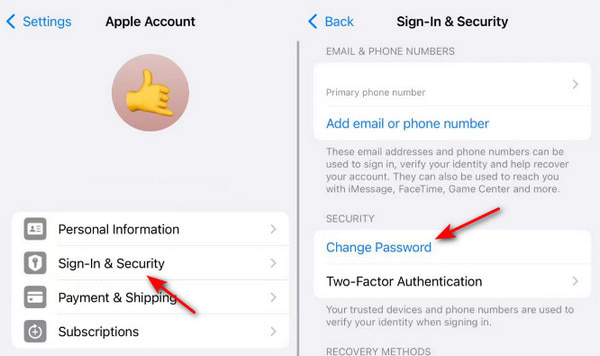
U kunt een beveiligingsvertraging slot waarbij u een uur moet wachten als u Bescherming tegen gestolen apparaten op uw iPhone hebt ingeschakeld.
Volg de instructies op het scherm om een nieuw wachtwoord voor uw Apple ID in te stellen.
Deel 3: Hoe u uw Apple ID-wachtwoord op een Mac kunt wijzigen
Als je je iPhone niet bij de hand hebt, maak je dan geen zorgen! Je kunt het Apple ID-wachtwoord ook op je Mac wijzigen. Als je een vertrouwde Mac hebt of bent ingelogd met je Apple ID op de Mac, kun je het Apple ID-wachtwoord ook eenvoudig op je Mac wijzigen. Hieronder vind je eenvoudige stappen om het wachtwoord van je Apple-account op je Mac opnieuw in te stellen:
Klik op het Apple-logo in de bovenste menubalk.
Selecteer Systeemprestaties uit de vervolgkeuzelijst.
Klik op uw naam en selecteer Inloggen en beveiliging.
druk de Verander wachtwoord knop op de volgende pagina.
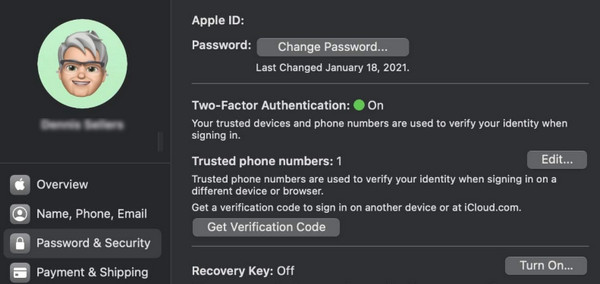
Voer de schermvergrendelingscode van uw Mac in.
Wijzig nu uw wachtwoord.
Deel 4: Hoe u een vergeten Apple ID-wachtwoord op iforgot.apple.com opnieuw kunt instellen
Laten we het nu hebben over de ergste, maar meest voorkomende situatie: al je iPhones, iPads, Macs, al je apparaten zijn geblokkeerd en je hebt nergens meer een herinnering aan. Wat moet je dan doen?
Maak je geen zorgen! Apple heeft een speciale website voor het opnieuw instellen van wachtwoorden als je ze bent vergeten: iforgot.apple.com.
Zolang je een apparaat met internettoegang kunt vinden (zoals de computer van een vriend, een bibliotheekcomputer of zelfs de browser van je Android-telefoon), kun je proberen je account via deze website te herstellen. Hier zijn gedetailleerde stappen om je Apple ID-wachtwoord online te resetten:
Ga in elke browser naar iforgot.apple.com.
druk de Wachtwoord opnieuw instellen knop.
Voer je Apple ID of e-mailadres in. Voer de tekens uit de afbeelding in om te bewijzen dat je geen robot bent.
U kunt uw Apple ID-wachtwoord opnieuw instellen via e-mail of telefoonnummer. Uw apparaat of e-mailaccount ontvangt dan een bericht met de verificatiecode.
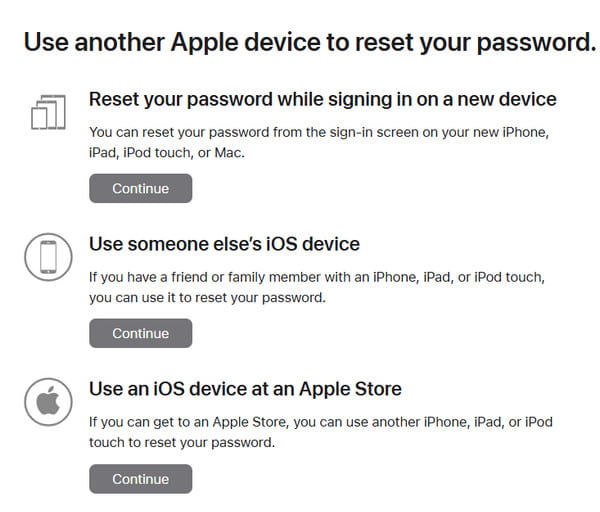
Voer de verificatiecode in het invoerveld van uw browser in. Vervolgens kunt u uw Apple ID-wachtwoord wijzigen.
Deel 5: Hoe u uw Apple ID opnieuw instelt via Apple Support
Als je vriend(in) in de buurt is, kun je zijn/haar iPhone gebruiken en de Apple Support-app daarop openen om je te helpen je Apple ID-wachtwoord opnieuw in te stellen. Dit is ook een eenvoudige manier. Volg de onderstaande stappen om te leren hoe je je Apple ID en wachtwoord kunt wijzigen:
Lanceer de Apple-ondersteuning app op zijn/haar iPhone en selecteert de optie Wachtwoord opnieuw instellen.
Selecteer Help iemand anders.
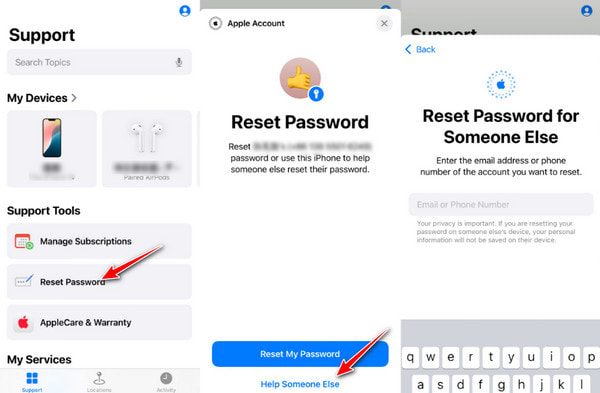
Voer uw Apple ID of e-mailadres in.
Kiezen hoe u hulp wilt krijgen. Bellen is meestal het meest efficiënt.
De klantenservice zal u om enkele gegevens vragen om te verifiëren dat u de eigenaar van het account bent. Werk met hen samen om het resetproces te voltooien.
Deel 6: Apple ID verwijderen van een tweedehands iPhone
Als je een tweedehands iPhone koopt en de vorige eigenaar heeft helaas het Apple ID-account niet van de telefoon verwijderd, dan zit je in de problemen. Maar maak je geen zorgen, imyPass iPassGo kan u helpen uw Apple ID met één klik te verwijderen.

4.000.000+ downloads
Verwijder uw Apple ID met één klik.
Wis uw Apple ID van uw iPhone zonder wachtwoord.
Apple ID-wachtwoord opnieuw instellen zonder telefoonnummer.
Eenvoudige en beginnersvriendelijke interface zonder advertenties.
Veilige software zonder virussen.
Volg de onderstaande gedetailleerde stappen om uw Apple ID van uw iPhone te verwijderen:
Klik op de knop hierboven om deze Apple ID-verwijderaar te downloaden naar uw iPhone.
Sluit je iPhone aan op je computer en klik op de Apple ID verwijderen keuze.

druk de Begin knop.

Als je de Apple ID verwijdert, worden alle gegevens op je iPhone gewist. Maak een back-up van je gegevens in iCloud, zodat je ze gemakkelijk kunt terughalen. herstellen van iCloud-back-up later.
Als u Zoek mijn op uw iPhone hebt uitgeschakeld, wordt uw Apple ID onmiddellijk verwijderd.
Als u Zoek mijn op uw iPhone hebt ingeschakeld, hangt het ervan af.
Voor gebruikers van iOS 11.3 en eerder moet u: reset je iPhone naar de fabrieksinstellingen.
Voor gebruikers van iOS 11.4 en later moet u twee-factor-authenticatie inschakelen op uw iPhone. Voer vervolgens 0000 op de software-interface om het proces opnieuw te starten.
Om twee-factor-authenticatie in te schakelen, kunt u naar Instellingen - Apple ID - Wachtwoord en beveiliging.
Zodra het proces is voltooid, is je huidige Apple ID niet meer geregistreerd. Je kunt het apparaat configureren met je eigen nieuwe Apple ID.

Conclusie
Het vergeten van je wachtwoord kan behoorlijk frustrerend zijn, maar we hopen dat dit artikel je uit de brand helpt. Nu heb je alle methoden geleerd om... Apple ID-wachtwoord opnieuw instellenOf het nu via een apparaat in de buurt is, de officiële website of door hulp te zoeken bij de officiële klantenservice, er is altijd een manier om weer toegang te krijgen tot uw account.
Vergeet ook niet om uw resetwachtwoord veilig te bewaren om te voorkomen dat u het weer vergeet. U kunt hiervoor een wachtwoordbeheerder gebruiken zoals imyPass iPhone-wachtwoordbeheer om u te helpen indien nodig.
Succes!
Penny is senior redacteur bij imyPass. Ze heeft zich toegelegd op het vinden van perfecte GPS-locatieoplossingen in alle scenario's en heeft ook ervaring met het repareren van computers.
Hete oplossingen
-
Ontgrendel iOS
- Herziening van de gratis iCloud-ontgrendelservices
- Omzeil iCloud-activering met IMEI
- Verwijder Mosyle MDM van iPhone en iPad
- Verwijder support.apple.com/iphone/passcode
- Herziening van Checkra1n iCloud Bypass
- Omzeil de toegangscode van het iPhone-vergrendelscherm
- Hoe iPhone te jailbreaken
- Ontgrendel de iPhone zonder computer
- Omzeil iPhone vergrendeld voor eigenaar
- Fabrieksreset iPhone zonder Apple ID-wachtwoord
-
iOS-tips
-
Ontgrendel Android
- Hoe u kunt weten of uw telefoon ontgrendeld is
- Ontgrendel het Samsung-telefoonscherm zonder wachtwoord
- Ontgrendel patroonvergrendeling op Android-apparaat
- Herziening van directe ontgrendelingen
- Hoe OnePlus-telefoon te ontgrendelen
- Ontgrendel OEM en repareer OEM-ontgrendeling grijs weergegeven
- Hoe een Sprint-telefoon te ontgrendelen
-
Windows-wachtwoord


