



 Oplossing
 Ondersteuning's centrum
 Over ons
 Contact
Ouderlijk toezicht uitschakelen op de iPhone [Nieuwste handleiding]
 Penny Warren gepubliceerd op 31 december 2025Ontgrendel iOS3 minuten lezen
Apple, een wereldleider op het gebied van smartphones, streeft ernaar uitzonderlijke diensten te bieden aan zijn gebruikers. Een opvallende functie voor iPhone en iPad is de mogelijkheid om de schermtijd van kinderen te volgen en te beheren. Met de functie Ouderlijk toezicht kunnen ouders de toegang tot bepaalde apps en functies op het apparaat van hun kind beperken. Bovendien kunt u door Beperkingen in te schakelen verschillende instellingen op de iPhone en iPad beheren voor extra overzicht.
Naarmate kinderen ouder worden, is dit soort functies echter niet meer nodig. Het is zelfs beter om ze de vrijheid te geven om hun apparaten te gebruiken. Het enige probleem hierbij is dat sommige gebruikers niet voldoende kennis hebben over het verwijderen of uitschakelen van ouderlijk toezicht op een iPhone. Gelukkig bevat dit bericht alle details die je nodig hebt. Door deze tutorial te lezen, kun je het gewenste resultaat bereiken. Bekijk deze begrijpelijke tutorial en ontdek hoe je het kunt gebruiken. Hoe ouderlijk toezicht op de iPhone uit te schakelen.

In dit artikel:
Deel 1. Waar is ouderlijk toezicht op mijn iPhone?
Als u op zoek bent naar de functie Ouderlijk toezicht, vindt u deze mogelijk niet direct, omdat de naam in de Instellingen-app Schermtijd is. Voordat we u vertellen waar u de functie kunt vinden, geven we u eerst een eenvoudige introductie tot deze functie. De functie Ouderlijk toezicht, ook wel bekend als Scherm tijd, is de beste plek om apparaatgebruik te monitoren en te volgen. Het is perfect voor ouders die willen weten hoe hun kinderen hun apparaten gebruiken. Het kan ook sommige apps blokkeren, waardoor het betrouwbaarder is. Als u meer wilt weten over de mogelijkheden, kunt u de onderstaande informatie lezen.
• Het kan het dagelijks gebruik van sociale media, games en andere apps beperken.
• Het kan apps, websites en expliciete media-inhoud filteren.
• Met deze functie kunt u het apparaat effectief vergrendelen tijdens het slapengaan of studeren.
• Het kan eenvoudig ongeautoriseerde aankopen voorkomen.
• Met deze functie heb je toegang tot je contacten, locatie en meer.
Als je nu de Ouderlijk Toezicht-functie op een iPhone wilt vinden, hoef je alleen maar naar de Instellingen-app te gaan. Druk vervolgens op de Schermtijd-functie. Als je klaar bent, zie je alle informatie, zoals Vrije tijd, App-limieten, Schermafstand en meer. Je kunt ook naar deze app gaan als je wilt. verwijder de tijdslimiet op je iPhone.
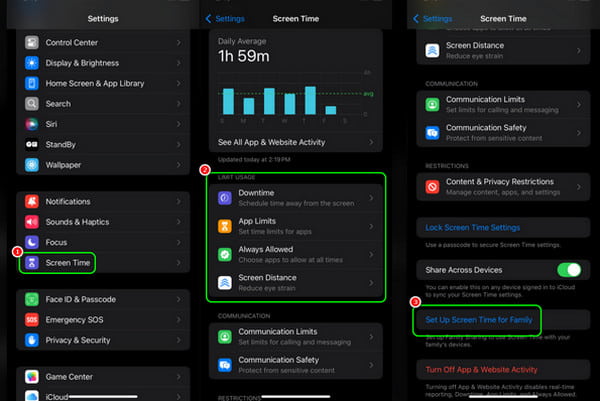
Deel 2. Ouderlijk toezicht uitschakelen in Instellingen
Zoals hierboven besproken, is de functie Ouderlijk Toezicht een belangrijke hulp voor ouders om het apparaatgebruik van hun kinderen te controleren. Naarmate ze ouder worden, is het echter noodzakelijk om de functie uit te schakelen, vooral om hun privacy te beschermen. Volg de onderstaande gedetailleerde instructies om te leren hoe u Ouderlijk Toezicht op uw iPhone kunt verwijderen via de app Instellingen.
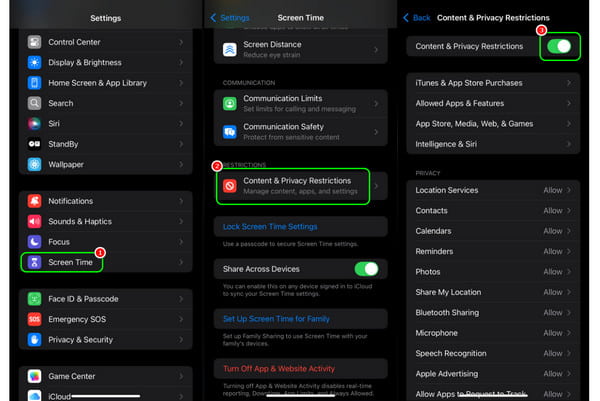
Open je iPhone en druk op de Instellingen sollicitatie.
Ga dan verder naar de Scherm tijd functie. Navigeer na het indrukken naar de Inhouds- en privacybeperkingen keuze.
Je kunt de functie Ouderlijk toezicht nu uitschakelen. Voer vervolgens je toegangscode in om het proces te voltooien. Nu kun je je iPhone zonder beperkingen gebruiken.
Deel 3. Hoe ouderlijk toezicht op de iPhone te verwijderen zonder wachtwoord
Wil je leren hoe je ouderlijk toezicht op je iPhone kunt uitschakelen zonder wachtwoord? Dan is dit gedeelte iets voor jou. Om dit te bereiken, raden we aan om imyPass iPassGoHet is een van de meest uitzonderlijke iOS-ontgrendelprogramma's waarop u kunt vertrouwen voor het perfect uitschakelen van ouderlijk toezicht op uw iOS-apparaat. Hiermee hoeft u uw toegangscode niet in te voeren wanneer u Schermtijd verwijdert. Het goede hieraan is dat de software een eenvoudige procedure en lay-out biedt. Daardoor kunt u de functie gemakkelijk en snel verwijderen, zelfs als u een beginner of een ervaren gebruiker bent. Wat het programma krachtig maakt, is dat u het, naast de iPhone, ook op verschillende iOS-apparaten kunt gebruiken, zoals de iPad en iPod Touch. Maar wacht, er is meer. Het programma is niet alleen ideaal voor het omzeilen van ouderlijk toezicht. Het is ook perfect voor het ontgrendelen van de schermtoegangscode van de iPhone en het Apple ID-wachtwoord. Als u op zoek bent naar uitstekende en onmisbare software, overweeg dan imyPass iPassGo. Gebruik de onderstaande tutorial om te leren hoe u ouderlijk toezicht op een iPhone zonder wachtwoord kunt verwijderen.
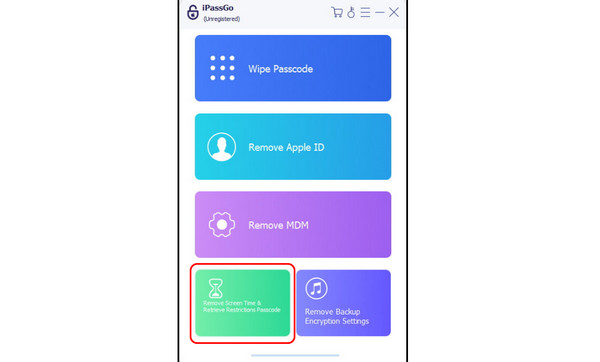
Installeren imyPass iPassGo op je computer en verbind je iOS-apparaat via een kabel. Je kunt ook de onderstaande knoppen gebruiken om het programma eenvoudig te openen.
Tik daarna op de Schermtijd verwijderen optie hieronder. Zodra u klaar bent, tikt u op de Begin knop en ga naar het volgende proces.
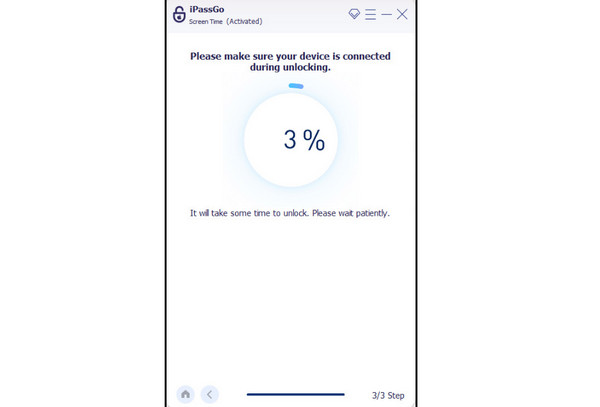
Zorg er vervolgens voor dat je Zoek Mijn-app is uitgeschakeld voor een soepeler proces. Daarna kun je wachten tot het ontgrendelingsproces is voltooid. Na afloop kun je de restrictiecode opnieuw instellen.
Daarmee, als je wilt Schermtijd omzeilenHet is raadzaam om dit proces eenvoudig te volgen.
Deel 4. Aanbevelingen voor ouderlijk toezicht-apps voor iPhone
Als u op zoek bent naar een andere app voor ouderlijk toezicht voor uw apparaat, vindt u hier alle informatie.
1. Qustodio
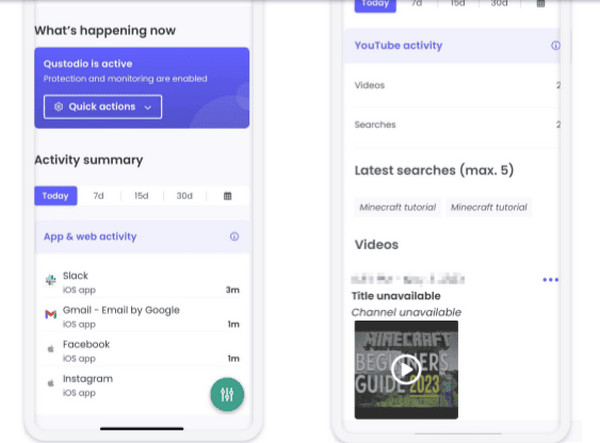
Een van de meest betrouwbare apps voor ouderlijk toezicht die u op uw apparaat kunt gebruiken, is VraagMet deze app kun je eenvoudig verschillende iOS-apps en -sites blokkeren. De app is bovendien gebruiksvriendelijk en heeft een overzichtelijke gebruikersinterface. Wat hem nog beter maakt, is dat het een apparaatoverschrijdende monitoring-app is, waarmee je beperkingen kunt instellen voor zowel Android- als iOS-apparaten.
2. Schors
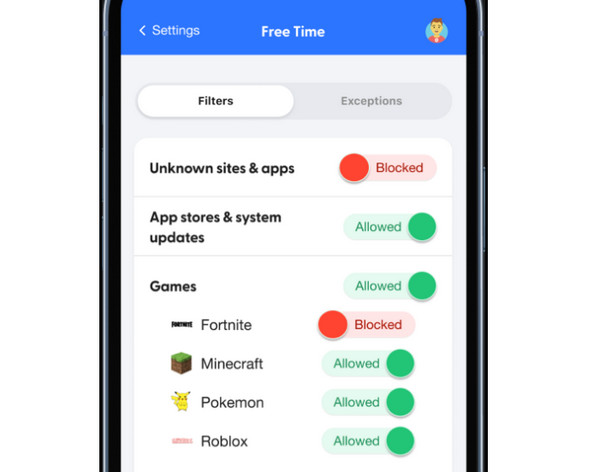
Een andere app waarop u kunt vertrouwen is BlaffenHet biedt effectieve online monitoring en omvat meer dan 15 populaire iOS-apps zoals Instagram, YouTube, WhatsApp, Spotify en Tumblr. Naast app-tracking scant het ook foto's, spraakmemo's, e-mails (zowel verzonden als ontvangen), socialemedia-activiteiten, sms-berichten, bijlagen, reacties, gedeelde links en meer, waardoor ouders volledig overzicht hebben. Het beste is dat je zelfs hun accounts kunt monitoren, wat het ideaal maakt voor ouders.
3. Mobicip
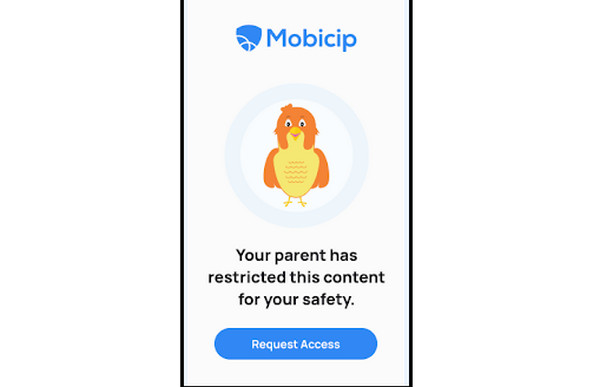
De laatste ouderlijk toezicht-app op onze lijst is MobicipHet biedt nauwkeurige webfilterfuncties voor iOS-apparaten. Hiermee kunt u onbeperkt aangepaste app- en websitebeperkingen instellen. Deze filters kunnen in intervallen van 5 minuten worden aangepast en afgestemd op specifieke tijden of dagen, waarbij zelfs algemene contentregels indien nodig kunnen worden omzeild. Daarnaast kunt u met de Vakantiemodus tijdelijk vaste schema's opschorten. De app kan ook een Dagelijkse Vrije Tijdslimiet bevatten. Hiermee kunt u de totale schermtijd van uw kind op iPhones en iPads beheren.
Conclusie
Dankzij dit blogbericht heb je geleerd Hoe ouderlijk toezicht op de iPhone uit te schakelenJe hebt zelfs een aantal apps ontdekt die je kunt gebruiken als zwangerschapscontrole-app. Als je de functie helemaal wilt omzeilen, raden we je aan om imyPass iPassGoMet deze iOS-ontgrendelaar kunt u de ouderlijk toezicht- en schermtijdinstellingen snel omzeilen, wat het een ideale software maakt voor gebruikers.
Penny is senior redacteur bij imyPass. Ze heeft zich toegelegd op het vinden van perfecte GPS-locatieoplossingen in alle scenario's en heeft ook ervaring met het repareren van computers.
Hete oplossingen
-
Ontgrendel iOS
- Herziening van de gratis iCloud-ontgrendelservices
- Omzeil iCloud-activering met IMEI
- Verwijder Mosyle MDM van iPhone en iPad
- Verwijder support.apple.com/iphone/passcode
- Herziening van Checkra1n iCloud Bypass
- Omzeil de toegangscode van het iPhone-vergrendelscherm
- Hoe iPhone te jailbreaken
- Ontgrendel de iPhone zonder computer
- Omzeil iPhone vergrendeld voor eigenaar
- Fabrieksreset iPhone zonder Apple ID-wachtwoord
-
iOS-tips
-
Ontgrendel Android
- Hoe u kunt weten of uw telefoon ontgrendeld is
- Ontgrendel het Samsung-telefoonscherm zonder wachtwoord
- Ontgrendel patroonvergrendeling op Android-apparaat
- Herziening van directe ontgrendelingen
- Hoe OnePlus-telefoon te ontgrendelen
- Ontgrendel OEM en repareer OEM-ontgrendeling grijs weergegeven
- Hoe een Sprint-telefoon te ontgrendelen
-
Windows-wachtwoord


