



 Soluţie
 Centru de asistență
 Despre noi
 a lua legatura
Cum să elimini funcția Timp de utilizare pe iPhone: elimină restricțiile de funcții
 Samuel Spenser publicat pe 3 martie 2026Deblocați iOSLectură de 3 minute
Uneori nu putem controla sau observa cât timp folosim un iPhone. Se întâmplă atunci când ești prea ocupat sau te distrezi cu ceea ce faci pe el, cum ar fi să te uiți la filme, să te joci etc. Timpul de utilizare (Screen Time) este o funcție integrată pe iPhone care îți permite să controlezi și să gestionezi cât timp îl folosești.
Poți seta limite pentru aplicații, timp de neutilizare (downtime) și limite de comunicare pentru diferite aplicații. Poți șterge Timpul de utilizare pe iPhone? Pe scurt, nu. Motivul este că este o funcție integrată în iPhone. Pe de altă parte, o poți dezactiva. Poți vedea cum, derulând mai jos în acest articol informativ.

În acest articol:
Partea 1. Cum să dezactivezi complet Timpul de utilizare
Timpul de utilizare este într-adevăr util pentru a afla cât timp îți petreci pe ecranul iPhone‑ului. În acest fel, nu îl vei folosi excesiv, ceea ce uneori poate fi dăunător pentru tine. Totuși, uneori trebuie să efectuăm pe neașteptate anumite operațiuni pe iPhone, iar Timpul de utilizare ne împiedică. În acest caz, utilizatorii de iPhone trebuie să îl dezactiveze pentru o vreme pentru a accesa tot conținutul și setările iPhone‑ului fără limite.
Dezactivarea funcției Timp de utilizare pe iPhone este ușoară. Însă codul de acces pentru restricții trebuie introdus corect pentru a finaliza procesul. Dezactivează Timpul de utilizare pe iPhone folosind pașii de mai jos.
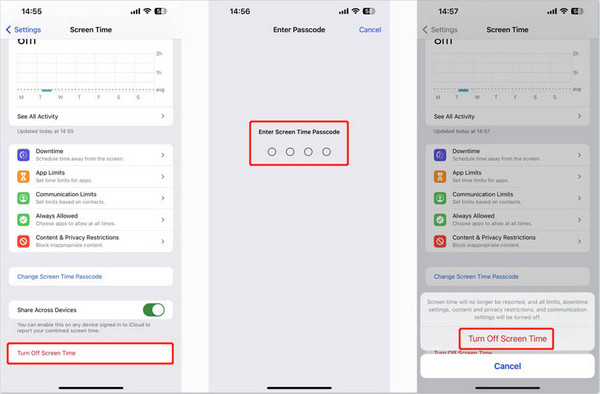
Apasă pe Setări aplicația de pe iPhone. După aceea, selectează butonul Timpul ecranului din lista afișată. Apoi glisează în jos pe ecran și selectează Opriți durata ecranului butonul din partea de jos.
Ți se va cere să introduci codul de acces pentru restricțiile Timpului de utilizare. Atinge din nou butonul Opriți durata ecranului din partea de jos pentru a confirma acțiunea după autentificare.
Partea 2. Cum să ștergi istoricul și datele Timpului de utilizare
Timpul de utilizare stochează istoricul și datele din diferite site‑uri și aplicații care îi permit acest lucru. Astfel, este utilizat spațiul de stocare al iPhone‑ului. Unii utilizatori nu consideră acest lucru convenabil și preferă să șteargă istoricul și datele Timpului de utilizare pentru a elibera spațiu. Această operațiune se efectuează și atunci când Timpul de ecran nu funcționează. Dezactivarea funcției Timp de utilizare, la fel ca în metoda anterioară, poate realiza acest lucru.
Pe de altă parte, există o metodă specifică ce poate șterge istoricul și datele Timpului de utilizare. Această procedură îți va fi explicată cu pașii detaliați de mai jos.
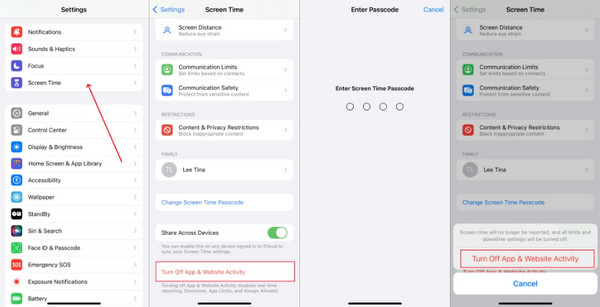
Deschide Setări aplicația pe care ți‑o oferă iPhone‑ul. După aceea, atinge butonul Timpul ecranului din listă. Informațiile și funcțiile acestei secțiuni vor apărea pe ecranul următor.
Glisează în jos pe ecran. Atinge butonul Dezactivați activitatea în aplicații și pe site din partea de jos. Introdu codul de acces al Timpului de utilizare pentru autentificare. În final, atinge din nou butonul menționat pentru a confirma procesul.
Partea 3. Cum să ocolești sau să elimini codul de acces pentru Timpul de utilizare
Totuși, există utilizatori de iPhone care nu‑și pot aminti codul de acces pentru Timpul de utilizare. Acest lucru poate duce la încercări eșuate de accesare a codului pentru Timp de utilizare. Vei afla de asemenea cum să îl ocolești în această secțiune. Continuă să parcurgi materialul pentru a descoperi toate detaliile.
1. Metoda oficială Apple
Apple are o metodă oficială pentru eliminarea codului de acces al Timpului de utilizare pe iPhone. Este cel mai sigur mod de a reseta codul de acces pentru această restricție. Totuși, trebuie să introduci contul tău de Apple ID pentru a continua procesul.
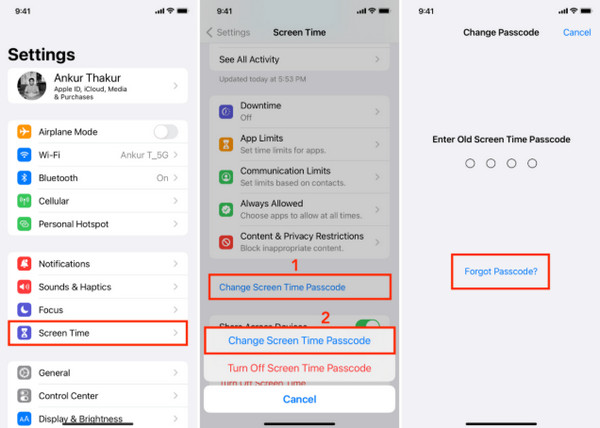
Deschide Setări aplicația de pe iPhone. După aceea, selectează butonul Timpul ecranului butonul din listă. Atinge butonul Schimbați codul de acces pentru timpul de utilizare de pe ecran. Va fi afișat ecranul Schimbați codul de acces apoi butonul de pe ecranul următor. Introdu contul de Apple ID asociat cu iPhone‑ul. Apoi atinge butonul.
Apasă pe Am uitat codul de acces Introdu noul cod de acces pentru Timpul de utilizare sau dezactivează‑l complet. O.K Dar unii utilizatori de iPhone nu‑și amintesc Apple ID‑ul pentru a reseta codul de acces al restricției Timpul de utilizare.
2. iyPass iPassGo
te va ajuta să ocolești această funcție. În acest fel, instrumentul îți permite să folosești iPhone‑ul fără limitări. Cel mai bun lucru este că nu va șterge nici măcar un singur fișier de pe iPhone. De asemenea, nu va efectua jailbreak în timpul procesului, ceea ce protejează în mare măsură sistemul iPhone‑ului tău. Îți cere doar să dezactivezi funcția Găsirea dispozitivului (Find My) pe iPhone. imyPass iPassGo În plus, instrumentul poate, de asemenea, să elimine contul de Apple ID de pe iPhone fără parolă. Poate, de asemenea, să șteargă codul de acces al ecranului de blocare, să ocolească MDM și multe altele. Te rugăm să folosești instrumentul urmând pașii detaliați de mai jos.
Mergi pe site‑ul.
. Apoi descarcă‑l, instalează‑l și deschide‑l pe computer pentru a începe procesul de ocolire a funcției Timp de utilizare de pe iPhone. imyPass iPassGo. Funcțiile acceptate ale instrumentului de deblocare vor fi afișate. Te rugăm să selectezi.
Te rugăm să iei cablul Timpul ecranului butonul din colțul din stânga jos al ecranului.

Apoi, instrumentul îți va arăta cum poți conecta iPhone‑ul la computer folosindu‑l. Ulterior, pe ecran vor fi afișate informațiile despre iPhone. Urmează instrucțiunile afișate pe ecran pentru a începe ocolirea codului de acces pentru Timpul de utilizare pe iPhone. USB cum să scapi de Timpul de utilizare pe iPhone.

Întrebări frecvente.
-
1. Pot să șterg datele din Timp de utilizare doar pentru o singură zi?
Nu. Apple nu îți permite să ștergi datele din Timp de utilizare doar pentru o singură zi, dacă acestea sunt deja stocate pe iPhone-ul tău. Ștergerea este de tip „totul sau nimic”. Pe de altă parte, poți dezactiva Timp de utilizare dacă nu vrei să fie stocate date pentru o anumită zi.
-
2. Dacă reactivez Timpul de utilizare, vor reveni vechile mele date?
Din păcate, nu. Datele tale nu vor reveni după ce activezi Din Timpul Ecranului (Screen Time). Dezactivarea funcției Screen Time este ca un proces de resetare pentru aceasta. Sistemul iPhone va șterge imediat datele pe care le stochează în memoria internă.
-
3. Ștergerea timpului de utilizare va șterge aplicațiile sau fotografiile mele?
Nu. Fotografiile și aplicația vor rămâne intacte pe iPhone-ul tău dacă ștergi datele funcției Timp de utilizare a ecranului (Screen Time). Aceasta nu afectează biblioteca ta și celelalte aplicații și funcții preinstalate. Elimină doar istoricul de utilizare, numărul de ridicări ale telefonului și limitele pentru aplicații de pe iPhone-ul tău.
Concluzie
Această postare este despre . Poți face acest lucru dezactivându‑l manual sau ocolindu‑l fără codul corect de restricție.. te poate ajuta să elimini restricția acestei funcții pentru a seta un nou cod de acces. Poți descărca instrumentul pentru a afla mai multe despre funcțiile sale de ocolire. imyPass iPassGo Cum să setezi limita Timpului de utilizare pe iPhone [Limită pentru aplicații/Downtime].
Samuel este redactor senior la imyPass. Este expert în deblocarea parolelor. Are peste cinci ani de experiență în scrierea de tutoriale despre deblocarea telefoanelor.
Soluții fierbinți
-
Deblocați iOS
- Revizuirea serviciilor gratuite de deblocare iCloud
- Ocoliți activarea iCloud cu IMEI
- Eliminați Mosyle MDM de pe iPhone și iPad
- Eliminați support.apple.com/iphone/passcode
- Revizuirea Checkra1n iCloud Bypass
- Ocoliți codul de acces pentru ecranul de blocare al iPhone
- Cum să faci Jailbreak iPhone
- Deblocați iPhone fără computer
- Ocoliți iPhone-ul blocat pentru proprietar
- Resetare din fabrică iPhone fără parola ID Apple
-
Sfaturi iOS
-
Deblocați Android
-
Parola Windows


