



 Soluţie
 Centru de asistență
 Despre noi
 a lua legatura
Ajustați setările de timeout al ecranului iPhone pentru un control mai bun
 Samuel Spenser publicat pe 19 septembrie 2025Deblocați iOSLectură de 3 minute
În procesul de utilizare zilnică a iPhone-ului, mulți oameni se vor confrunta cu o problemă: ecranul fie se blochează prea repede, fie rămâne aprins mult timp, consumând energie. De fapt, totul are legătură cu timp de așteptare al ecranului setare. Reglarea corectă a timpului de stingere a ecranului nu numai că va evita problema aprinderii frecvente a ecranului, dar va îmbunătăți și experiența atunci când trebuie să citiți sau să vizionați conținut pentru o perioadă lungă de timp, ajutându-vă în același timp să gestionați mai bine durata de viață a bateriei. Iată cum puteți modifica timpul de stingere a ecranului iPhone-ului dvs. pentru a-l face să funcționeze pentru dvs.

În acest articol:
- Partea 1. Ce este timpul de așteptare al ecranului pe iPhone sau iPad
- Partea 2. Cum se modifică timpul de așteptare al ecranului pe iPhone
- Partea 3. De ce nu pot schimba blocarea automată pe iPhone
- Partea 4. Afectează timpul de așteptare al ecranului durata de viață a bateriei?
- Partea 5. Cel mai bun instrument pentru a ocoli parola de timp a ecranului
Partea 1. Ce este timpul de așteptare al ecranului pe iPhone sau iPad
În timp ce utilizați iPhone-ul sau iPad-ul, este posibil să fi observat că ecranul se întunecă automat sau chiar se blochează după o perioadă de inactivitate. Acest mecanism este timeout-ul ecranului. Mai simplu spus, este o funcție de blocare automată a ecranului setată de sistem în funcție de obiceiurile dvs. de utilizare, care nu numai că poate proteja confidențialitatea, dar poate și economisi energie.
Setările de timeout pentru ecran determină durata de timp în care ecranul rămâne aprins într-o stare de nefuncționare. De exemplu, puteți seta timpul la 30 de secunde, un minut sau mai mult pentru a se potrivi diferitelor scenarii de utilizare. Pentru utilizatorii cărora le place să citească cărți electronice sau să navigheze pe web pentru o perioadă lungă de timp, extinderea timpului poate evita aprinderea frecventă a ecranului; Pentru cei care apreciază durata de viață a bateriei, un timp mai scurt este mai benefic.
Indiferent dacă este vorba de un iPhone sau de un iPad, înțelegerea și stăpânirea conceptului „ce este timpul de așteptare pentru ecran” este primul pas pentru a ajusta corect experiența pe dispozitiv.
Partea 2. Cum se modifică timpul de așteptare al ecranului pe iPhone
Când vrei să lași ecranul pornit mai mult timp sau când vrei să se blocheze mai rapid, trebuie să modifici setarea de timeout a ecranului iPhone. Calea este aceeași pentru toate modelele, inclusiv cum să modifici timeout-ul ecranului pe iPhone 13, indiferent dacă este cel mai recent sau mai vechi. Iată pașii specifici:
Apasă pe Setări aplicație și în meniu, localizați și faceți clic pe Afișaj și luminozitate opțiune.
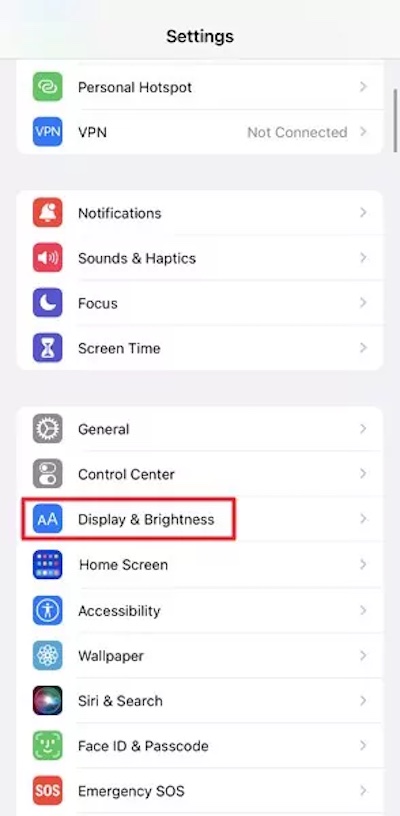
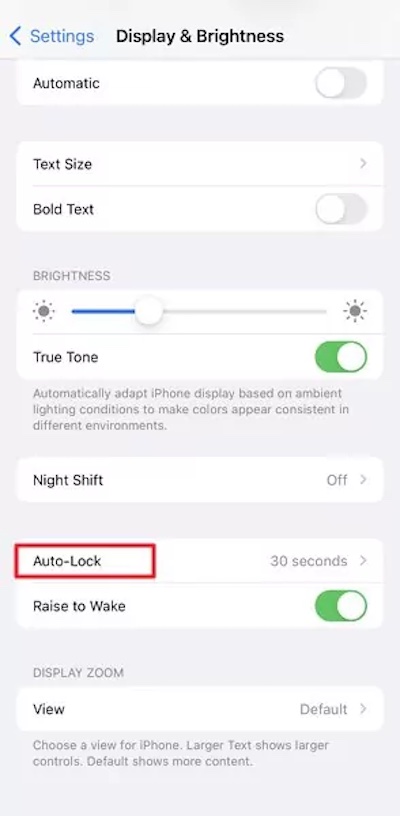
Aici veți vedea Blocare automată, unde puteți controla setările de timeout ale ecranului.
După ce dați clic, puteți alege diferite opțiuni pentru timpul de așteptare al ecranului, cum ar fi 30 de secunde, 1 minut, 2 minute și 5 minute.
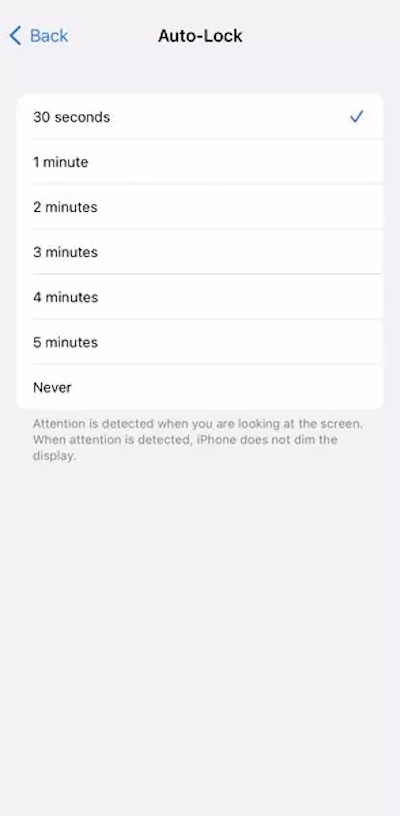
După finalizarea selecției, pur și simplu reveniți și sistemul va aplica automat noile setări. Aceasta finalizează procesul de modificare a timpului de blocare a ecranului iPhone.
Dacă folosești un iPad, este cam la fel. Pentru a modifica durata de expirare a ecranului iPad-ului, găsește Auto-Lock (Blocare automată) în Display & Brightness (Afișaj și luminozitate). În acest fel, poți ajusta flexibil durata de expirare a ecranului în funcție de obiceiurile tale de utilizare, indiferent dacă folosești un iPhone sau un iPad.
Partea 3. De ce nu pot schimba blocarea automată pe iPhone
Când modifică setările de timeout pentru ecran, mulți utilizatori vor constata că opțiunea Blocare automată este uneori gri și nu poate fi accesată. Aceasta nu este o eroare de sistem, ci câteva motive specifice:
• Activați modul de consum redus de energie
Când dispozitivul intră în modul de consum redus, sistemul limitează automat anumite funcții pentru a economisi energie, inclusiv libertatea de oprire a ecranului iPad-ului. În acest caz, timpul de oprire a ecranului va fi scurtat forțat până când modul de consum redus este dezactivat pentru a relua selecția.
• Gestionarea dispozitivelor
Opțiunea de a modifica durata de timp a ecranului de blocare. iPhone-ul poate fi blocat dacă telefonul are activată gestionarea la nivel de întreprindere sau dacă un părinte a setat o limită prin intermediul funcției Timp pe ecran. Pentru a remedia această problemă, ar trebui să modificarea controalelor parentale pe iPhone.
• Eroare de sistem
În câteva cazuri, actualizările de sistem sau conflictele dintre fișierele de configurare pot face ca setarea de expirare a ecranului iPhone să nu fie disponibilă. Încercați să reporniți dispozitivul sau să căutați actualizări.
Partea 4. Afectează timpul de așteptare al ecranului durata de viață a bateriei?
Ți s-a întâmplat vreodată să-ți consumi telefonul toată ziua, dar să nu-l folosești prea mult? De fapt, timpul de iluminare al ecranului reprezintă consumul ascuns de energie. Setarea de timeout a ecranului determină direct timpul în care ecranul rămâne aprins în starea de nefuncționare, afectând astfel eficiența bateriei.
Prin ajustarea setărilor de timp de așteptare a ecranului sau limitarea timpului petrecut pe ecran pe iPhone, poți echilibra experiența și durata de viață a bateriei în diferite scenarii:
• Când sunteți plecat sau plecat pentru perioade lungi de timp: Scurtați timpii de expirare a ecranului și reduceți consumul de energie.
• Când citiți sau vizionați videoclipuri: Măriți timpii de așteptare pentru ecran și evitați atingerea frecventă a ecranului.
Stăpânește cum să controlezi durata de funcționare a ecranului pe iPhone sau cum să crești durata de funcționare a ecranului pe iPhone și vei putea să o ajustezi flexibil în funcție de nevoile tale, îmbunătățind confortul și optimizând durata de viață a bateriei. Cu aceste mici modificări, poți adapta iPhone-ul sau iPad-ul la obiceiurile tale, reducând în același timp bătaia de cap a încărcărilor frecvente.
Partea 5. Cel mai bun instrument pentru a ocoli parola de timp a ecranului
Dacă uitați codul de acces pentru durata de utilizare a ecranului, este posibil să nu puteți modifica setările de durată a ecranului. În acest moment, problema poate fi rezolvată cu ușurință folosind instrumente profesionale, imyPass iPassGo este o soluție eficientă și ușor de utilizat.

Peste 4.000.000 de descărcări
Ocoliți ecranul pentru a utiliza parola de timp în câteva minute, fără operațiuni complicate.
Compatibil cu o gamă largă de dispozitive, suportând toate tipurile de iPhone și iPad.
Procesul de ocolire nu șterge datele personale de pe dispozitiv.
Asistență multifuncțională, inclusiv eliminarea parolei Screen Time, gestionarea problemelor legate de parola ecranului de blocare etc.
După ce deschideți cea mai recentă versiune de imyPass iPassGo pe computer, selectați Eliminați codul de acces Screen Time pe ecranul principal.

Conectați dispozitivul la computer, faceți clic pe start, iar software-ul va efectua automat procesul de derulare. Acest proces necesită menținerea unei conexiuni stabile la dispozitiv.

Când ți se solicită, repornește iPhone-ul sau iPad-ul. Poți accesa setările de timeout pentru ecran și poți ajusta timpul de timeout în mod liber.
Concluzie
Ajustarea setări de timp de așteptare a ecranului poate face iPhone-ul și iPad-ul mai eficiente din punct de vedere energetic și mai potrivite obiceiurilor tale de utilizare. Dacă nu o poți schimba pentru că ai uitat parola pentru timpul de utilizare, poți folosi un instrument precum imyPass iPassGo pentru a elimina cu ușurință restricțiile, făcând operațiunea lină și fără probleme.
Samuel este redactor senior la imyPass. Este expert în deblocarea parolelor. Are peste cinci ani de experiență în scrierea de tutoriale despre deblocarea telefoanelor.
Soluții fierbinți
-
Deblocați iOS
- Revizuirea serviciilor gratuite de deblocare iCloud
- Ocoliți activarea iCloud cu IMEI
- Eliminați Mosyle MDM de pe iPhone și iPad
- Eliminați support.apple.com/iphone/passcode
- Revizuirea Checkra1n iCloud Bypass
- Ocoliți codul de acces pentru ecranul de blocare al iPhone
- Cum să faci Jailbreak iPhone
- Deblocați iPhone fără computer
- Ocoliți iPhone-ul blocat pentru proprietar
- Resetare din fabrică iPhone fără parola ID Apple
-
Sfaturi iOS
-
Deblocați Android
-
Parola Windows


