



 Soluţie
 Centru de asistență
 Despre noi
 a lua legatura
[Cel mai recent] Cum să resetezi eficient parola Apple ID
 Penny Warren publicat pe 7 noiembrie 2025Deblocați iOSLectură de 3 minute
Imaginează-ți că tocmai ai cumpărat cel mai recent iPhone 17, dar când vine vorba de autentificarea cu ID-ul Apple pe interfața de configurare, mintea îți rămâne goală - care este parola ID-ului meu Apple? Sau ți s-a întâmplat vreodată ca, atunci când ai nevoie urgentă de a descărca o aplicație, să primești în mod repetat solicitări greșite de parolă și să fii nevoit să te oprești? Sau tocmai ai cumpărat un telefon la mâna a doua, dar proprietarul anterior a uitat să se deconecteze de la ID-ul Apple.
Credem că aproape fiecare utilizator Apple a trecut prin aceste momente frustrante. Din fericire, resetarea parolei Apple ID ar putea fi mult mai ușoară decât crezi. Această postare va prezenta în detaliu cum să resetezi parola Apple ID pe telefon, computer sau prin intermediul webului. Citește mai mult!

În acest articol:
- Partea 1: În ce ocazie trebuie să resetați ID-ul Apple
- Partea 2: Cum să resetați parola Apple ID în Setări pe dispozitivele iOS
- Partea 3: Cum se schimbă parola Apple ID pe Mac
- Partea 4: Cum să resetați parola ID Apple uitată în iforgot.apple.com
- Partea 5: Cum să resetați ID-ul Apple prin intermediul asistenței Apple
- Partea 6: Cum să eliminați ID-ul Apple de pe un iPhone la mâna a doua
Partea 1: În ce ocazie trebuie să resetați ID-ul Apple
ID-ul Apple este nucleul ecosistemului Apple, care este utilizat pentru a accesa și gestiona uniform toate dispozitivele și serviciile Apple. În general, nu este recomandat să resetați parola ID-ului Apple după bunul plac. Cu toate acestea, atunci când întâlniți următoarele situații, este foarte important să știți cum să resetați parola ID-ului Apple:
• Am uitat parola ID-ului Apple.
Se întâmplă adesea când tocmai ați configurat un dispozitiv nou, dacă nu v-ați conectat de mult timp sau când aveți prea multe parole de reținut.
• Contul dumneavoastră a fost blocat sau ID-ul Apple este dezactivat.
Din motive de securitate, după mai multe încercări greșite de conectare, Apple poate bloca sau dezactiva temporar contul dumneavoastră. Dacă vedeți mesaje precum „Acest ID Apple a fost dezactivat din motive de securitate” sau „Nu se poate conecta deoarece contul dumneavoastră a fost dezactivat”, este posibil să fie nevoie să resetați parola pentru a debloca și a asigura securitatea contului.
• Activitate suspectă.
Dacă primești o notificare care îți anunță că ID-ul tău Apple este conectat pe un dispozitiv necunoscut sau dacă bănuiești că altcineva ți-a accesat contul, te rugăm să resetezi imediat parola.
• Primești un iPhone la mâna a doua.
Când cumperi un iPhone la mâna a doua de la altcineva și descoperi că proprietarul anterior nu s-a deconectat corect de la ID-ul Apple, acest lucru duce la un blocaj de activare care te împiedică să utilizezi dispozitivul. În acest caz, trebuie să resetezi parola ID-ului Apple.
Partea 2: Cum să resetați parola Apple ID în Setări pe dispozitivele iOS
Cum să resetezi parola Apple ID fără număr de telefon? Dacă ai un iPhone sau iPad care s-a conectat la contul tău și este de încredere, atunci felicitări! Îți poți reseta parola cu ușurință. Aceasta este, de asemenea, cea mai ușoară și sigură modalitate de a-ți recâștiga accesul la contul tău. Urmează pașii de mai jos pentru a reseta parola de conectare Apple ID:
Deschis Setări pe iPhone și atinge-ți numele.
Alege Conectare și securitate opțiune.
Selectați Schimbaţi parola pe pagina următoare. Verificați-vă identitatea introducând parola de blocare a ecranului sau utilizând Face ID/Touch ID.
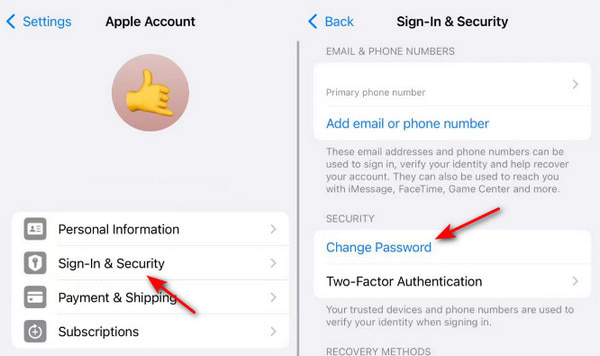
Este posibil să întâlniți o întârziere de securitate blocare care vă cere să așteptați o oră dacă ați activat Protecția împotriva dispozitivelor furate pe iPhone.
Urmați instrucțiunile de pe ecran pentru a seta o parolă nouă pentru ID-ul dvs. Apple.
Partea 3: Cum se schimbă parola Apple ID pe Mac
Dacă nu aveți iPhone-ul la îndemână, nu vă faceți griji! De asemenea, puteți schimba parola Apple ID pe Mac. Dacă dețineți un Mac de încredere sau v-ați conectat la Apple ID pe Mac, va fi ușor să schimbați parola Apple ID pe Mac. Mai jos sunt pași simpli pentru a reseta parola contului Apple pe Mac:
Faceți clic pe sigla Apple din bara de meniu superioară.
Selectați Performanța sistemului din lista derulantă.
Faceți clic pe numele dvs. și selectați Conectare și securitate.
apasă pe Schimbaţi parola butonul de pe pagina următoare.
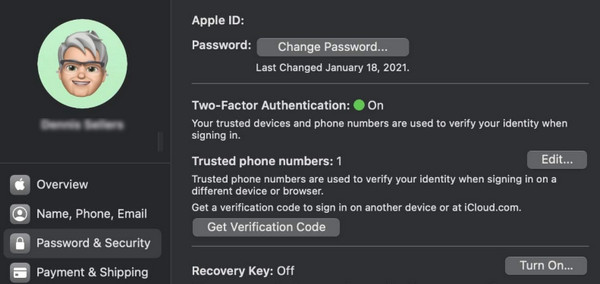
Introduceți parola de blocare a ecranului de pe Mac-ul dvs.
Schimbă-ți parola acum.
Partea 4: Cum să resetați parola ID Apple uitată în iforgot.apple.com
Ei bine, acum haideți să vorbim despre cea mai gravă, dar și cea mai comună situație: toate iPhone-urile, iPad-urile, Mac-urile, toate dispozitivele tale sunt blocate și nu ai nicio memorie. Ce ar trebui să faci atunci?
Nu vă faceți griji! Apple are un site web dedicat pentru resetarea parolelor atunci când le uitați - iforgot.apple.com.
Atâta timp cât poți găsi un dispozitiv care poate accesa internetul (cum ar fi computerul prietenului tău, computerul unei biblioteci sau chiar browserul telefonului tău Android), poți încerca să-ți recuperezi contul prin intermediul acestui site web. Iată pașii detaliați pentru a reseta parola Apple ID online:
Accesați iforgot.apple.com în orice browser.
apasă pe Reseteaza parola buton.
Introduceți ID-ul Apple sau adresa de e-mail. Și introduceți caracterele din imagine pentru a dovedi că nu sunteți un robot.
Poți alege să resetezi parola ID-ului Apple prin e-mail sau număr de telefon. Dispozitivul sau contul tău de e-mail va primi un mesaj care conține codul de verificare.
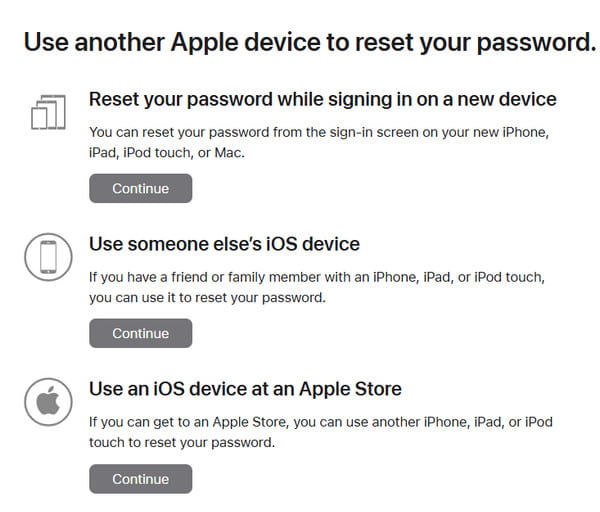
Introdu codul de verificare în caseta de introducere a câmpurilor din browser. Apoi, poți începe să-ți schimbi parola Apple ID.
Partea 5: Cum să resetați ID-ul Apple prin intermediul asistenței Apple
Dacă prietenul tău este prin preajmă, poți folosi iPhone-ul lui/ei și accesa aplicația Apple Support din cadrul acestuia pentru a te ajuta să resetezi parola Apple ID. Este, de asemenea, o modalitate ușoară. Urmează pașii de mai jos pentru a afla cum să schimbi Apple ID și parola:
Lansați Asistență Apple aplicația pe iPhone-ul său și selectează opțiunea Resetare parolă.
Selectați Ajuta pe Altcineva.
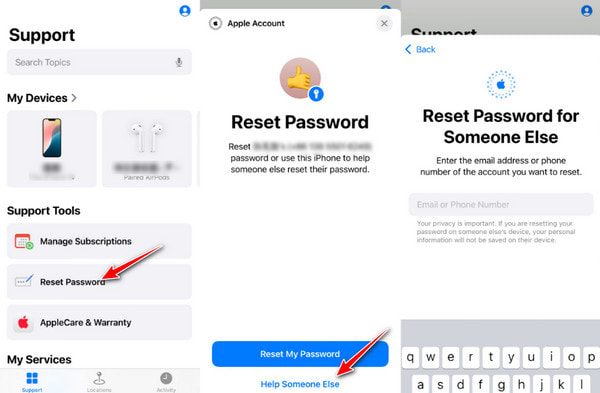
Introduceți ID-ul Apple sau adresa de e-mail.
Alegerea modului în care doriți să obțineți ajutor. De obicei, un apel este cel mai eficient.
Serviciul clienți vă va solicita câteva informații pentru a verifica dacă sunteți proprietarul contului. Cooperați cu ei pentru a finaliza procesul de resetare.
Partea 6: Cum să eliminați ID-ul Apple de pe un iPhone la mâna a doua
Dacă cumperi un iPhone la mâna a doua și, din păcate, proprietarul anterior nu a eliminat contul Apple ID de pe telefon, vei avea probleme mari. Dar nu-ți face griji, imyPass iPassGo te poate ajuta să elimini ID-ul Apple cu un singur clic.

Peste 4.000.000 de descărcări
Eliminați ID-ul Apple cu un singur clic.
Șterge ID-ul Apple de pe iPhone fără parolă.
Resetează parola Apple ID fără număr de telefon.
Interfață simplă și ușor de utilizat pentru începători, fără reclame.
Software sigur, fără viruși.
Urmați pașii detaliați de mai jos pentru a elimina ID-ul Apple de pe iPhone:
Apasă butonul de mai sus pentru a descărca acest program de eliminare a ID-ului Apple pe iPhone-ul tău.
Conectați iPhone-ul la computer și faceți clic pe Eliminați ID-ul Apple opțiune.

apasă pe start buton.

Eliminarea ID-ului Apple va șterge toate datele de pe iPhone. Faceți o copie de rezervă a acestora în iCloud pentru a le putea utiliza cu ușurință. restaurare din backup-ul iCloud mai târziu.
Dacă ai dezactivat funcția Găsire pe iPhone, ID-ul tău Apple va fi eliminat imediat.
Dacă ai activat funcția Găsire pe iPhone, depinde.
Pentru utilizatorii de iOS 11.3 și versiuni anterioare, trebuie să resetarea din fabrică a iPhone-ului.
Pentru utilizatorii de iOS 11.4 și versiuni ulterioare, trebuie să activați autentificarea cu doi factori pe iPhone. Apoi, introduceți 0000 pe interfața software-ului pentru a reporni procesul.
Pentru a activa autentificarea cu doi factori, puteți accesa Setări - ID Apple - Parolă și securitate.
Când procesul este finalizat, ID-ul Apple actual nu va fi înregistrat. Puteți configura dispozitivul cu propriul ID Apple nou.

Concluzie
Uitarea parolei poate fi destul de frustrantă, dar sperăm că acest articol vă poate ajuta să ieșiți din această situație dificilă. Acum, ați învățat toate metodele pentru a... resetați parola ID-ului AppleFie că este vorba de un dispozitiv din apropiere, de site-ul oficial sau de solicitarea de ajutor de la serviciul oficial de asistență pentru clienți, există întotdeauna o modalitate de a recâștiga accesul la contul tău.
De asemenea, nu uita să păstrezi parola resetată în siguranță pentru a preveni uitarea ei. Poți folosi un manager de parole precum imyPass iPhone Password Manager să te ajut dacă este nevoie.
Noroc!
Penny este redactor senior la imyPass. S-a concentrat pe descoperirea soluțiilor perfecte de localizare GPS în toate scenariile și are, de asemenea, experiență în repararea computerelor.
Soluții fierbinți
-
Deblocați iOS
- Revizuirea serviciilor gratuite de deblocare iCloud
- Ocoliți activarea iCloud cu IMEI
- Eliminați Mosyle MDM de pe iPhone și iPad
- Eliminați support.apple.com/iphone/passcode
- Revizuirea Checkra1n iCloud Bypass
- Ocoliți codul de acces pentru ecranul de blocare al iPhone
- Cum să faci Jailbreak iPhone
- Deblocați iPhone fără computer
- Ocoliți iPhone-ul blocat pentru proprietar
- Resetare din fabrică iPhone fără parola ID Apple
-
Sfaturi iOS
-
Deblocați Android
-
Parola Windows


