



 Soluţie
 Centru de asistență
 Despre noi
 a lua legatura
Modalități de a elimina o parolă de pe un iPhone folosind metode de încredere
 Samuel Spenser publicat pe 27 februarie 2026Deblocați iOSLectură de 3 minute
Ți s-a întâmplat vreodată să fii blocat în afara iPhone‑ului și să nu știi ce să faci în continuare? Să știi cum să elimini un cod de acces de pe un iPhone te poate scuti de panică și îți poate menține datele în siguranță. Acest ghid te conduce pas cu pas prin fiecare situație: dezactivarea unui cod de acces cunoscut, ștergerea unuia uitat, gestionarea verificării ID‑ului Apple și curățarea parolelor salvate. Toți pașii sunt simpli, exacți și de încredere.

Partea 1. Cum să dezactivezi codul de acces (dacă îl cunoști)
Eliminarea codului de acces al iPhone‑ului poate simplifica accesul atunci când nu mai ai nevoie de acel nivel de securitate sau vrei să grăbești utilizarea dispozitivului. Să știi cum să elimini o parolă de pe un iPhone este sigur și nu va produce pierderi de date. Este o procedură utilă dacă încă îți amintești parola actuală și vrei s‑o dezactivezi pentru a‑ți ușura utilizarea, în special pe un dispozitiv personal. Urmează pașii bine structurați de mai jos pentru a dezactiva codul de acces și a te asigura că deții controlul asupra setărilor iPhone‑ului:
Deschide Setări aplicația pe iPhone.
Derulați în jos și atingeți Face ID și cod de acces sau Atingeți ID și codul de acces.
Introdu codul de acces curent pentru a accesa setările de cod de acces.
Atingeți Dezactivați parola și confirmă introducând din nou codul de acces.

După ce finalizezi acești pași, iPhone‑ul nu va mai solicita un cod de acces, ceea ce va face accesul de zi cu zi mai rapid, păstrând în același timp setările dispozitivului neschimbate.
Partea 2. Cum să elimini un cod de acces uitat (ești blocat)
1. imyPass iPassGo
imyPass iPassGo este un instrument de deblocare de încredere care te ghidează în procesul de deblocare a iPhone‑ului atunci când codul de acces este uitat. Este ideal pentru utilizatorii care doresc o soluție sigură și ușor de urmat, fără a utiliza Modul de recuperare sau funcția de ștergere de pe ecranul de blocare. Cu acest instrument, poți elimina eficient o parolă de pe un iPhone, reducând riscul de erori și asigurându‑te că dispozitivul rămâne intact.
Poți descărca gratuit iPassGo pe computer făcând clic pe butonul pe care îl avem aici. Deschide pachetul aplicației pentru a o instala și configura înainte de a începe s‑o folosești.
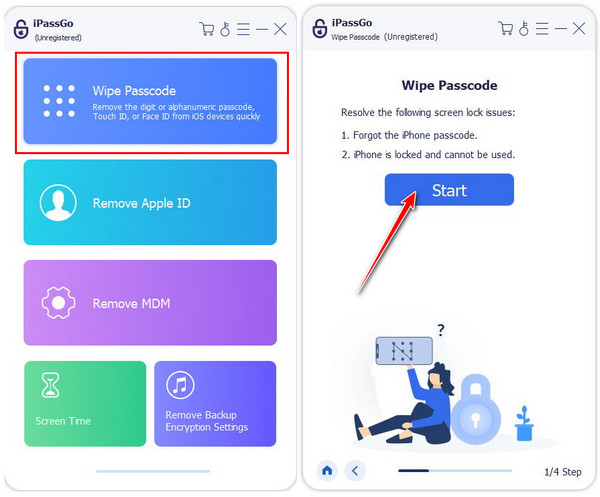
Acum, după ce aplicația este deschisă, conectează iPhone‑ul și fă clic pe modul Ștergeți codul de acces din lista care apare aici. Apoi, fă clic pe start a continua.
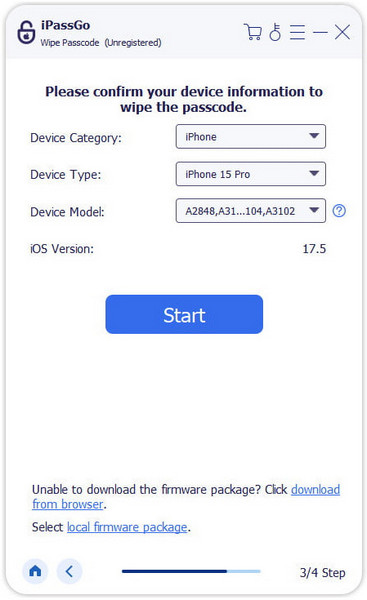
open-wipe-passcode.jpgConfirmă toate informațiile despre dispozitiv înainte de a șterge dispozitivul și fă clic pe start din nou. Acesta este un pas important pentru a descărca pachetul corect de firmware pentru iOS‑ul tău.
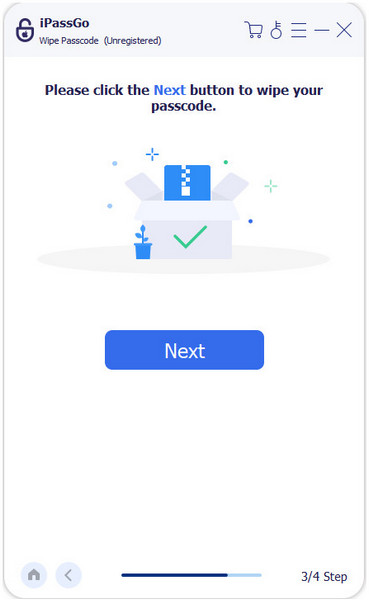
Loveste Deblocați butonul și introduceți 0000 pentru a începe procesul de eliminare a parolei de pe dispozitiv.
2. Mod de recuperare
Mod de recuperare este o metodă integrată pentru restaurarea iPhone‑ului atunci când este dezactivat sau când codul de acces este uitat. Conectând dispozitivul la un computer, poți șterge iPhone‑ul și elimina complet codul de acces. Această metodă este de încredere pentru toate modelele de iPhone și îți permite să‑ți restaurezi ulterior datele dintr‑un backup. Folosirea Modului de recuperare îți garantează că știi în siguranță cum să ștergi un cod de acces de pe un iPhone fără a te baza pe instrumente terțe.
Conectează dispozitivul iOS la un computer folosind un cablu USB.
Deschide Finder pe Mac cu Catalina sau o versiune ulterioară, sau iTunes pe Windows ori pe versiuni anterioare de macOS.
Forțează repornirea iPhone‑ului pentru a intra în Modul de recuperare:

- iPhone 8 sau o versiune ulterioară: Apasă și eliberează rapid Creșterea volumului, apoi Volum scăzut, apoi apasă și menține apăsat butonul Latură apăsați butonul până când apare ecranul de recuperare.
- iPhone 7/7 Plus: Așteptați Latură + Volum scăzut până apare ecranul de recuperare.
- iPhone 6s sau modele anterioare: Așteptați Acasă + Latură sau Top până apare ecranul de recuperare.
Pe computer, fă clic pe Restabili atunci când ți se solicită. Așteaptă finalizarea procesului de restaurare, apoi configurează iPhone‑ul ca nou sau restaurează dintr‑un backup iCloud.
3. Șterge iPhone de pe ecranul de blocare
Pentru dispozitivele cu iOS 15.2 sau mai nou, este posibil să introduci un cod de acces uitat pe ecranul de blocare și apoi să‑l elimini. După introducerea incorectă a codului de acces de mai multe ori, va apărea opțiunea Erase iPhone (Șterge iPhone). Aceasta este o metodă rapidă, integrată în sistem, și nu necesită un computer. Folosind această funcție, poți elimina în siguranță codul de acces de pe iPhone și îți poți recăpăta accesul, respectând în același timp protocoalele sale de securitate.
Introdu de șase ori un cod de acces greșit pe ecranul de blocare.
Atingeți Ștergeți iPhone când apare opțiunea.

Confirmă acțiunea și introdu datele de autentificare ale ID‑ului Apple, dacă ți se solicită.
iPhone‑ul va șterge toate datele, va elimina codul de acces uitat și se va restarta automat. După repornire, configurează iPhone‑ul ca nou sau restaurează‑l dintr‑un backup.
Partea 3. Ce se întâmplă dacă se cere un ID Apple atunci când elimini parola?
În timpul ștergerii unui cod de acces uitat, iPhone‑ul îți poate solicita un ID Apple înainte de a continua. Această măsură face parte din sistemul său de securitate și are rolul de a preveni accesul neautorizat. Să înțelegi cum să scapi de un cod de acces pe un iPhone înseamnă și să știi de ce apare această verificare și cum s‑o gestionezi corect.
Verificarea ID‑ului Apple apare de obicei după accesarea Modului de recuperare sau a opțiunii Erase iPhone (Șterge iPhone). Ea ajută la confirmarea faptului că dispozitivul îți aparține. Pentru a continua, trebuie să te conectezi cu ID‑ul Apple asociat cu iPhone‑ul. După autentificare, dispozitivului i se va permite să se șteargă și să elimine codul de acces.
Dacă nu îți amintești ID‑ul Apple sau parola, trebuie mai întâi să treci printr‑un proces de recuperare. Apple oferă instrumente predefinite de recuperare a contului, pe care le poți folosi pentru a‑ți reseta datele de autentificare. Acest pas nu poate fi omis deoarece, pentru a asigura siguranța datelor personale și a evita folosirea lor abuzivă, este necesară verificarea ID‑ului Apple.
După confirmarea ID‑ului Apple, poți finaliza configurarea, restaura backupul și accesa în siguranță iPhone‑ul în întregime.
Partea 4. Cum să ștergi parolele salvate pentru site‑uri/aplicații
Să știi cum să ștergi parolele salvate pe un iPhone ajută la protejarea confidențialității și la menținerea securității conturilor. Breloc iCloud stochează date precum datele de autentificare pentru site‑uri și aplicații, salvate în timp pe dispozitiv. Este util să ștergi parolele salvate atunci când nu mai folosești o aplicație, folosești dispozitivul într‑un mediu partajat sau vrei să reduci riscurile de securitate. Acest lucru nu va afecta ID‑ul Apple și poate fi făcut direct din setările iPhone‑ului. Urmează pașii pentru a șterge în siguranță datele de conectare salvate.
Deschide Setări aplicația pe iPhone.
Derulați în jos și atingeți Parole. Folosește Face ID, Touch ID sau codul de acces al dispozitivului pentru a continua.
Selectează site‑ul sau aplicația pentru care vrei să elimini parola salvată.
Atingeți Ștergeți parola, apoi confirmă pentru a elimina datele de conectare salvate.

După ce finalizezi acești pași, parola selectată nu va mai fi stocată pe iPhone, ajutându‑te să menții un control mai bun asupra informațiilor tale personale.
Concluzie
Gestionarea securității iPhone‑ului nu trebuie să fie dificilă. Poți dezactiva un cod de acces pe care ți‑l amintești, poți recupera accesul dacă ești blocat sau îți poți verifica ID‑ul Apple atunci când este necesar. De asemenea, poți curăța datele de conectare salvate pentru a‑ți proteja confidențialitatea. Să știi când și cum iPhone ștergere parole te ajută să îți menții dispozitivul sigur și mai ușor de utilizat.
Samuel este redactor senior la imyPass. Este expert în deblocarea parolelor. Are peste cinci ani de experiență în scrierea de tutoriale despre deblocarea telefoanelor.
Soluții fierbinți
-
Deblocați iOS
- Revizuirea serviciilor gratuite de deblocare iCloud
- Ocoliți activarea iCloud cu IMEI
- Eliminați Mosyle MDM de pe iPhone și iPad
- Eliminați support.apple.com/iphone/passcode
- Revizuirea Checkra1n iCloud Bypass
- Ocoliți codul de acces pentru ecranul de blocare al iPhone
- Cum să faci Jailbreak iPhone
- Deblocați iPhone fără computer
- Ocoliți iPhone-ul blocat pentru proprietar
- Resetare din fabrică iPhone fără parola ID Apple
-
Sfaturi iOS
-
Deblocați Android
-
Parola Windows


