



 Soluţie
 Centru de asistență
 Despre noi
 a lua legatura
Ce trebuie să faceți dacă Face ID nu este disponibil pe iPhone/iPad
 Samuel Spenser publicat pe 17 iulie 2025Deblocați iOSLectură de 3 minute
„Mi-am actualizat iPhone-ul 17 la iOS 26 aseară. De atunci, Face ID-ul meu nu mai funcționează. Ce ar trebui să fac?” Face ID este o tehnologie biometrică avansată pe dispozitivele iPhone și iPad. Îți permite să deblochezi dispozitivul fără a fi nevoie să introduci în mod repetat parola de pe ecranul de blocare. Cu toate acestea, Identificarea facială nu este disponibilă Eroarea este o problemă frecventă. Acest articol explică de ce apare această eroare și cum să o remediați rapid.

În acest articol:
Partea 1: De ce nu este disponibil Face ID
Face ID funcționează atât prin software, cât și prin hardware. Din fericire, problema cu Face ID se datorează de obicei unei erori software. Principalele motive pentru care iPhone-ul tău afișează mesajul „Face ID indisponibil” includ:
1. Cameră TrueDepth obstrucționată.
2. Poziționare incorectă.
3. Erori de software.
4. Contexte conflictuale.
Partea a 2-a: Cum se remediază faptul că Face ID nu este disponibil
Soluția 1: Verificați setările Face ID
Dacă Face ID-ul iPhone-ului tău nu este disponibil, primul lucru pe care trebuie să-l faci este să verifici setările relevante. Asigură-te că activezi Deblocarea iPhone-ului pentru Face ID. În caz contrar, nu vei putea debloca dispozitivul cu Face ID.
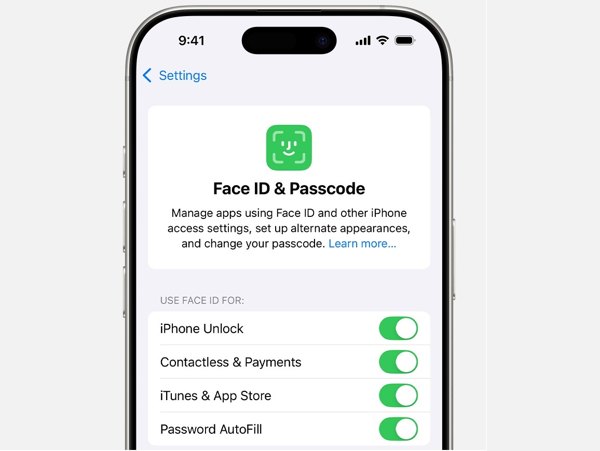
Deschide Setări aplicația.
Mergi la Face ID și cod de acces.
Dacă ți se solicită, introdu parola iPhone-ului tău.
Localizați UTILIZAȚI FACE ID PENTRU secțiune și activați Deblocare iPhone.
Dacă opțiunea este deja activată, dezactivați-o și activați-o din nou.
Soluția 2: Actualizați software-ul
Software-ul învechit poate duce la diverse probleme, inclusiv faptul că Face ID nu este disponibil, încercați din nou mai târziu. Soluția este simplă: mențineți software-ul actualizat. Iată fluxul de lucru pentru actualizarea software-ului.
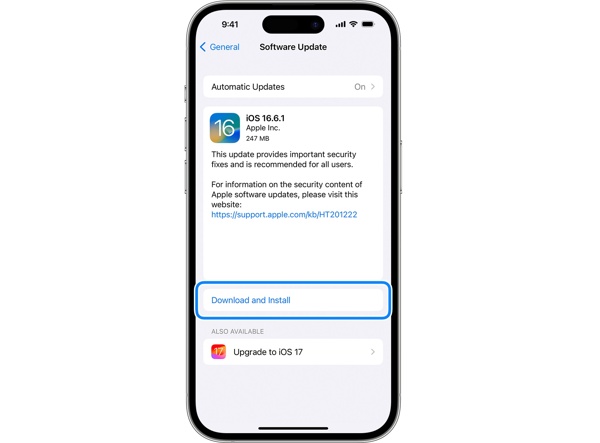
Rulați Setări aplicația pe iPhone.
Du-te la General fila.
Atingeți Actualizare de software pentru a căuta actualizări.
Dacă este disponibilă o actualizare, atingeți Descarca si instaleaza.
Urmați instrucțiunile de pe ecran pentru a actualiza software-ul.
Soluția 3: Verificați camera TrueDepth
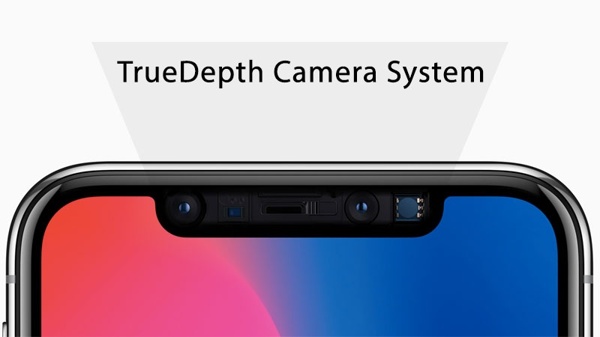
Dacă Face ID-ul iPhone-ului nu este disponibil, îndepărtează orice acoperă camera TrueDepth, cum ar fi o husă de telefon, o folie de protecție pentru ecran sau o pată. Dacă folosești un iPad în orientare peisaj, asigură-te că degetul nu blochează camera TrueDepth.
Soluția 4: Setați un aspect alternativ
Face ID îți potrivește aspectul cu datele. Dacă aspectul tău s-a schimbat sau ai început să porți ochelari sau o mască, ar fi bine să adaugi un aspect alternativ. Astfel, Face ID te poate recunoaște.
Rulați aplicația Setări.
Mergi la Face ID și cod de acces.
Dacă vi se solicită, introduceți parola.
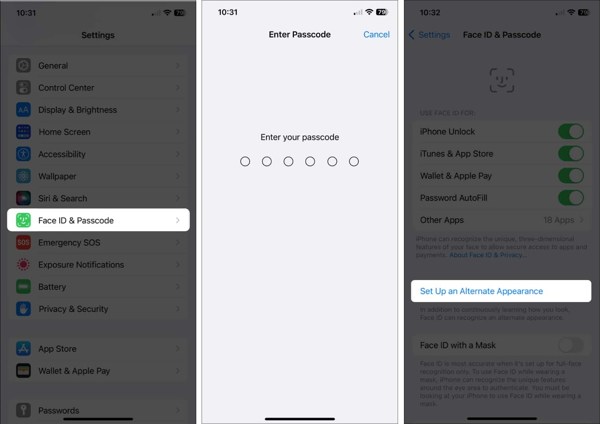
Alege Configurați un aspect alternativ.
Atingeți Incepe, și alegeți Folosește Face ID cu o mască sau Nu folosiți Face ID cu o mască, în funcție de nevoile dumneavoastră.
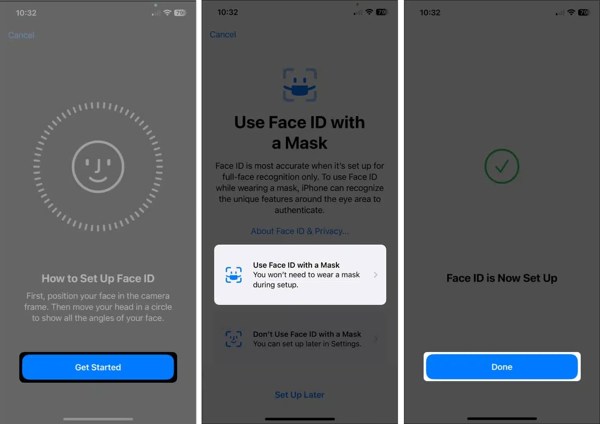
Urmați instrucțiunile de pe ecran pentru a vă scana fața.
În cele din urmă, atingeți Terminat pentru a o confirma.
Soluția 5: Reporniți dispozitivul
O simplă repornire a dispozitivului ar putea fi suficientă dacă Face ID nu este disponibil în acest moment din cauza unor erori software. Aceasta curăță memoria cache și închide aplicațiile în fundal. Fluxul de lucru variază ușor în funcție de modelul dispozitivului.
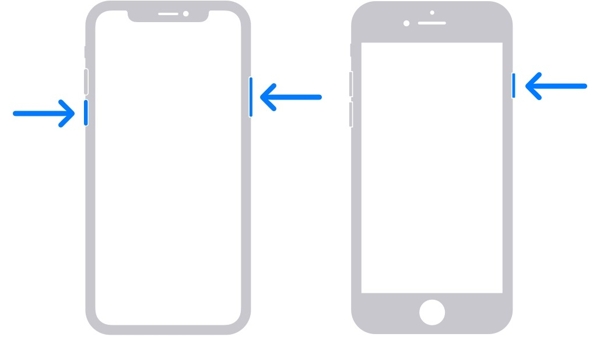
Apăsați și mențineți apăsat fie butonul Volum butonul și Latură buton pe iPhone X și versiuni ulterioare.
Pe iPhone 8 și versiunile anterioare, țineți apăsat Latură sau Somn/Trez buton.
Când vedeți ecranul de oprire, eliberați butonul sau butoanele.
Mută cursorul în partea dreaptă.
Așteptați 30 de secunde după ce ecranul devine negru.
Apoi țineți apăsat Latură sau Somn/Trez butonul până când apare logo-ul Apple.
Soluția 6: Resetarea Face ID
Dacă vezi un mesaj care spune că Face ID-ul nu este disponibil, încearcă configurarea mai târziu; ar fi bine să resetezi Face ID-ul. Aceasta va elimina toate Face ID-urile de pe dispozitiv. Apoi, îl poți configura din nou. Acest lucru nu va întrerupe datele tale.
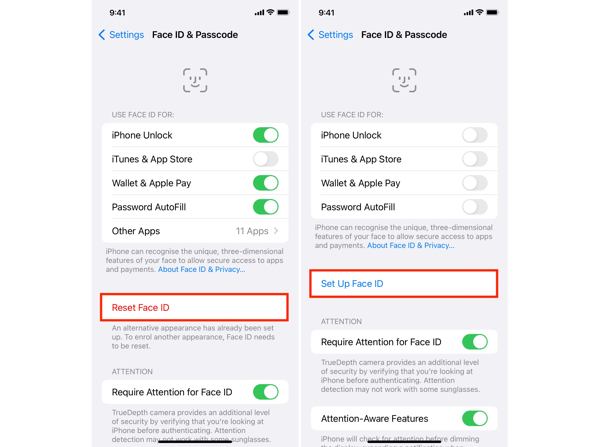
Mergi la Face ID și cod de acces în dumneavoastră Setări aplicația.
Introduceți parola dacă vi se solicită.
Atingeți Resetați Face ID și confirmați acțiunea.
Apoi, loviți Configurați Face ID pe ecranul de setări Face ID și parolă.
Urmați instrucțiunile de pe ecran pentru a adăuga aspectul dvs.
Partea 3: Cum să eliminați Face ID-ul indisponibil pe iPhone/iPad
Dacă ați încercat soluțiile de mai sus, dar Face ID tot nu este disponibil, veți fi blocat(ă) pe dispozitiv. Din fericire, imyPass iPassGo te poate ajuta să rezolvi problema. Poate elimina identificatoarele faciale de pe iPhone sau iPad, permițându-ți să le configurezi din nou.

Peste 4.000.000 de descărcări
Ocoliți ID-urile faciale indisponibile rapid de pe un iPhone sau iPad.
Nu necesită codul de acces sau parola Apple ID.
Disponibil în diverse situații, inclusiv un dispozitiv dezactivat.
Acceptă cele mai recente modele de iPhone și iPad.
Cum să eliminați ID-urile faciale indisponibile de pe iPhone
Conectați-vă dispozitivele
Lansează cel mai bun instrument de eliminare a Face ID după ce îl instalezi pe PC. Există o altă versiune pentru utilizatorii de Mac. Conectează iPhone-ul sau iPad-ul la PC folosind un cablu Lightning. Alege Ștergeți codul de acces modul și faceți clic pe start butonul pentru a continua.

Verificați informațiile dispozitivului dvs
După ce informațiile despre iPhone-ul dvs. sunt încărcate, verificați-le și faceți clic pe start pentru a începe descărcarea firmware-ului. Poate dura ceva timp, în funcție de conexiunea la rețea.

Eliminați ID-urile faciale
Când descărcarea se termină, faceți clic pe Deblocați butonul pentru a continua. Enter 0000 și confirmați procesul de deblocare. Așteptați finalizarea procesului, apoi deconectați dispozitivul. Acum puteți configura Face ID pe dispozitiv. Întregul proces nu va resetarea din fabrică a iPhone-ului sau iPad.

Concluzie
Acest articol a explicat ce trebuie să faceți atunci când întâlniți un mesaj care spune Face ID nu este disponibil, încearcă să îl configurezi mai târziu.Poți urma soluțiile noastre pentru a scăpa rapid de problemă. imyPass iPassGo este soluția supremă pentru a elimina vechile Face ID-uri de pe dispozitivul tău iOS.
Samuel este redactor senior la imyPass. Este expert în deblocarea parolelor. Are peste cinci ani de experiență în scrierea de tutoriale despre deblocarea telefoanelor.
Soluții fierbinți
-
Deblocați iOS
- Revizuirea serviciilor gratuite de deblocare iCloud
- Ocoliți activarea iCloud cu IMEI
- Eliminați Mosyle MDM de pe iPhone și iPad
- Eliminați support.apple.com/iphone/passcode
- Revizuirea Checkra1n iCloud Bypass
- Ocoliți codul de acces pentru ecranul de blocare al iPhone
- Cum să faci Jailbreak iPhone
- Deblocați iPhone fără computer
- Ocoliți iPhone-ul blocat pentru proprietar
- Resetare din fabrică iPhone fără parola ID Apple
-
Sfaturi iOS
-
Deblocați Android
-
Parola Windows


