



 Lösning
 Supportcenter
 Om oss
 Kontakt
Hur man fabriksåterställer en låst Android för att ta bort skärmlåset
 Gideon Byron publicerad på 30 januari 2026Lås upp Android3-min läsning
Mobiltelefoner, precis som Android-telefoner, är säkra tack vare skärmlåsfunktionen de innehåller. Du behöver inte oroa dig för dina data och information från din Android-telefon när du lämnar den utan uppsikt. Om personen inte vet ditt lösenord för låsskärmen kan de inte komma åt din Android-telefon.
Men tänk om du inte kommer ihåg lösenordet för din Android-telefons låsskärm? Det här problemet kommer att vara mycket stressigt eftersom du inte kan låsa upp den nämnda enheten. Så du kan läsa hela den här artikeln för att fabriksåterställning av en låst Android telefon. Den erbjuder sex snabba metoder för den nämnda proceduren. Fortsätt bläddra för att få veta deras fullständiga information.

I den här artikeln:
- Del 1. Återställ en låst Android-telefon med knappar
- Del 2. Återställ en låst Android-telefon online via Google Hitta min
- Del 3. Återställ en låst Android-telefon med hjälp av ett Pro Tool
- Del 4. Återställ en låst Android-telefon med felsäkert läge
- Del 5. Återställ en låst Android-telefon via ADB-kommandot
Del 1. Återställ en låst Android-telefon med knappar
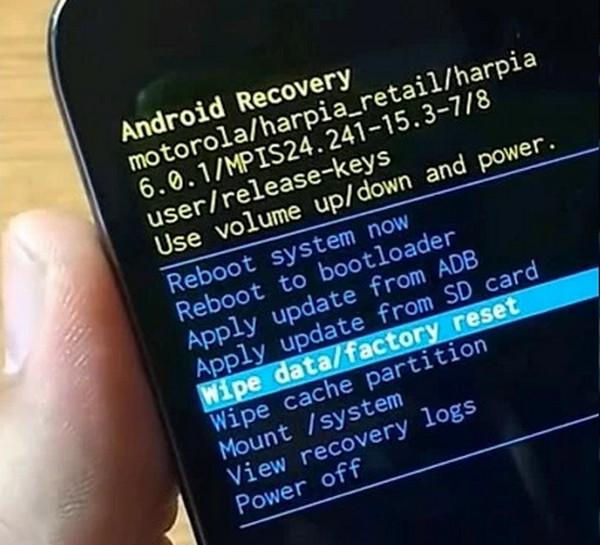
Återställningsläget för Android-telefonen kan nås med dess fysiska knappar. Det här läget har många kommandon som kan användas för din Android-telefon. Det inkluderar omstart, radering av cachepartitionen, fabriksåterställning och mer. Det bästa med det är att det kan nås när Android-telefonen är låst. Det gör det dock inte kringgå Google-låsetDu måste ange ditt Google-konto efter fabriksåterställningen. Stegen nedan visar hur du återställer en låst Android-telefon med dess knappar.
tryck och håll Kraft och Sänk volymen tillsammans. Släpp dem när Android-telefonen stängs av. När Android-telefonen är avstängd, tryck och håll in Kraft och Sänk volymenSläpp knapparna när återställningsskärmen visas.
Använd Volym fysiska knappar för att välja Fabriksåterställning eller Radera data/Fabriksåterställning knappen. Bekräfta proceduren efteråt och starta om Android-telefonen för att stänga av den. På så sätt avslutas skärmen för återställningsläge.
Del 2. Återställ en låst Android-telefon online via Google Hitta min
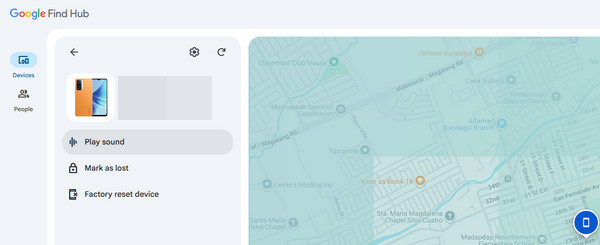
Google Hitta min enhet eller Find Hub är en gratistjänst som erbjuds av Google. Den låter dig spåra din position i realtid med din GPS-position. Denna gratistjänst kan också användas för att fabriksåterställa din Android-telefon. Men precis som den tidigare metoden kringgår den inte Google FRP på din Android-telefon. Den här proceduren använder en stark internetanslutning. Följ stegen nedan för att lära dig hur.
Sök efter den officiella webbplatsen för Hitta nav eller Hitta min enhetLogga sedan in på det kopplade Google-kontot på din Android-telefon. Den digitala kartskärmen kommer att visas. Välj Enhetsknapp längst upp till vänster.
Välj Android-telefonens namn på skärmen. Välj senare Fabriksåterställning av enhet knappen från listan över funktioner. Bekräfta åtgärden genom att välja Radera knappen från det lilla fönstret som visas.
Del 3. Återställ en låst Android-telefon med hjälp av ett Pro Tool
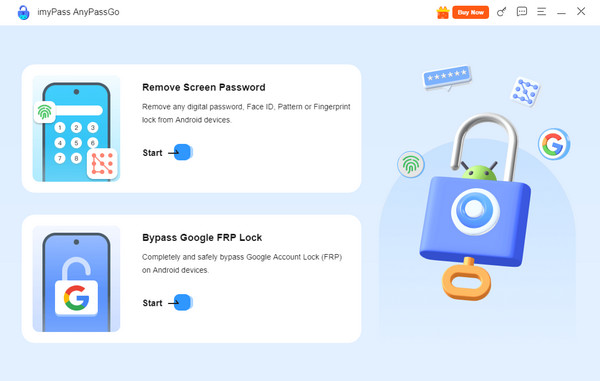
Du kan också använda ett professionellt verktyg för att fabriksåterställa en låst Android-telefon. imyPass AnyPassGo kan låsa upp alla typer av Android-skärmlås. Det inkluderar fingeravtryck, PIN, mönster, ansiktsigenkänning, lösenord och mer. Det kommer att radera din Android-telefon efter upplåsningsprocessen utan lösenord. I tidigare versioner av Samsung-modeller kan du välja att radera dina data eller inte. Verktyget kan också användas för att kringgå Google FRP-låset på din Android-telefon. Xiaomi, Huawei, Samsung och andra Android-telefonmärken stöds. Stegen nedan hjälper dig att använda det här verktyget snabbt.
Besök den imyPass AnyPassGo webbplats. Ladda sedan ner verktyget till din dator och konfigurera det. Installera och starta sedan programvaran för att börja använda den på din dator direkt.
Klicka på Start knappen under Ta bort skärmlösenord knappen längst upp till vänster. Sedan uppmanas du att se vilka Android-telefonmärken som stöds av verktyget. Välj märket på din Android-telefon för att fortsätta.
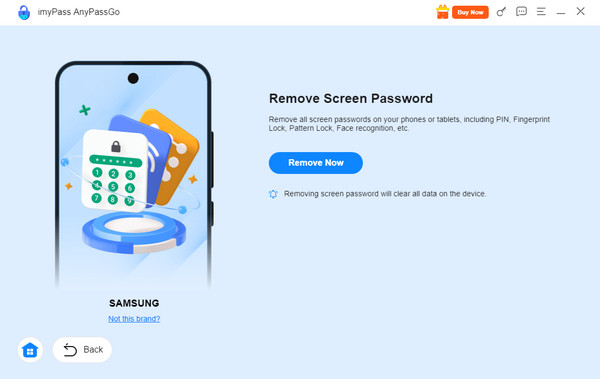
Du kommer att behöva ansluta din Android-telefon till din nuvarande dator med hjälp av en USB-kabel. Klicka på Ta bort nu knappen under beskrivningen. På så sätt startar upplåsningsproceduren.
Del 4. Återställ en låst Android-telefon med felsäkert läge
Felsäkert läge är en funktion på Android-telefoner som låter dig kringgå tredjepartsappar. Dessa appar kan störa din låsskärm. Det här läget kan nås med de fysiska knapparna på din Android-telefon under uppstart. Det kan kringgå Face ID eller ansiktsigenkänning, mönster, PIN, lösenord och fler skärmlås.
Felsäkert läge är dock inte permanent. Funktionen inaktiveras efter att du stänger av din Android-telefon. Om så är fallet måste du försätta din Android-telefon i felsäkert läge igen. Här är stegen för att försätta din Android-telefon i felsäkert läge.
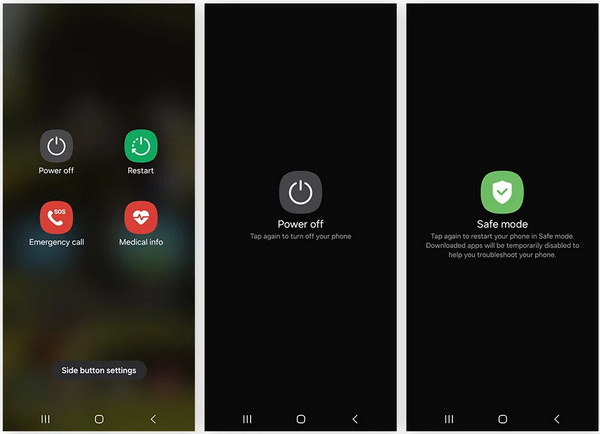
Tryck och håll ned Kraft fysisk knapp och Sänk volymen knapparna på din Android-telefon. Släpp knapparna när alternativen visas på skärmen. Tryck på Stäng av knappen, och den kommer att uppmanas att visas i mitten.
Tryck länge på Stäng av knappen i mitten. Sedan ändras knappen till Säkert lägeTryck på den nämnda knappen för att försätta din Android-telefon i felsäkert läge.
Del 5. Återställ en låst Android-telefon via ADB-kommandot
Android Debug Bridge, eller ADB, är ett känt kommando som låter din Android-telefon kommunicera med din dator. Denna kommandoradsinstruktion möjliggör olika uppgifter på din Android-telefon. Den låter dig installera appar, aktivera felsökning, ta bort appar, överföra filer och mer. Den använder Android SDK-plattformsverktygen för sina funktioner.
Kommandot kan också återställa en låst Android-telefon. Denna procedur kräver dock professionell kompetens. Stegen nedan är detaljerade för att hjälpa dig med denna process.
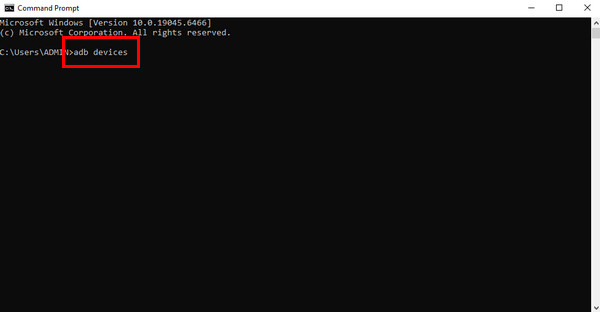
Ta din USB-kabel och använd den för att ansluta din Android-telefon till datorn. Öppna sedan Kommandotolken eller Terminal verktyget på din dator. Skriv in adb-enheter kod med tangentbordet. Tryck på Enter-tangenten för att koda den.
Springa det adb-skal rm /data/system/gesture.key kod. Alternativt kan du ange adb shell rm /data/system/password.key kod. De har samma funktion på din Android-telefon.
Fler alternativ kommer att visas på skärmen. Vänligen skriv in omstart av adb koden och följ instruktionerna på skärmen för att fabriksåterställa en Android-telefon med hjälp av datorn med ADB-kommandot.
Slutsats
Sammantaget lär det här inlägget dig hur man återställer en låst Android-telefonDen föreslår sex beprövade sätt att hjälpa dig att fabriksåterställa den låsta Android-telefonen. imyPass AnyPassGo är det bästa verktyget från listan. Det kan ta bort olika låstyper på din Android-telefon, inklusive PIN, lösenord, mönster och mer. Vad väntar du på? Ladda ner verktyget nu!
Gideon är seniorredaktör på imyPass. Han är expert på att låsa upp telefoner och datorer, och han har skrivit lösenordshandledningar i imyPass i 3 år.
Heta lösningar
-
Lås upp Android
-
Lås upp iOS
-
Lösenordstips
-
iOS-tips

