



 Sự hòa tan
 Trung tâm hỗ trợ
 Về chúng tôi
 Tiếp xúc
Hướng Dẫn Từng Bước Cách Khôi Phục Cài Đặt Gốc Windows 10 Không Cần Mật Khẩu
 Penny Warren Được xuất bản trên Ngày 06 tháng 02 năm 2026Mẹo Windowsđọc 3 phút
Các sự cố truy cập trong Windows 10 thường bắt nguồn từ vấn đề tài khoản hoặc lỗi ở cấp hệ thống. Việc hiểu cách khôi phục cài đặt gốc Windows 10 mà không cần mật khẩu đòi hỏi phải biết hệ điều hành quản lý tính năng khôi phục, hồ sơ người dùng và các cơ chế bảo vệ khi đặt lại như thế nào. Microsoft cung cấp một số tính năng tích hợp để khôi phục máy tính bị khóa. Mỗi lựa chọn phù hợp với một tình huống cụ thể và đi kèm các mức độ rủi ro khác nhau.

Trong bài viết này:
Phần 1. Nếu Bạn Chỉ Muốn Đặt Lại Mật Khẩu Windows
Khi vấn đề thực sự chỉ là tài khoản bị khóa chứ không phải hệ thống bị hỏng, nhiều người dùng sẽ tìm cách khôi phục cài đặt gốc Windows 10 mà không cần mật khẩu. Việc khôi phục cài đặt gốc sẽ xóa ứng dụng và có thể gây mất dữ liệu, điều này không phải lúc nào cũng là kết quả cần thiết. imyPass Windows Password Reset được thiết kế dành riêng cho tình huống này. Nó có thể xóa hoặc đặt lại mật khẩu tài khoản cục bộ và quản trị viên, tạo tài khoản quản trị viên mới và hoạt động trên Windows mà không xóa tệp. Hệ thống không bị mất mà được khôi phục lại thông qua phương pháp này.
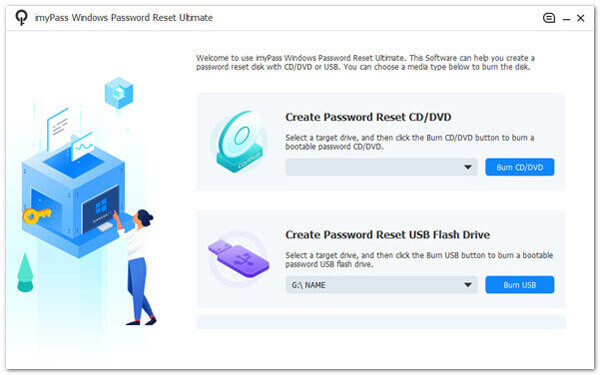
Tải ứng dụng xuống một máy Windows đang hoạt động tốt và bạn biết mật khẩu của nó. Thực hiện cài đặt và thiết lập, sau đó chuyển sang bước tiếp theo.
Chuẩn bị một đĩa CD/DVD hoặc USB trắng để ghi và đảm bảo rằng nó trống hoàn toàn. Chọn phương thức ghi mà bạn muốn sử dụng, sau đó nhấp ĐƯỢC RỒI tiến hành với.
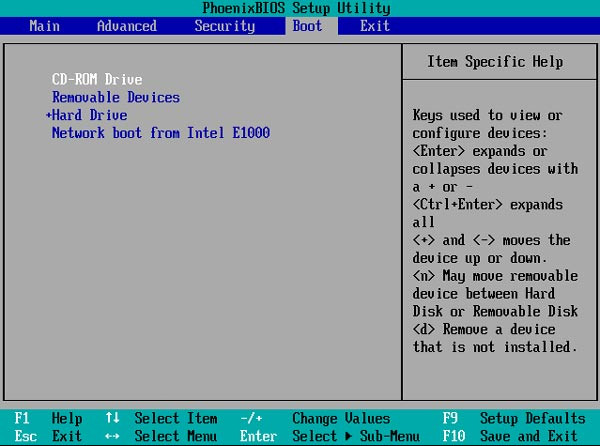
Bây giờ, hãy cắm ổ đã ghi vào máy Windows bị khóa và đưa máy đó vào menu Boot. Khi đã vào được, hãy dùng các phím mũi tên để tô sáng ổ mà bạn đã kết nối với PC rồi nhấn đi vào để tiếp tục. Sau đó, nhấn Lưu và thoát.
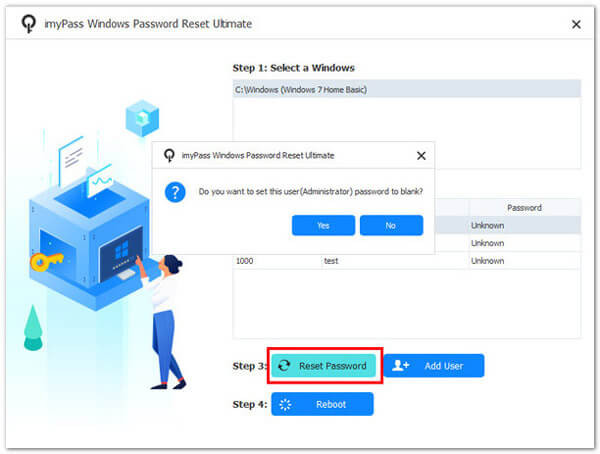
Giao diện imyPass sẽ xuất hiện trên máy Windows bị khóa, và để xóa khóa, bạn cần chọn Tài khoản Windows > Người dùng bạn muốn đặt lại > Reset Password (Đặt lại mật khẩu). Sau khi đặt lại xong, bạn có thể tháo ổ đã ghi khỏi PC và khởi động lại máy.
Phần 2. Sử Dụng Bộ Cài Đặt Windows (Phương Pháp Phổ Quát Nhất)
Trong trường hợp dịch vụ khôi phục tích hợp không hoạt động hoặc không thể khởi động bình thường, sử dụng bộ cài đặt Windows là lựa chọn đáng tin cậy nhất. Kỹ thuật này thường được áp dụng khi người dùng cố gắng khôi phục cài đặt gốc Windows 11 mà không có mật khẩu vì nó hoạt động bên ngoài môi trường tài khoản bị khóa. Cách làm này mang tính phổ quát và hiệu quả, nhưng sẽ xóa các ứng dụng đã cài đặt và dữ liệu cá nhân, vì vậy rất khuyến nghị sao lưu trước khi tiến hành khôi phục cài đặt gốc trên Windows.
Chuẩn bị một máy tính khác còn hoạt động và tải file ISO Windows 11 trùng với phiên bản cài trên thiết bị bị khóa. Phương pháp này cũng hoạt động cho các phiên bản Windows khác, miễn là bạn tải ISO trùng với hệ thống đang đặt lại. Luôn sử dụng nguồn đáng tin cậy và xác nhận tệp đã tải xong hoàn toàn trước khi tiếp tục.
Cắm một USB hoặc DVD trắng vào máy tính đang hoạt động bình thường. Sử dụng một công cụ như Windows USB/DVD Download Tool hoặc Rufus để ghi tệp ISO và tạo bộ cài đặt khởi động được.
Cắm bộ cài đặt vào máy tính Windows bị khóa. Khởi động lại máy và vào Menu boot hoặc BIOS bằng các phím như F2, F12, Esc hoặc Del. Đặt USB hoặc DVD làm tùy chọn khởi động đầu tiên, sau đó lưu và thoát.
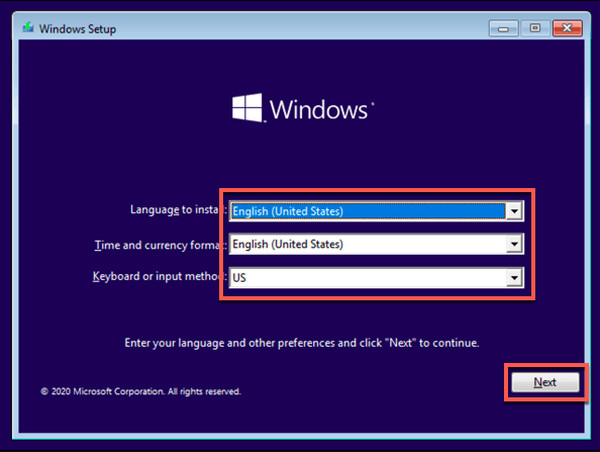
Khi màn hình thiết lập Windows xuất hiện, hãy chọn ngôn ngữ và cài đặt bàn phím của bạn, rồi bấm Cài đặt ngay. Chấp nhận các điều khoản và chọn tùy chọn cài đặt Tùy chỉnh (Custom) Tắt hoàn toàn laptop HP. Nhấn vào nút.
Chọn phân vùng cài Windows. Định dạng (format) phân vùng nếu được yêu cầu, rồi tiếp tục cài đặt. Bước này sẽ xóa hệ thống cũ, tài khoản và mật khẩu.
Cài đặt hệ thống theo hướng dẫn trên màn hình. Khi cài đặt hoàn tất, hãy tạo tài khoản và mật khẩu người dùng mới. Hệ thống sẽ khởi chạy lại từ đầu và toàn bộ thông tin đăng nhập cũ sẽ bị loại bỏ.
Phần 3. Sử Dụng Môi Trường Khôi Phục Tích Hợp (WinRE)
Với nhiều thiết bị HP, Môi Trường Phục Hồi Windows (WinRE) tích hợp cung cấp cách trực tiếp để đặt lại hệ thống mà không cần đăng nhập. Phương pháp này thường được dùng để khôi phục cài đặt gốc laptop HP không cần mật khẩu trên Windows 10 vì hệ thống HP cho phép truy cập WinRE dễ dàng ngay cả khi tài khoản bị khóa. Cách này hoạt động bằng cách khởi chạy công cụ phục hồi bên ngoài màn hình desktop Windows, cho phép đặt lại toàn bộ hệ thống bằng các tính năng chính thức của Windows. Tùy chọn này sẽ xóa ứng dụng và thiết lập, nên nếu có thể hãy sao lưu dữ liệu quan trọng trước.
để bật máy, đồng thời lập tức nhấn phím quyền lực liên tục cho đến khi màn hình khôi phục xuất hiện. F11 tại màn hình này, hãy chọn.
Trên Chọn một sự lựa chọn để truy cập các công cụ khôi phục nâng cao. Khắc phục sự cố . Khi được hỏi, hãy chọn.
Nhấp chuột Đặt lại PC này. để thực hiện khôi phục cài đặt gốc hoàn toàn mà không cần mật khẩu tài khoản. Loại bỏ mọi thứ Phương pháp WinRE này là một trong những lựa chọn tích hợp an toàn nhất cho laptop HP chạy Windows 10 khi không còn truy cập được bằng mật khẩu. Bạn có thể dùng cách tương tự để.
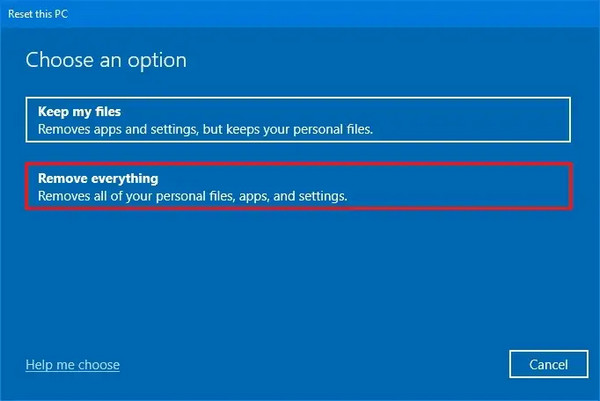
Chọn phiên bản Windows của bạn nếu được yêu cầu, rồi xác nhận đặt lại. Windows sẽ chuẩn bị hệ thống và tự động bắt đầu cài lại hệ điều hành.
Chờ quá trình đặt lại hoàn tất. Có thể sẽ mất một khoảng thời gian và laptop có thể khởi động lại nhiều lần trong khi thực hiện.
Khi hoàn tất, hãy làm theo hướng dẫn trên màn hình để cấu hình Windows. Bạn có thể tạo tài khoản và mật khẩu người dùng mới, và laptop HP sẽ được đưa về trạng thái xuất xưởng mà không còn thông tin đăng nhập cũ.
khôi phục cài đặt gốc cho Lenovo Khởi động lại máy tính Windows 7. Ngay khi máy bắt đầu bật lên, hãy nhấn phím.
Phần 4. Sử Dụng Chế Độ An Toàn (Cho Hệ Thống Cũ / Windows 7)
Chế độ An toàn (Safe Mode) đôi khi có thể được dùng để khôi phục hệ thống bị chặn bởi đăng nhập thông thường trên các hệ thống cũ. Kỹ thuật này đã được đề cập như một cách đặt lại Windows 7 về trạng thái xuất xưởng không cần mật khẩu, tuy về bản chất không phải là khôi phục cài đặt gốc, nhưng có thể được tận dụng để đạt được mục tiêu đó. Thay vào đó, bạn có thể dùng Safe Mode để lấy lại quyền quản trị hoặc khởi chạy tiện ích phục hồi có khả năng khôi phục hệ thống hoặc cho phép chạy thêm các lệnh khác.
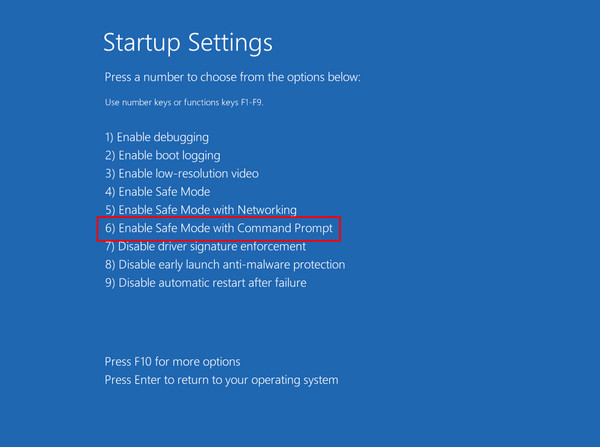
liên tục cho đến khi màn hình F8 Sử dụng các phím mũi tên để chọn Tùy chọn khởi động nâng cao Menu hiện ra.
. Windows sẽ khởi động với một vài tệp hệ thống và một cửa sổ dòng lệnh (Command Prompt) sẽ được mở. Chế độ an toàn với dấu nhắc lệnh, sau đó nhấn đi vào. Nhập tên tài khoản bị khóa thay cho username và mật khẩu mới thay cho newpassword, rồi nhấn.
Trừ khi tài khoản Administrator bị ẩn, theo mặc định nó sẽ được hiển thị trên màn hình đăng nhập và bạn có thể sử dụng. Trong hầu hết các hệ thống cũ, tài khoản này mặc định không có mật khẩu.
Tại Command Prompt, bạn có thể đặt lại mật khẩu người dùng bằng cách gõ:net user username newpassword
Nếu không thể đặt lại mật khẩu, bạn có thể thử khôi phục hệ thống bằng cách gõ đi vào cái nút.
và nhấn rstrui.exe . Làm theo hướng dẫn trên màn hình để đưa Windows về trạng thái trước đó. đi vào. khôi phục cài đặt gốc không cần mật khẩu trên Windows 7.
Khởi động lại máy tính bình thường sau khi quá trình hoàn tất. Nếu thành công, bạn sẽ có thể truy cập Windows hoặc tiếp tục với các phương pháp đặt lại khác.
Safe Mode không đảm bảo mang lại khôi phục cài đặt gốc hoàn toàn. Nếu những tùy chọn này không hoạt động, bộ cài đặt Windows là cách chắc chắn nhất để đặt lại hoàn toàn Windows 7 mà không cần thông tin đăng nhập.
Sự kết luận
MỘT có thể được thực hiện bằng một số phương pháp, tùy thuộc vào việc hệ thống vẫn khởi động được hay đã bị khóa hoàn toàn. Thông thường, chỉ cần đặt lại mật khẩu là đủ và không làm mất dữ liệu. Nếu cách đó không thành công, có các công cụ khôi phục hoặc bộ cài đặt cho phép bạn đặt lại hoàn toàn. can be done using several methods, depending on whether the system still starts or is fully locked. Mostly, it is sufficient to reset the password and not lose data. In the event that that is not successful, there are recovery tools or installation media that offer a complete reset.
Penny là biên tập viên cao cấp của imyPass. Cô tập trung vào việc tìm ra các giải pháp định vị GPS hoàn hảo trong mọi tình huống và cũng có kinh nghiệm sửa chữa máy tính.
Giải Pháp Nóng
-
Mẹo Windows
- Xóa tài khoản quản trị viên trên Windows
- Xóa mật khẩu đăng nhập trên Windows 10
- Đặt lại máy tính xách tay Acer
- Khôi phục cài đặt gốc cho Windows mà không cần mật khẩu
- Nhận đặc quyền quản trị viên trên Windows 10
- Khôi phục cài đặt gốc cho Máy tính xách tay ASUS
- Khôi phục cài đặt gốc máy tính xách tay Dell
- Khôi phục cài đặt gốc cho máy tính xách tay HP
-
Mật khẩu Windows
-
Sửa Windows
-
Mẹo mật khẩu


