



 Sự hòa tan
 Trung tâm hỗ trợ
 Về chúng tôi
 Tiếp xúc
Các tính năng, lợi ích và nhiều hơn nữa của EaseUS Partition Master được tiết lộ
 Penny Warren Được xuất bản trên Tháng 12 05, 2025Mật khẩu Windowsđọc 3 phút
Một chương trình có thể sắp xếp dung lượng ổ đĩa, thay đổi kích thước hoặc hợp nhất các phân vùng, sao chép ổ đĩa, khôi phục dữ liệu bị mất và thậm chí tạo phương tiện khởi động để đặt lại mật khẩu Windows rất hữu ích cho bất kỳ người dùng máy tính nào. Bạn có biết chính xác đó là gì không? EaseUS Partition Master là gì? Bạn có biết tên của nó không?
Dù câu trả lời của bạn là có hay không, bạn vẫn có thể thoải mái đọc bài đánh giá chuyên sâu của chúng tôi về EaseUS Partition Master. Bạn sẽ khám phá những thông tin cần thiết, từ bản chất, các tính năng chính, ưu điểm, nhược điểm, nơi nhận mã bản quyền và liệu nó có an toàn khi sử dụng hay không. Vậy nên, không cần phải nói thêm nữa, hãy tiếp tục đọc nhé!

Trong bài viết này:

4.000.000+ lượt tải xuống
Tạo phương tiện khôi phục dữ liệu qua USB, CD hoặc DVD.
Đặt lại hoặc xóa mật khẩu Windows chỉ trong vài giây.
Tạo tài khoản Windows mới mà không cần đăng nhập.
Tỷ lệ thành công cao mà không gây rủi ro cho tệp hoặc dữ liệu của bạn.
Hỗ trợ Dell, HP, Lenovo, Acer, ASUS, Sony, Samsung và nhiều hãng khác.
Phần 1: EaseUS Partition Master là gì
EaseUS Partition Master là phần mềm giúp bạn quản lý không gian lưu trữ trên máy tính. Phần mềm này hoạt động trên cả hệ điều hành Windows và Mac, cho phép bạn tạo phân vùng mới, thay đổi kích thước phân vùng cũ hoặc gộp chúng lại với nhau.
Chương trình cũng có các công cụ để sao chép đĩa khi bạn nâng cấp lên ổ đĩa mới. Nó có thể hỗ trợ sao lưu, di chuyển hệ thống và thậm chí sửa các phân vùng bị mất. Bạn cũng có thể tạo phương tiện khởi động và tạo đĩa đặt lại mật khẩu Windows để đặt lại mật khẩu của bạn một cách an toàn.
Hơn nữa, EaseUS Partition Master có phiên bản miễn phí dành cho các tác vụ cơ bản và phiên bản chuyên nghiệp dành cho công việc nâng cao hơn.
Phần 2: Các tính năng chính của EaseUS Partition Master
Hãy cùng tìm hiểu các tính năng chính! May mắn thay, EaseUS Partition Master phiên bản miễn phí và chuyên nghiệp bao gồm nhiều tính năng giúp bạn kiểm soát, sửa chữa và cải thiện ổ đĩa. Các công cụ chính bao gồm quản lý phân vùng, sao chép đĩa, chuyển đổi đĩa và chức năng sửa chữa. Phần mềm cũng có các tùy chọn để tạo phương tiện khởi động và đặt lại mật khẩu Windows.
1. Quản lý phân vùng
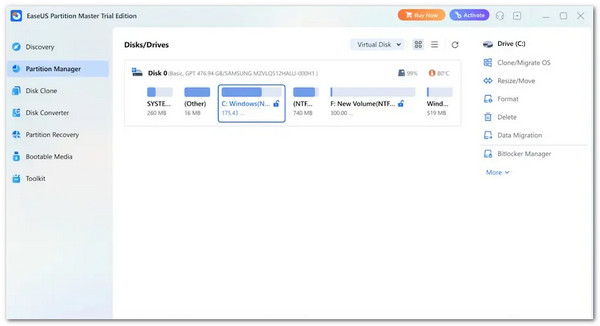
Tính năng này cho phép bạn tạo phân vùng mới khi cần thêm dung lượng. Bạn có thể xóa các phân vùng không cần thiết. Bạn có thể định dạng phân vùng để phân vùng trở nên sạch sẽ và sẵn sàng sử dụng lại.
Nếu bạn muốn gộp hai phân vùng thành một, nó có thể giúp bạn gộp chúng lại. Bạn có thể thay đổi kích thước phân vùng để làm cho nó lớn hơn hoặc nhỏ hơn. Bạn cũng có thể di chuyển phân vùng đến một vị trí khác trên ổ đĩa mà không làm mất dữ liệu.
Nếu muốn riêng tư hơn, bạn có thể ẩn phân vùng và hiện lại khi cần. Chương trình cũng cho phép bạn thay đổi ký tự và nhãn ổ đĩa để dễ dàng sắp xếp ổ đĩa.
2. Sao chép đĩa và di chuyển hệ thống
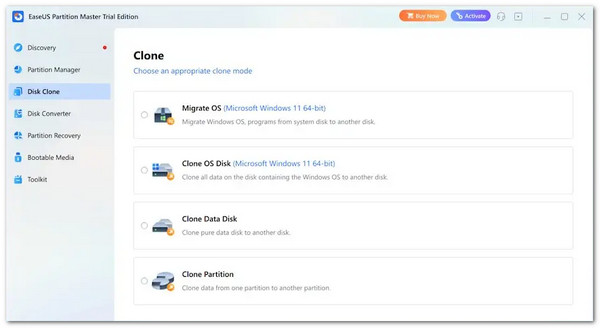
Tính năng sao chép cho phép bạn sao chép toàn bộ ổ đĩa hoặc một phân vùng. Tính năng này hữu ích khi bạn di chuyển dữ liệu sang ổ đĩa mới. Bạn cũng có thể di chuyển hệ thống Windows sang ổ SSD mới mà không cần cài đặt lại bất cứ thứ gì. Tính năng này giúp việc nâng cấp dễ dàng hơn nhiều.
3. Công cụ chuyển đổi đĩa
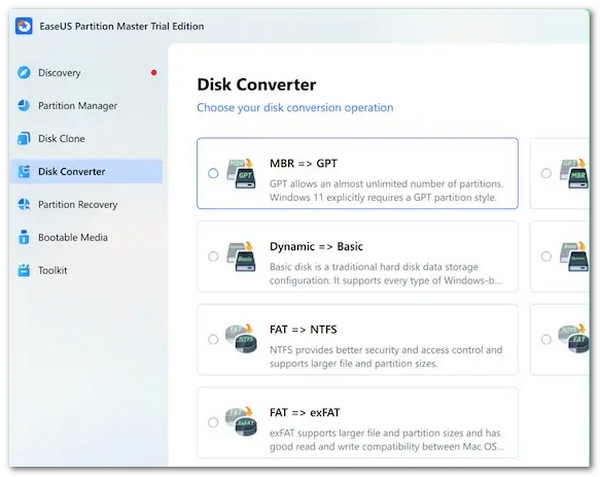
Chương trình có thể chuyển đổi ổ đĩa giữa MBR và GPT, điều này cần thiết cho các ổ đĩa lớn hơn và các hệ thống mới hơn như Windows 11. Bạn có thể chuyển đổi phân vùng từ phân vùng chính sang phân vùng logic. Bạn có thể chuyển đổi hệ thống tệp từ NTFS sang FAT32 mà không xóa dữ liệu. Bạn cũng có thể chuyển đổi đĩa động thành đĩa cơ bản mà vẫn đảm bảo an toàn cho tệp của mình.
4. Công cụ tối ưu hóa và sửa chữa
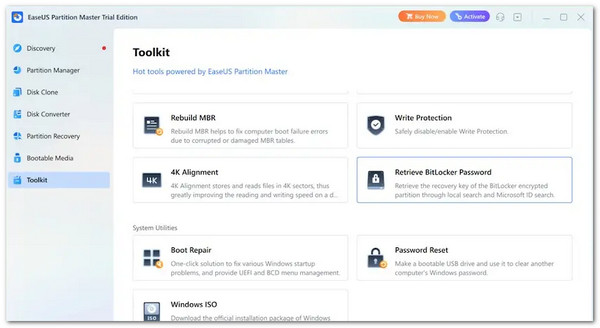
EaseUS Partition Master có thể quét ổ đĩa và khắc phục sự cố hệ thống tệp. Nó có thể xóa sạch ổ đĩa để xóa hoàn toàn dữ liệu. Nó có thể kiểm tra tình trạng và tốc độ ổ SSD của bạn và điều chỉnh để có hiệu suất tốt hơn với tính năng căn chỉnh 4K. Nếu máy tính của bạn không thể khởi động, công cụ này có thể xây dựng lại MBR. Ngoài ra, nó còn có tính năng khôi phục giúp khôi phục các phân vùng bị mất hoặc bị xóa.
5. Tạo phương tiện khởi động
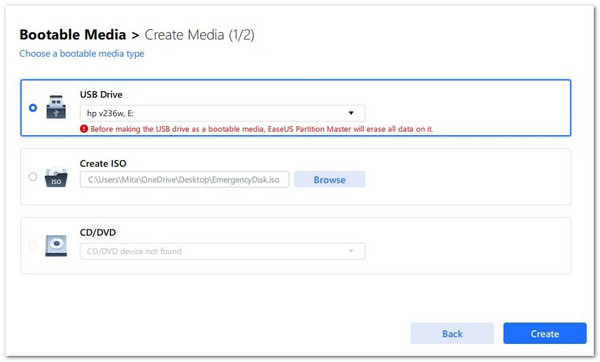
Nó cũng có thể giúp bạn đặt lại mật khẩu Windows thông qua USB có thể khởi động để lấy lại quyền truy cập nếu bạn quên mật khẩu. Tính năng này hoạt động với cả tài khoản quản trị viên và người dùng tiêu chuẩn trên Windows 11, 10 và 7. Bạn có thể tạo đĩa đặt lại mật khẩu có thể khởi động bằng ổ USB hoặc DVD.
Đĩa này có thể khởi động máy tính của bạn khi bạn không thể đăng nhập. Bạn có thể đặt lại hoặc xóa mật khẩu Windows một cách an toàn mà không cần cài đặt lại hệ điều hành hoặc mất bất kỳ tệp nào. Tính năng này được hướng dẫn và đơn giản, giúp người mới bắt đầu dễ dàng sử dụng mà vẫn đảm bảo an toàn cho dữ liệu của bạn.
Phần 3: Ưu và nhược điểm của EaseUS Partition Master
Mỗi chương trình đều có mặt tốt và mặt xấu, và EaseUS Partition Master cũng vậy. Một số phần giúp công việc của bạn dễ dàng hơn. Một số phần đôi khi có thể chậm hoặc bị hạn chế. Trong phần này, bạn sẽ thấy các lợi ích giúp bạn quản lý ổ đĩa tốt hơn.
Bạn cũng sẽ thấy những bất lợi có thể ảnh hưởng đến trải nghiệm của mình. Điều này giúp bạn hiểu những gì cần mong đợi trước khi sử dụng chương trình. Nó cũng giúp bạn quyết định xem chương trình có phù hợp với cách làm việc của bạn hay không.
Ưu điểm
- Cập nhật thường xuyên: EaseUS Partition Master được cập nhật thường xuyên, do đó luôn tương thích với các phiên bản Windows mới nhất. Bạn không phải lo lắng về việc chạy các công cụ lỗi thời có thể không hoạt động.
- Hỗ trợ đĩa lớn: Sản phẩm này hoạt động với ổ đĩa có dung lượng lên tới 8 TB, lý tưởng cho người dùng có nhu cầu lưu trữ lớn hoặc nhiều ổ đĩa.
- Công cụ tiên tiến và an toàn: Các tính năng như sửa chữa MBR, khôi phục phân vùng bị mất và kiểm tra hệ thống tệp đều được tích hợp. Những tính năng này an toàn ngay cả với các ổ đĩa hệ thống quan trọng.
- Phạm vi hoạt động rộng: Bạn có thể thay đổi kích thước, hợp nhất, sao chép, chuyển đổi, xóa và sửa chữa phân vùng. Đây là một công cụ quản lý ổ đĩa toàn diện.
- Xem trước hành động: Chương trình hiển thị bản xem trước đầy đủ tất cả các thay đổi trước khi áp dụng. Nó cho phép người dùng kiểm soát và tự tin rằng mọi thứ sẽ không xảy ra sai sót.
- Chuyển đổi MBR/GPT không mất dữ liệu: Bạn có thể chuyển đổi ổ đĩa giữa MBR và GPT một cách an toàn. Tính năng này rất hữu ích khi nâng cấp lên hệ thống mới như Windows 11 mà không làm mất dữ liệu.
Nhược điểm
- Không có Quản lý khối lượng động: Không thể quản lý đĩa động, điều này có thể hạn chế một số thiết lập nâng cao.
- Quảng cáo trong phiên bản miễn phí: Mỗi khi bạn đóng chương trình, một quảng cáo sẽ xuất hiện. Quảng cáo này có thể gây mất tập trung, đặc biệt là khi sử dụng thường xuyên.
- Thời gian sao chép/nhân bản dài: Việc sao chép hoặc nhân bản các ổ đĩa lớn có thể mất nhiều thời gian, tùy thuộc vào kích thước ổ đĩa.
- Giới hạn của phiên bản miễn phí: Phiên bản miễn phí của EaseUS Partition Master chỉ dành cho mục đích sử dụng cá nhân, do đó bạn không thể sử dụng cho công việc kinh doanh.
- Nhiệm vụ khó hủy: Một khi quy trình đã bắt đầu, việc dừng lại có thể rất khó khăn. Người dùng phải kiểm tra lại trước khi thực hiện các thao tác chính.
- Một số tính năng bị khóa: Có những công cụ nâng cao, như hợp nhất phân vùng hệ thống và sao chép đĩa hệ thống, yêu cầu phải có phiên bản trả phí để truy cập.
Phần 4: Nơi nhận mã cấp phép EaseUS Partition Master
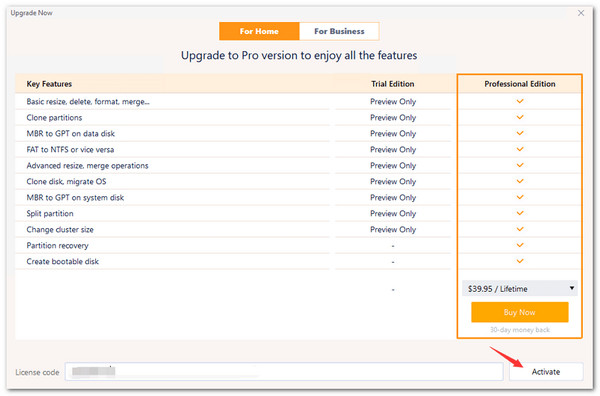
Cách an toàn và duy nhất để nhận mã bản quyền EaseUS Partition Master chính hãng là thông qua trang web chính thức của EaseUS hoặc từ các nhà cung cấp được EaseUS phê duyệt. Trang web chính thức sẽ cung cấp cho bạn mã hợp lệ ngay sau khi bạn thanh toán, và chương trình hoàn toàn sạch sẽ và không có virus. Một số nhà cung cấp đáng tin cậy cũng có thể cung cấp mã, và chúng được liệt kê trên trang hỗ trợ chính thức của EaseUS.
Bạn nên tránh các trang web tuyên bố cung cấp khóa "miễn phí" hoặc phiên bản bẻ khóa. Những trang web này thường chia sẻ mã không hoạt động, và các bản tải xuống có thể chứa virus, phần mềm độc hại hoặc tệp độc hại. Việc sử dụng phiên bản bẻ khóa cũng sẽ khiến bạn mất quyền truy cập vào các bản cập nhật và hỗ trợ khách hàng. Việc này cũng vi phạm các quy tắc cấp phép phần mềm và có thể gây ra rắc rối pháp lý.
Nhưng nếu bạn đã mua chương trình nhưng làm mất mã, bạn có thể liên hệ với bộ phận hỗ trợ của EaseUS bằng email và ID đơn hàng để lấy lại.
Phần 5: EaseUS Partition Master có an toàn không?
Về vấn đề an toàn và bảo mật thì sao? Bạn có nghĩ EaseUS Partition Master có kiểm tra được điều này không?
Câu trả lời là có! Xin lưu ý rằng EaseUS Partition Master hoàn toàn an toàn khi bạn tải xuống từ trang web chính thức hoặc từ các nhà cung cấp được ủy quyền. Các nguồn đáng tin cậy đã kiểm tra và các thử nghiệm cho thấy trình cài đặt không chứa phần mềm độc hại.
Nhiều người dùng gia đình và nhân viên CNTT sử dụng phần mềm này hàng ngày để phân vùng và quản lý ổ đĩa, điều này cho thấy chương trình này rất đáng tin cậy. Mối nguy hiểm thực sự duy nhất đến từ các trang web tải xuống không chính thức, đôi khi được quảng cáo là cung cấp bản crack EaseUS Partition Master. Những trang web này có thể chứa các tệp độc hại hoặc phần mềm độc hại. Khi bạn sử dụng nguồn chính thức, chương trình sẽ an toàn để cài đặt và sử dụng.
Sự kết luận
Với bài đánh giá chuyên sâu về EaseUS Partition Master, chắc hẳn bạn đã biết rằng phần mềm này có thể giúp bạn rất nhiều trong việc quản lý, sửa chữa và sắp xếp ổ đĩa. Nó cũng cho phép bạn tạo phương tiện khởi động để sửa chữa Windows trên máy tính.
Nó thực sự có rất nhiều lợi ích, phải không? Đó là lý do tại sao mã bản quyền cho EaseUS Partition Master là cần thiết. Luôn nhớ lấy mã bản quyền theo cách chính thức để mở khóa mọi tính năng một cách an toàn.
Nếu bạn cần đặt lại hoặc khôi phục mật khẩu Windows, imyPass Windows Password Reset hoạt động nhanh, hỗ trợ nhiều thiết bị và giữ dữ liệu của bạn an toàn.
Penny là biên tập viên cao cấp của imyPass. Cô tập trung vào việc tìm ra các giải pháp định vị GPS hoàn hảo trong mọi tình huống và cũng có kinh nghiệm sửa chữa máy tính.
Giải Pháp Nóng
-
Mật khẩu Windows
-
Mẹo Windows
-
Sửa Windows
-
Mẹo mật khẩu


