



 Soluţie
 Centru de asistență
 Despre noi
 a lua legatura
Soluție iPad indisponibilă în care poți avea încredere pentru deblocare fără pierderi
 Penny Warren publicat pe 13 mai 2025Deblocați iOSLectură de 3 minute
Când ești pe cale să folosești iPad-ul pentru a căuta informații, a participa la un curs sau a lucra, apare brusc ecranul cu mesajul iPad indisponibil, sistemul este blocat și toate operațiunile sunt blocate. Acest lucru se datorează de obicei introducerii greșite a mai multor parole, declanșând mecanismele de securitate ale Apple. Mulți utilizatori intră în panică atunci când se confruntă cu această situație, temându-se că datele vor fi șterse și dispozitivul nu va fi recuperat. De fapt, atâta timp cât stăpânești metoda corectă, nu ai nevoie de tehnologie avansată pentru a debloca cu ușurință blocarea și a recâștiga rapid controlul asupra dispozitivului.

În acest articol:
De ce apare mesajul iPad indisponibil?
Când utilizatorul introduce parola de deblocare greșită de mai multe ori la rând, sistemul iPad-ului va activa automat mecanismul de protecție, va restricționa operațiunea și va afișa iPad-ul ca indisponibil pe ecran. Acesta este un design de securitate pentru a preveni intruziunea ilegală, dar adesea aduce probleme nu minore utilizatorilor care operează greșit sau își amintesc parola greșită.
Dacă nu știi cum se blochează iPad-ul, nu mai încerca și determină corect starea curentă a dispozitivului:
| Numărul de erori de parolă | timp de blocare |
| de 6 ori | 1 minut |
| de 7 ori | 5 minute |
| de 8 ori | 15 minute |
| de 9 ori | 30 de minute |
| de 10 ori | Ecranul iPad-ului nu este disponibil |
Remedierea 1. Așteptați expirarea timpului
Dacă dispozitivul nu este complet blocat, ci este dezactivat temporar pentru o perioadă scurtă de timp, cel mai simplu lucru de făcut este să așteptați ca sistemul să îl deblocheze automat. În funcție de tabelul anterior, un număr diferit de erori de parolă declanșează o limită de timp cuprinsă între 1 minut și 30 de minute. În acest timp, nu continuați să încercați să îl deblocați, deoarece veți intra într-o stare complet blocată în care iPad-ul nu este disponibil.
După ce timpul de așteptare a expirat, puteți introduce din nou parola corectă. Dacă introducerea a avut succes, nu este necesară nicio acțiune suplimentară; dacă introduceți din nou parola greșit, iPad-ul va afișa rapid ca indisponibil, va prelungi timpul de blocare sau chiar se va bloca complet.
Această metodă presupune că nu ați ai uitat parola iPad-ului tău și că iPad-ul nu este complet inaccesibil. Odată ce limita de eroare este depășită, sistemul nu vă va mai permite să introduceți manual parola și o puteți recupera doar cu ajutorul altor instrumente.
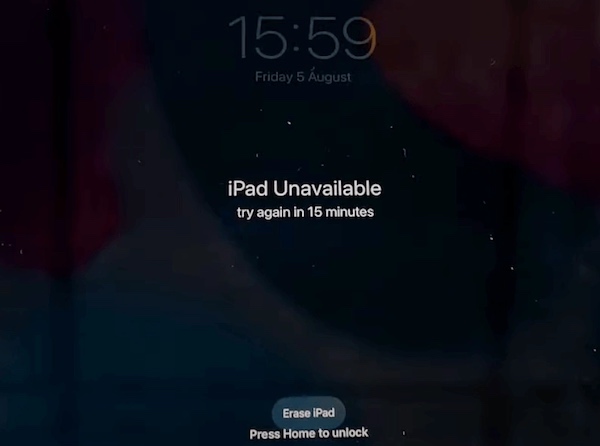
Remedierea 2. Ștergeți iPad-ul fără computer
Când nu ești la birou sau nu ai un computer disponibil, poți finaliza recuperarea direct de pe dispozitiv. Pentru dispozitivele care rulează iPadOS 15.2 sau o versiune ulterioară, le poți șterge din ecranul „Indisponibil” al iPad-ului, atâta timp cât rămâi conectat la internet și îți amintești parola Apple ID.
Dacă introduceți parola greșită de mai multe ori, iPad-ul va intra în starea iPad indisponibil. Ștergeți iPad-ul butonul va apărea în partea de jos a ecranului.
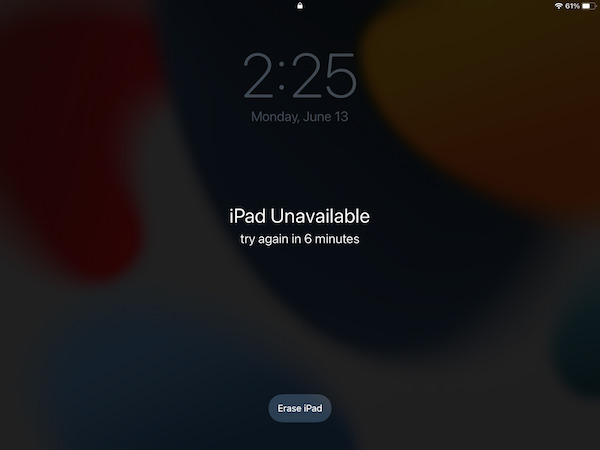
Faceți clic pe buton și vi se va solicita să introduceți parola ID-ului Apple pentru a confirma operațiunea. După verificarea cu succes, iPad-ul va începe automat ștergerea și resetarea la setările din fabrică.
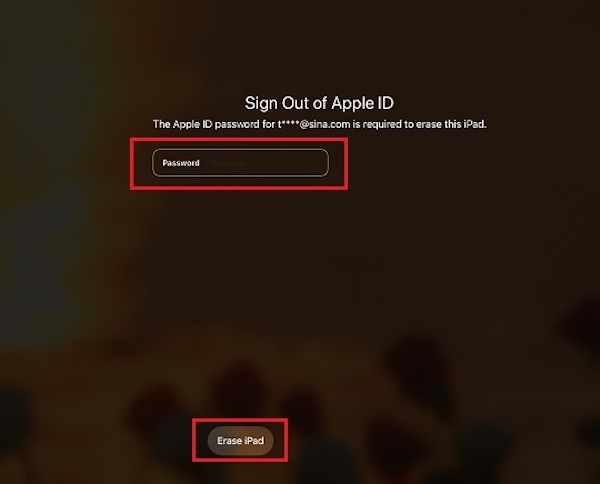
După finalizarea pașilor de mai sus, iPad-ul va reveni la starea inițială și îl puteți reseta și conecta cu ID-ul Apple. Dacă nu vă amintiți ID-ul Apple, este recomandat să apelați la o altă metodă pentru a evita eliminarea blocării de activare probleme.
Remedierea 3. Utilizați iPad Unlocker fără opțiunea de ștergere
Dacă nu vrei să ștergi datele de pe iPad prin iCloud sau prin funcțiile încorporate ale sistemului și nu ai timp să aștepți expirarea perioadei de blocare, utilizarea unui instrument profesional terț este în prezent o soluție mai eficientă pentru indisponibilitatea iPad-ului. imyPass iPassGo este un instrument de deblocare conceput pentru blocarea ecranului iOS. Este ușor de utilizat și are o rată mare de succes.

Peste 4.000.000 de descărcări
Interfața simplă este concepută pentru începători și are instrucțiuni ușor de urmat.
Oferă o rată ridicată de succes fără pierderi de date.
Oferă un proces de deblocare rapid și eficient.
Compatibil cu toate modelele de iPad și acceptă cele mai recente versiuni de iPadOS.
Apasă pe Descărcați butonul de mai sus pentru a descărca cea mai recentă versiune pentru Windows sau macOS. Apoi, lansați software-ul și selectați Ștergeți codul de acces modul.
Conectați iPad-ul la computer, verificați dacă situația rezolvabilă afișată pe ecran corespunde situației dvs. și faceți clic pe start butonul pentru a continua.
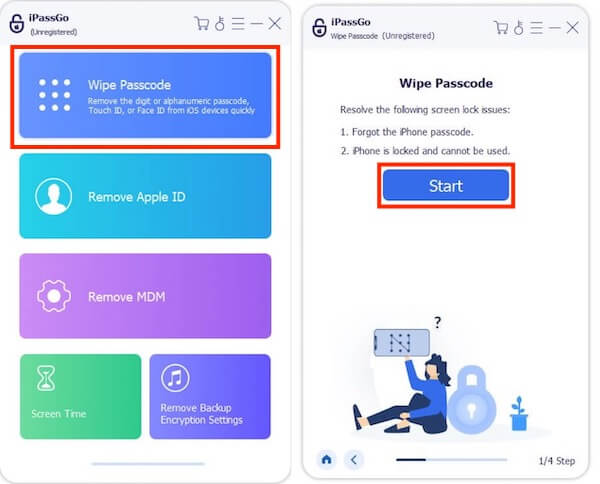
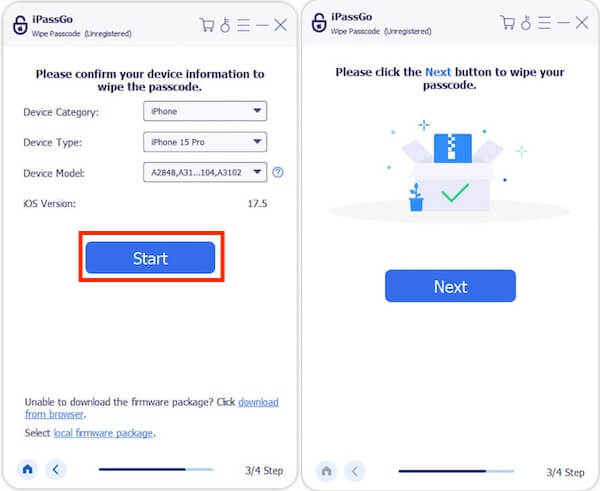
Software-ul va identifica automat modelul dispozitivului și versiunea sistemului. După confirmare, faceți clic pe Start pentru a descărca pachetul de firmware corespunzător.
După finalizarea descărcării firmware-ului, faceți clic pe Deblocați, introduceți codul de confirmare 0000, iar software-ul va începe procesul de deblocare. După câteva minute, iPad-ul va reporni automat, iar blocarea ecranului va fi eliminată. Puteți urma instrucțiunile pentru a reseta dispozitivul.
Remedierea 4. Restaurați iPad-ul cu iTunes
iTunes este o soluție clasică, dar totuși eficientă, pentru persoanele care sunt încă obișnuite să folosească computerele. Atâta timp cât iPad-ul a fost sincronizat cu computerul, puteți încerca să utilizați iTunes pentru a rezolva problema iPad-ului care nu este disponibil.
Deschideți cea mai recentă versiune de iTunes pe computer, conectați iPad-ul la computer folosind un cablu și așteptați ca iTunes să recunoască automat dispozitivul. Dacă iTunes nu recunoaște dispozitivul, încercați să comutați iPad-ul în modul de recuperare:
• Modele fără buton Acasă: Apăsați și mențineți apăsat butonul de pornire și volum până când apare ecranul de recuperare;
• Modele cu buton Acasă: Apăsați și mențineți apăsate atât butonul de pornire, cât și butonul Acasă până când pe ecran apare ecranul Conectare.
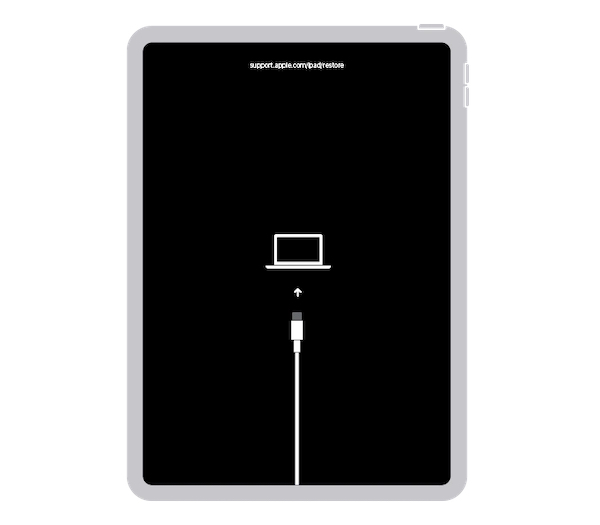
Când iTunes detectează iPad-ul în modul de recuperare, o fereastră pop-up vă solicită acest lucru. Selectați opțiunea Restaurare. Sistemul va descărca firmware-ul necesar și va porni automat procesul de recuperare. Vă rugăm să așteptați cu răbdare și să nu întrerupeți conexiunea.
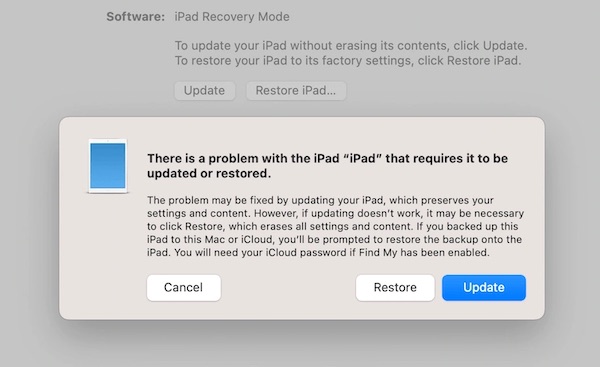
Când restaurarea este completă, iPad-ul va reporni, iar informațiile originale de pe ecranul de blocare vor fi șterse. Puteți reactiva dispozitivul și seta o nouă parolă. Această abordare este relativ tradițională, dar rata de succes este încă ridicată pe dispozitivele cu backup și înregistrări de încredere.
Remedierea 5. Ștergeți iPad-ul folosind iCloud
Dacă funcția „Găsește iPad-ul meu” este activată pe iPad și ai acces la ID-ul Apple asociat, utilizarea ștergerii de la distanță prin iCloud este o modalitate convenabilă și nelegată de a rezolva de la distanță problema „Cum se remediază indisponibilitatea iPad-ului”.
Deschideți un browser pe orice dispozitiv, accesați iCloud.com și conectați-vă cu ID-ul Apple asociat iPad-ului. După ce intrați în ecranul principal, faceți clic pe Găsiți iPhone și așteptați încărcarea listei de dispozitive conectate.
Dacă selectați dispozitivul iPad din meniul superior, veți afișa locația aproximativă a acestuia pe o hartă. Faceți clic pe Ștergeți iPad-ul opțiunea din dreapta. Sistemul vă va solicita confirmarea; faceți clic pentru a continua.
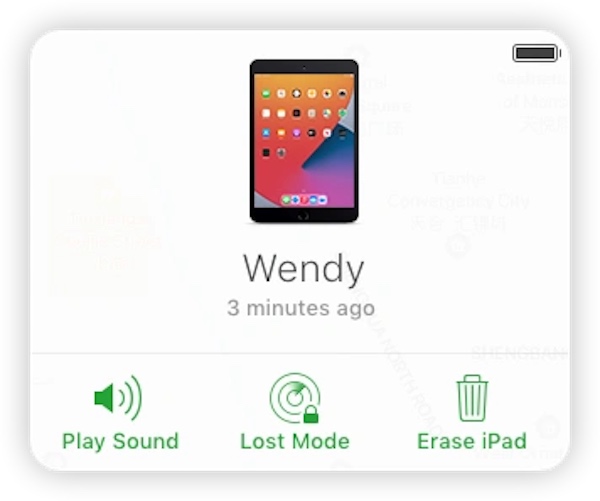
După confirmare, iCloud va șterge de la distanță toate datele și parolele de pe dispozitiv, fără a fi nevoie să îl operați personal. După ce iPad-ul este restaurat la setările din fabrică, reporniți-l pentru a-l activa și a seta noile setări.
Concluzie
Dacă doriți să săriți peste pașii plictisitori și să rezolvați rapid problema remediere iPad indisponibilă, încearcă imyPass iPassGoEste compatibil cu toate modelele de iPad, nu necesită parolă și nici ID Apple și poate fi deblocat în câțiva pași, fiind potrivit pentru nevoile urgente ale majorității utilizatorilor. Încearcă-l acum și readu ușor iPad-ul în stare de funcționare!
Penny este redactor senior la imyPass. S-a concentrat pe descoperirea soluțiilor perfecte de localizare GPS în toate scenariile și are, de asemenea, experiență în repararea computerelor.
Soluții fierbinți
-
Deblocați iOS
- Revizuirea serviciilor gratuite de deblocare iCloud
- Ocoliți activarea iCloud cu IMEI
- Eliminați Mosyle MDM de pe iPhone și iPad
- Eliminați support.apple.com/iphone/passcode
- Revizuirea Checkra1n iCloud Bypass
- Ocoliți codul de acces pentru ecranul de blocare al iPhone
- Cum să faci Jailbreak iPhone
- Deblocați iPhone fără computer
- Ocoliți iPhone-ul blocat pentru proprietar
- Resetare din fabrică iPhone fără parola ID Apple
-
Sfaturi iOS
-
Deblocați Android
-
Parola Windows


